

この記事は「Java版」「統合版」どちらにも対応しています。
はじめまして。このサイトの管理人、なんこつです。
マイクラ歴は10年以上、現在も複数のサーバーを運用して、マイクラを楽しんでいます!
この記事ではそんな現役サーバー運営者の私が「シンVPSでマイクラサーバーを始める方法」を分かりやすく丁寧に徹底解説していきます。
- シンVPSでサーバーを立てたい
- シンVPSの料金・口コミが知りたい
- シンVPSと他社を比較したい
記事内に商品プロモーションを含む場合があります
Table of Contents
これだけ読めばわかる!ConoHa for GAMEの特徴まとめ

| プラン(プレイ人数) | 4GB (1~7人) | 8GB (8~14人) | 16GB (15人以上) |
|---|---|---|---|
| 月額料金 ※最低3ヶ月の利用が必須 | 3ヶ月契約:1,280円 12ヶ月契約:1,200円 | 3ヶ月契約:2,450円 12ヶ月契約:2,300円 | 3ヶ月契約:4,800円 12ヶ月契約:4,500円 |
| 管理パネル機能 | ゲームモード、難易度、PvP設定 ホワイトリスト、OP権限 Mod/プラグイン導入、バージョンアップ、バックアップ | ||
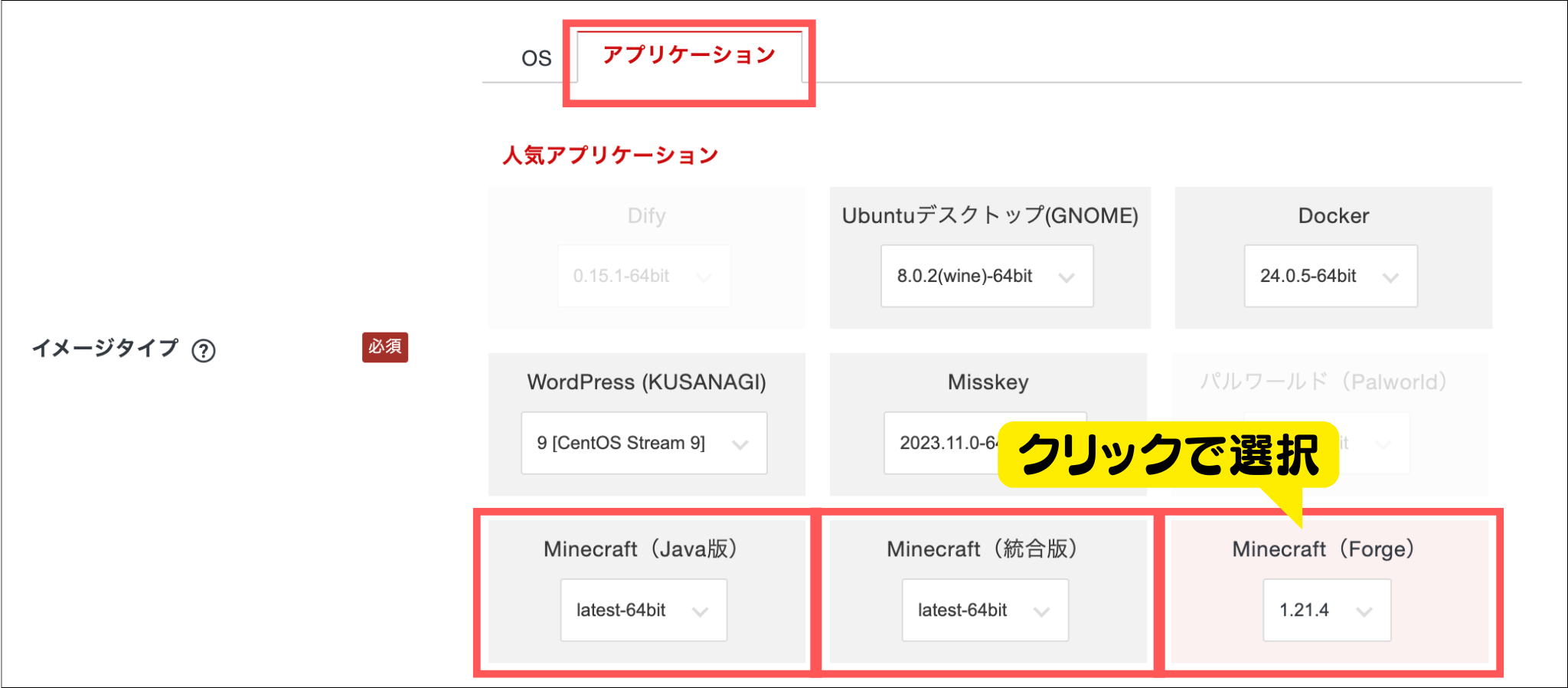
| 対応テンプレート | Java版/統合版/Forge/NeoForge/Fabric/Spigot/Paper/PurPur | ||
| サポート体制 | チャット: 平日 10:00~18:00 電話:平日 10:00~18:00 メール:24時間365日 | ||
| 公式サイト | 公式ホームページ | ||
シンVPSの最大の魅力は、「豊富なテンプレート」と「使いやすい管理パネル」の組み合わせです。バニラからForge・NeoForge・Fabric・Spigot・PaperまでMod/プラグイン環境を幅広くカバーしており、やりたいことに合わせて柔軟にサーバーを構築できます。
また、長期契約での割引が大きく、継続してサーバーを運用する予定の方にとっては非常にコスパの高い選択肢です。管理パネルの操作もシンプルで、MODやプラグインの追加もボタン操作だけでスムーズに行えます。
ただし、最低利用期間が3ヶ月あるため、短期利用には不向きな点には注意が必要です。長く安定して使いたいという方には、コストパフォーマンスに優れた有力な選択肢となります!
- 長期的にサーバーを運用する予定の方
- サーバーの管理を簡単にしたい方
- MODやプラグインを使いたい方
- コスパよくサーバーを立てたい方
シンVPSの料金・プラン
シンVPSの料金・プランは以下の通りです。
| 4GBプラン(大容量メモリ) | 8GBプラン(大容量メモリ) | 16GBプラン(大容量メモリ) | |
|---|---|---|---|
| 1ヶ月 | 1,300円/月 | 2,500円/月 | 4,900円/月 |
| 3ヶ月 | 1,280円/月 2%OFF | 2,450円/月 2%OFF | 4,800円/月 2%OFF |
| 6ヶ月 | 1,240円/月 5%OFF | 2,400円/月 4%OFF | 4,700円/月 4%OFF |
| 12ヶ月 | 1,200円/月 8%OFF | 2,300円/月 8%OFF | 4,500円/月 8%OFF |
シンVPSの評判・口コミ
良い評判・口コミ
シンVPSの良い評判・口コミは以下の通りです。

シンVPSの悪い評判・口コミは以下の通りです。 はじめに、『シンVPS』のお申し込みフォームにアクセスします。 「すぐにスタート!新規お申し込み」をクリックします。 アカウント作成のために「メールアドレス」「パスワード」「お客様情報」を入力します。 登録したメールアドレス宛に認証コードが届くので確認して入力します。 「電話番号認証へ進む」をクリックします。 電話番号を確認して「認証コードを取得する」をクリックします。 登録した電話番号宛にAI音声電話がかかってくるので、認証コードを確認します。 サーバー名を入力したら、人数に合わせてプランを選択します。 サーバーの契約期間を「1ヶ月」「12ヶ月」「24ヶ月」「36ヶ月」から選択します。 ※シンVPSは最低利用期間が3ヶ月間のため、1ヶ月契約の場合は3ヶ月分をお支払いするまで解約できません。 「アプリケーション」のタブから自分の立てたいサーバーのタイプをクリックして選択します。 rootパスワードを入力したら、チェックを入れて「お申し込み内容を確認する」をクリックします。 rootパスワードは絶対にメモしてください! 内容を確認して「お支払いへ進む」をクリックします。 お支払い方法を選択したら「決済画面へ進む」をクリックします。 クレジットカード情報を入力したら「確認画面へ進む」をクリックします。 お支払い内容を確認して「支払いをする」をクリックします。 このような画面が表示されたらお支払いは完了です。 シンVPSのVPSパネルにログインします。 管理パネルにログインし、画面右側の「VPS管理」をクリックします。 画面下部の方にサーバーのIPアドレスがあるので「グリップボードにコピー」をクリックしてコピーしましょう。 サーバーと同じバージョンでマイクラを起動します。 「マルチプレイ」▶︎「サーバーを追加」から「サーバーアドレス」に先ほどコピーしたIPアドレスをペーストします。 サーバーが追加できたらマルチプレイのところにサーバーが追加されます。 無事にマイクラサーバーに接続することができました! マイクラサーバーに接続できない原因は様々ですが、エラーメッセージをしっかりと確認した上で対処すれば、確実に解決することができます。 この記事は「Java版」「統合版」どちらにも対応しています。はじめまして。このサイトの運営をしている、なんこつです。マイクラ歴は10年以上、現在も複数のサーバーを運用して、マイクラを楽しんでいます!この記事ではそんなサー[…] サーバーが重くなる原因は「メモリ不足」や「ゲーム内の負荷」など様々ですが、プランの変更や軽量化Modの導入などで劇的に改善できます。 この記事は「Java版」「統合版」どちらにも対応しています。はじめまして。このサイトの管理人、なんこつです。マイクラ歴は10年以上、現在も複数のサーバーを運用して、マイクラを楽しんでいます!この記事では「マイクラサーバー[…] 遊びの幅を広げるコンテンツはたくさんありますが、まずはマルチプレイを便利にする「プラグイン」や、新しい要素を追加する「Mod」の導入がおすすめです。 この記事は「Java版」の方向けの記事となっています。はじめまして。このサイトの管理人、なんこつです。マイクラ歴は10年以上、現在も複数のサーバーを運用して、マイクラを楽しんでいます!この記事ではそんな現役サーバー運営者[…] 少し大変ですが、IPアドレスは数字の羅列から、「nankotsu.com」のような分かりやすいオリジナルの文字列に無料で変更することができます。友達に教えやすくなるので非常におすすめです。 この記事は「Java版」の方向けの記事となっています。はじめまして。サイト管理人のなんこつです。マイクラ歴は10年以上、現在も複数のサーバーを運用して、マイクラを楽しんでいます!この記事ではそんな私が「サーバーのIPアド[…] サーバー追加画面に表示されるアイコン画像や、その下のカラフルな説明文(MOTD)は、実は10分ほどで簡単に変更できます。自分だけのオリジナルサーバー感が出て一気に見栄えが良くなるので、ぜひ設定してみてください! この記事は「Java版」「統合版」どちらにも対応しています。はじめまして。サイト管理人のなんこつです。マイクラ歴は10年以上、現在も複数のサーバーを運用して、マイクラを楽しんでいます!この記事ではそんな私が「マイクラサー[…] 今回は「シンVPSでマイクラサーバーを始める方法」を解説しました。 2026年10月10日更新この記事は「Java版」「統合版」どちらにも対応しています。はじめまして。このサイトの管理人、なんこつです。マイクラ歴は10年以上、現在も複数のサーバーを運用して、マイクラを楽しんでいます![…]
悪い評判・口コミ

シンVPSでサーバーを立てる手順
バージョンとメモリを選択する
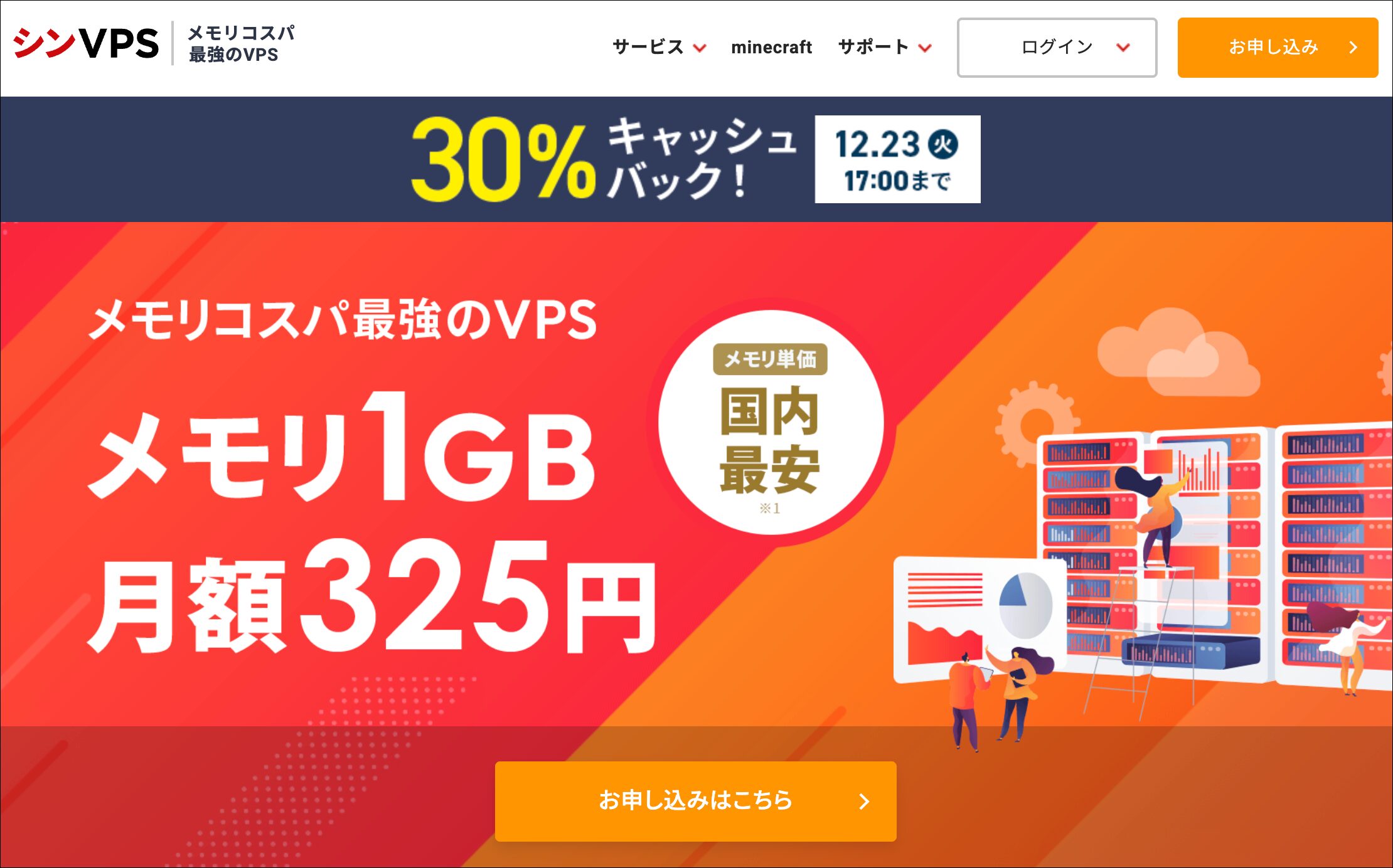
アクセスしたら画面中央の「お申し込みはこちら」をクリックします。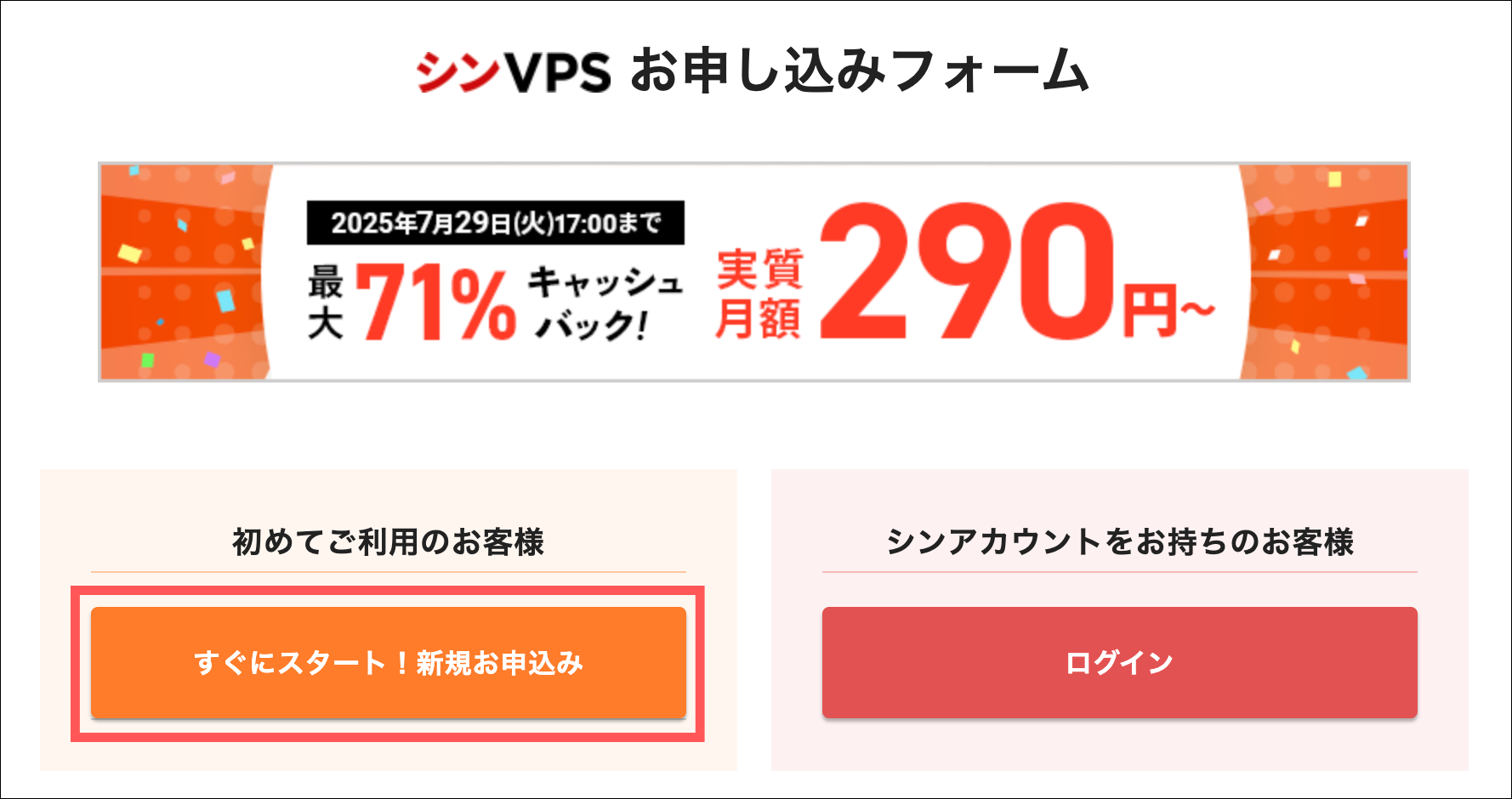
シンVPSアカウントを作成する
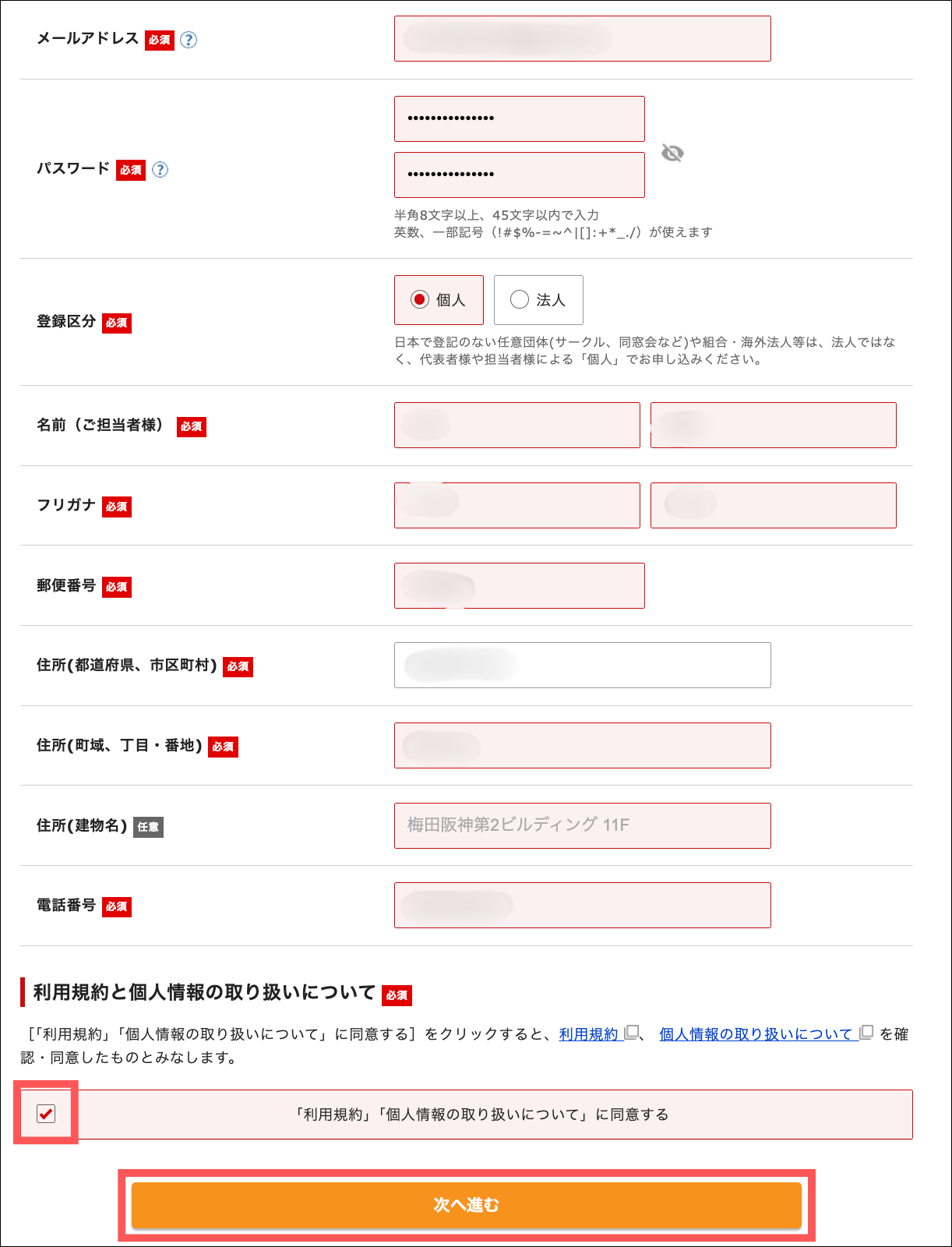
入力できたらチェックボックスにチェックを入れて「次へ進む」をクリックします。確認コードを入力
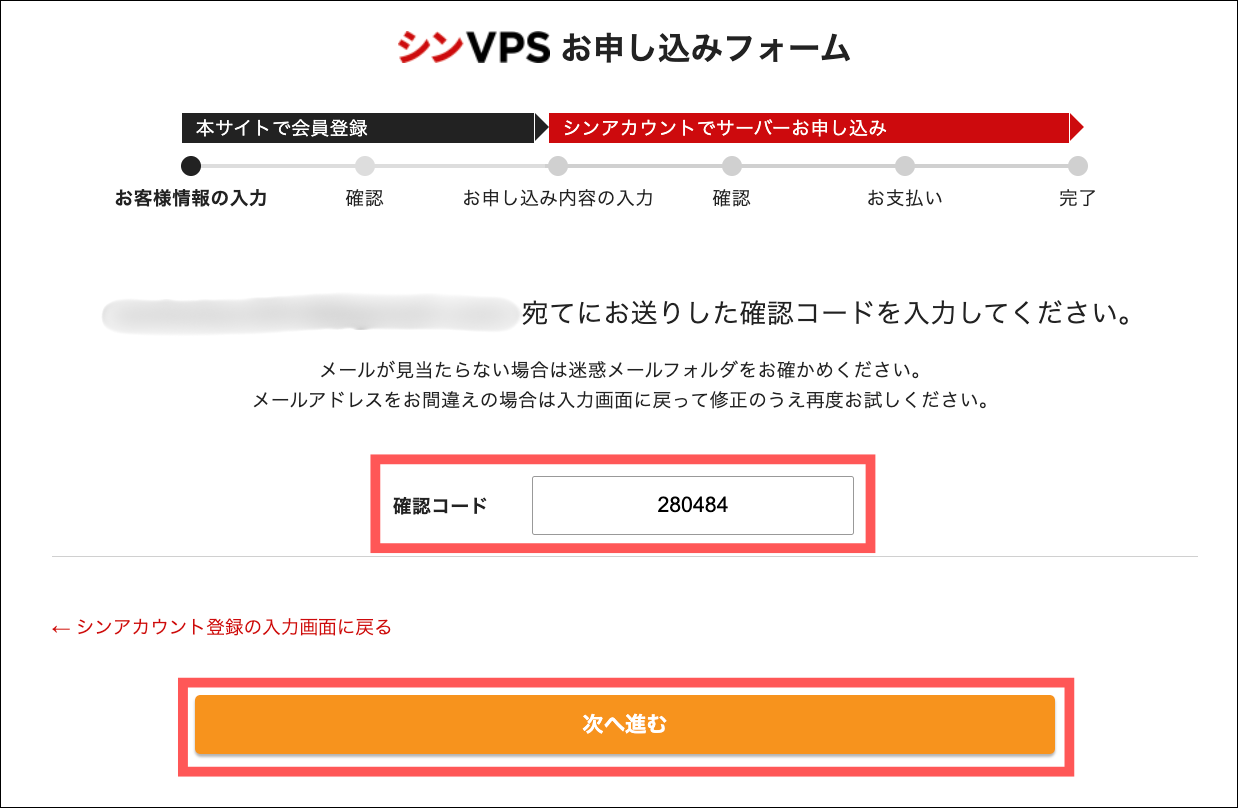
入力できたら「次へ進む」をクリックします。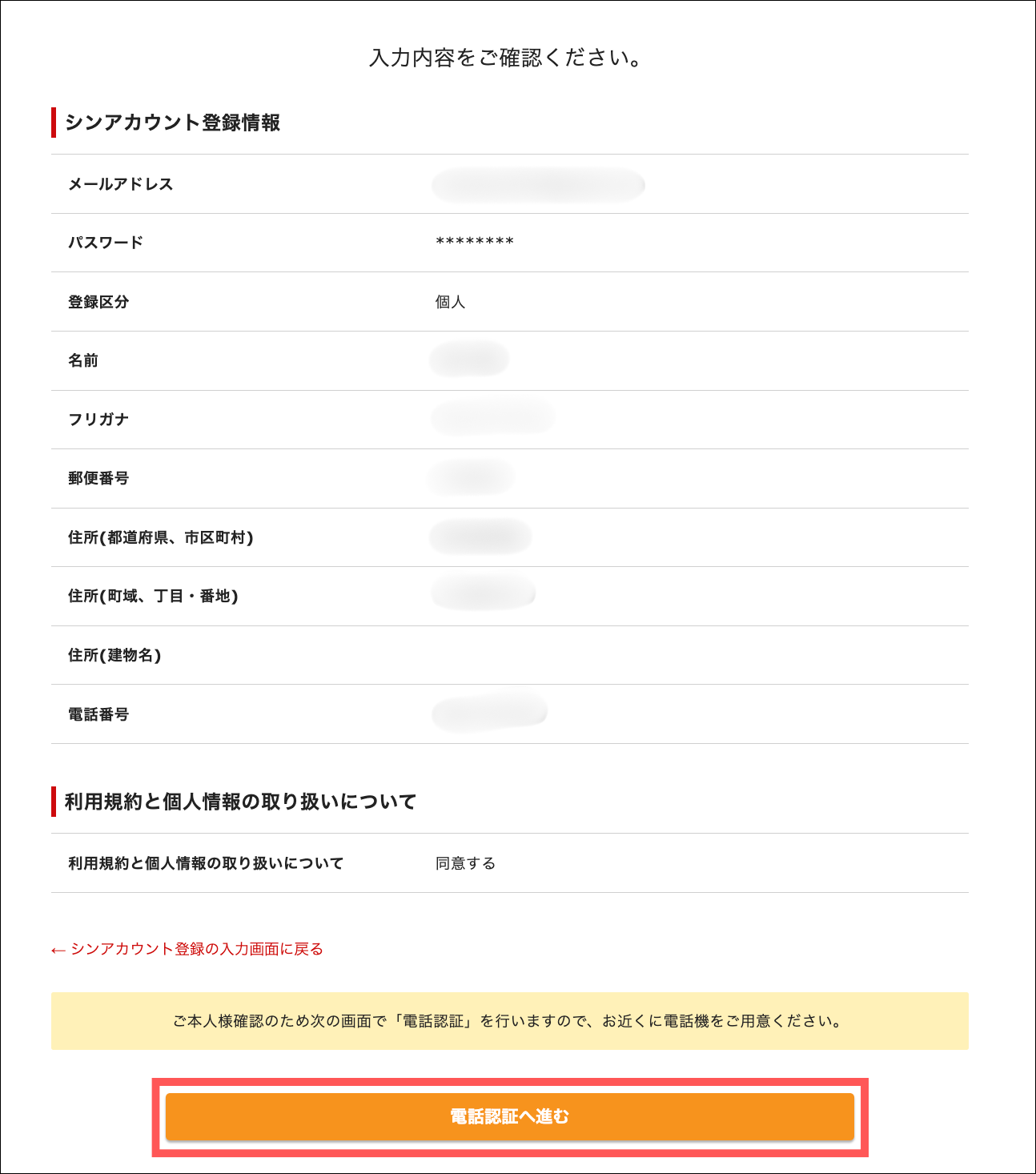
電話番号認証をする
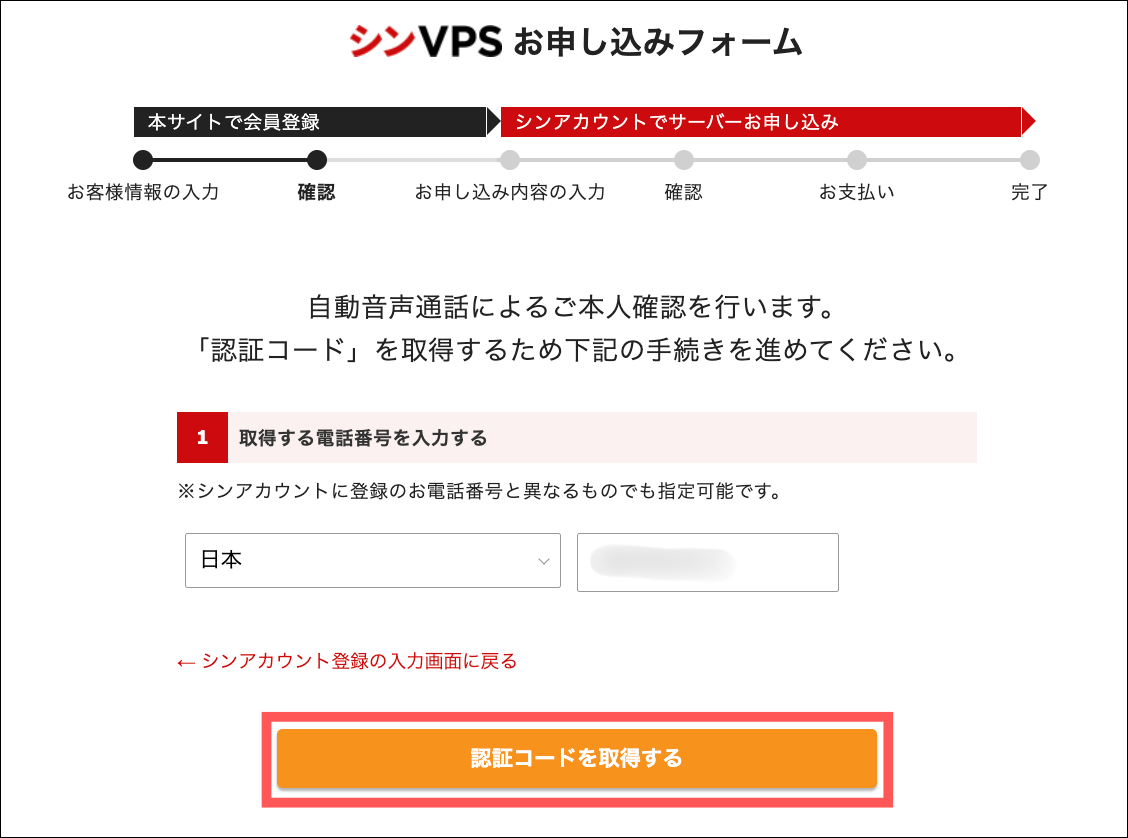
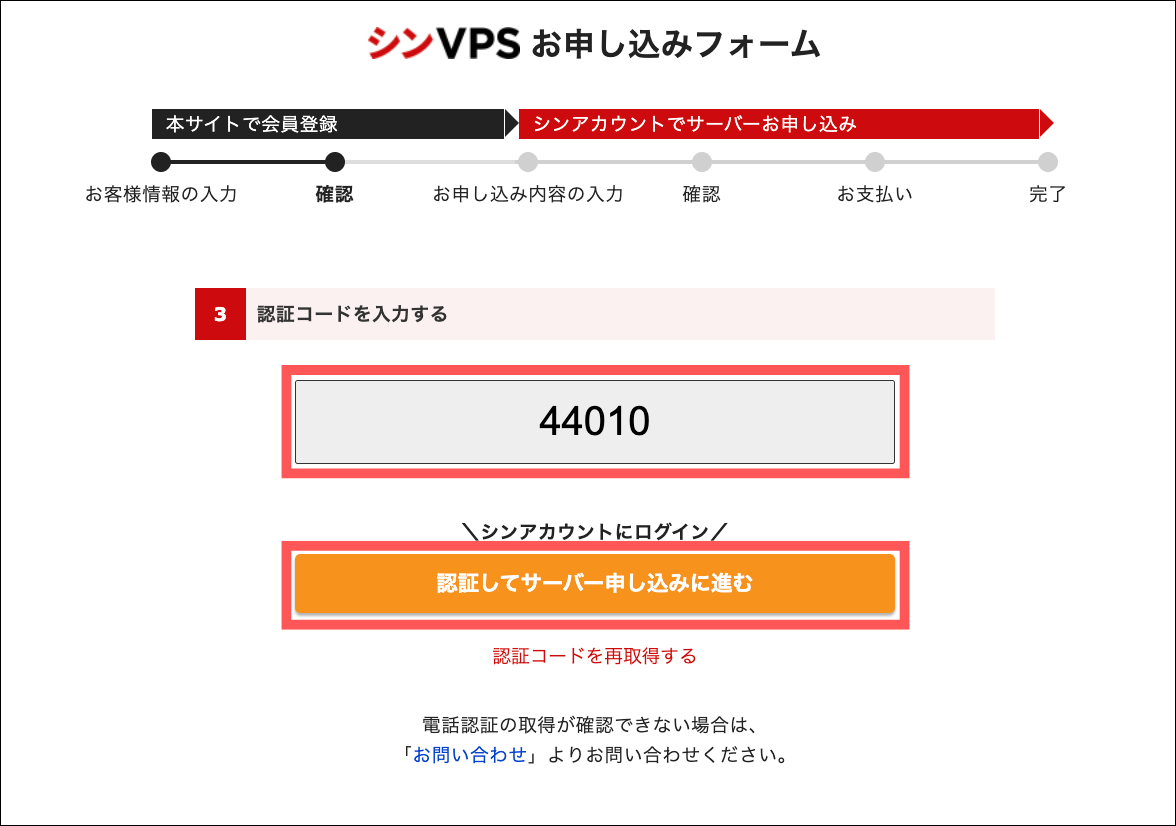
認証コードを入力したら「認証してサーバー申し込みに進む」をクリックします。プランを選択
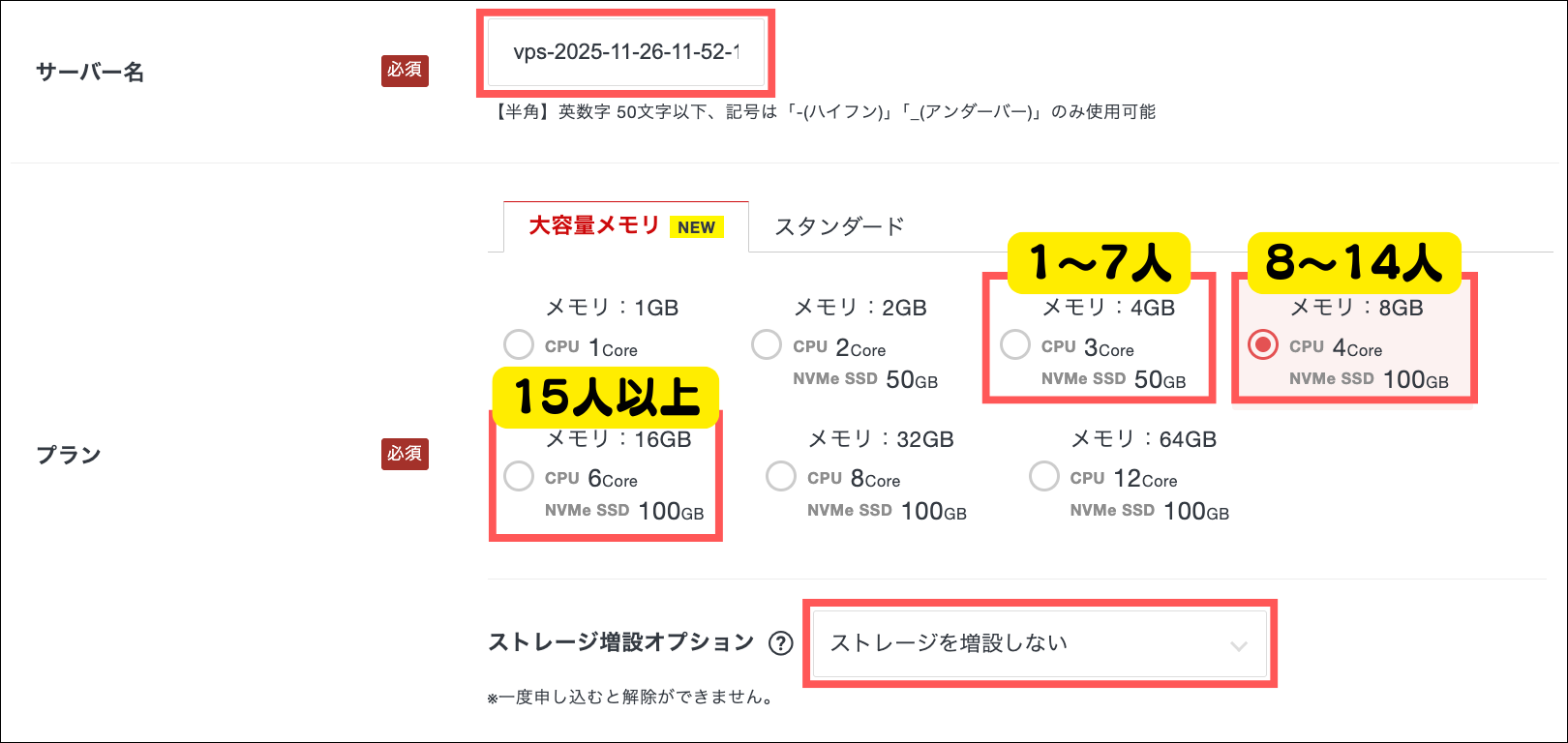
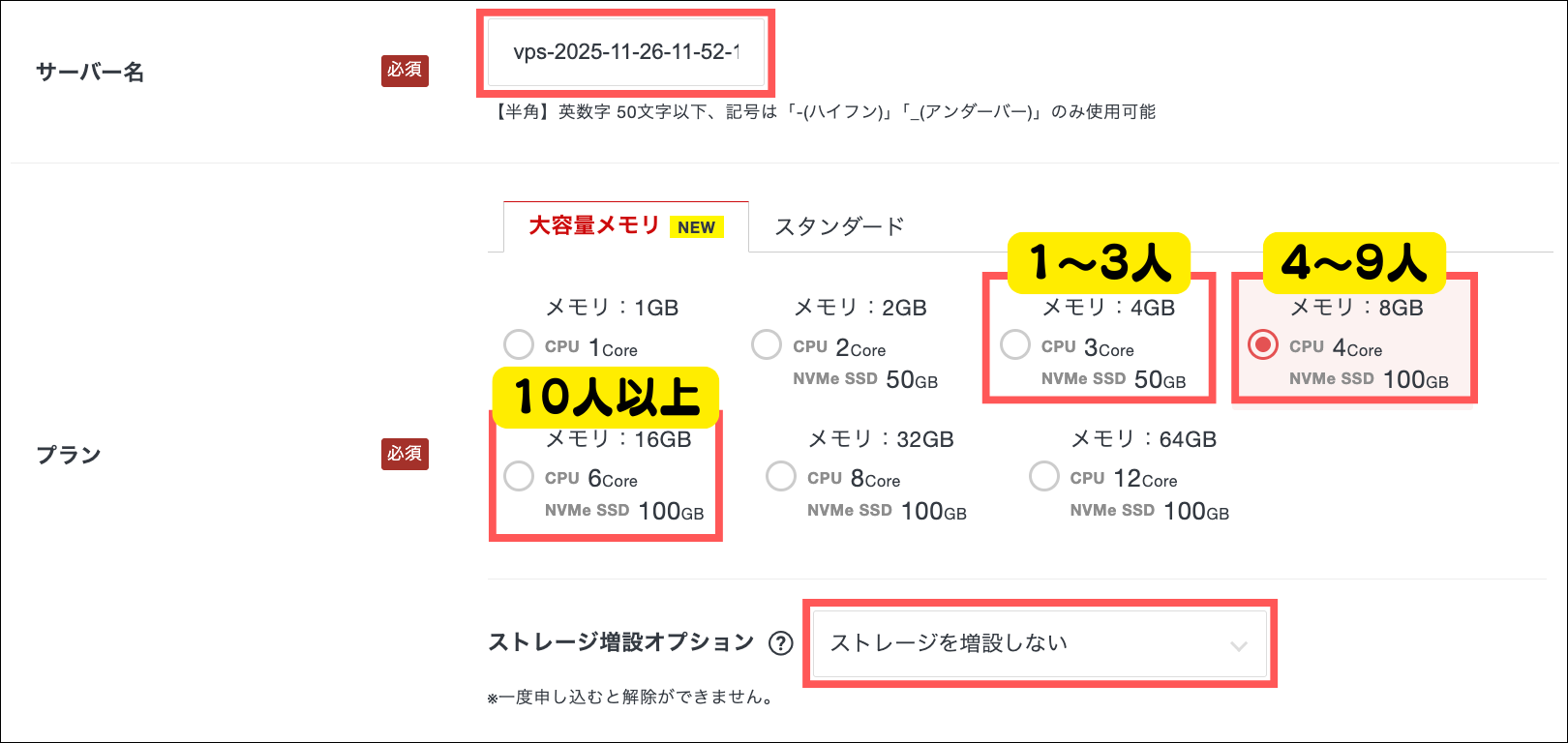
ストレージ増設オプションは基本的に追加してくて大丈夫です。契約期間を選択

4GBプラン(大容量メモリ) 8GBプラン(大容量メモリ) 16GBプラン(大容量メモリ) 1ヶ月 1,300円/月 2,500円/月 4,900円/月 3ヶ月 1,280円/月
2%OFF2,450円/月
2%OFF4,800円/月
2%OFF6ヶ月 1,240円/月
5%OFF2,400円/月
4%OFF4,700円/月
4%OFF12ヶ月 1,200円/月
8%OFF2,300円/月
8%OFF4,500円/月
8%OFFイメージタイプを選択
rootパスワードを設定
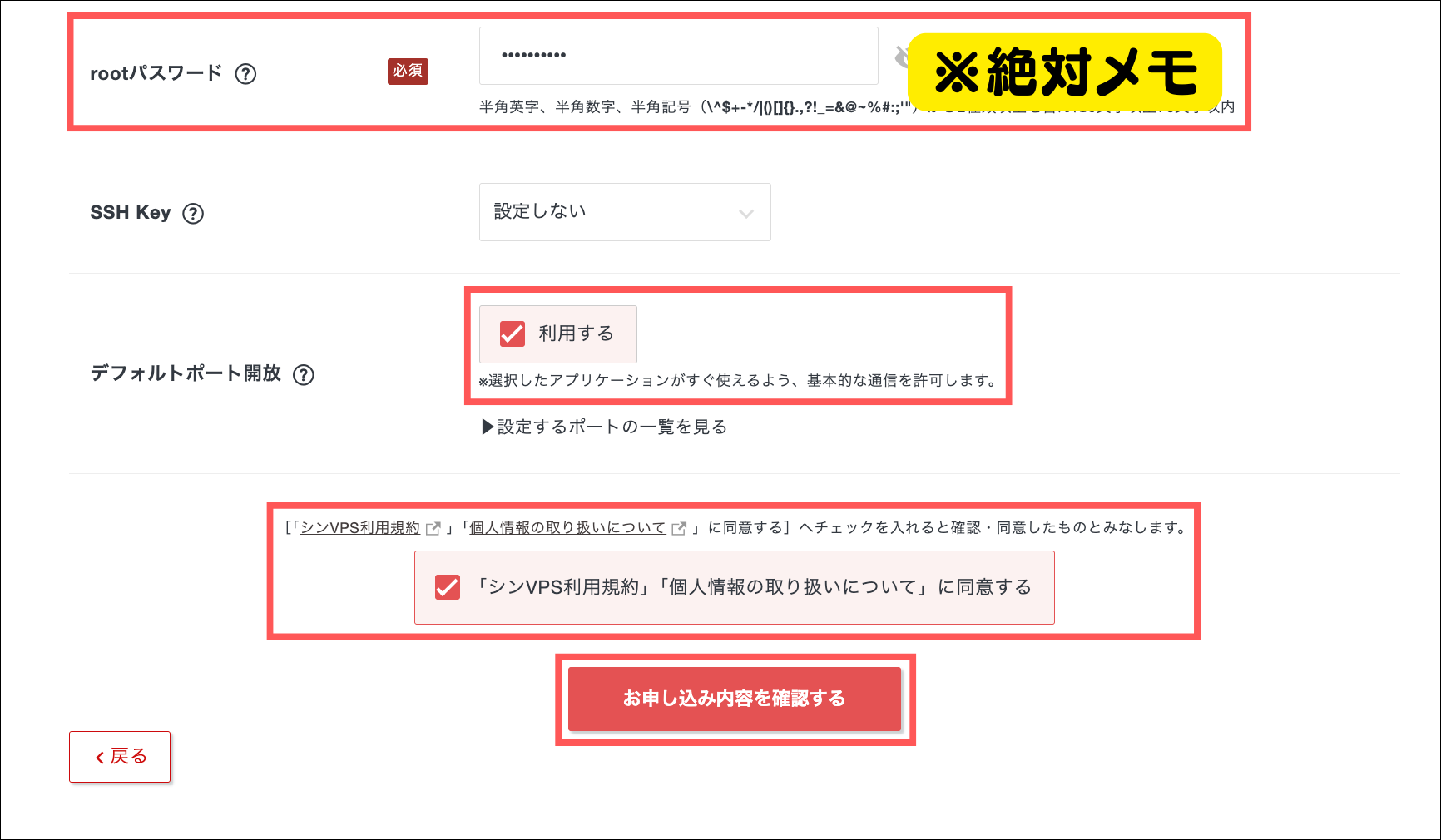
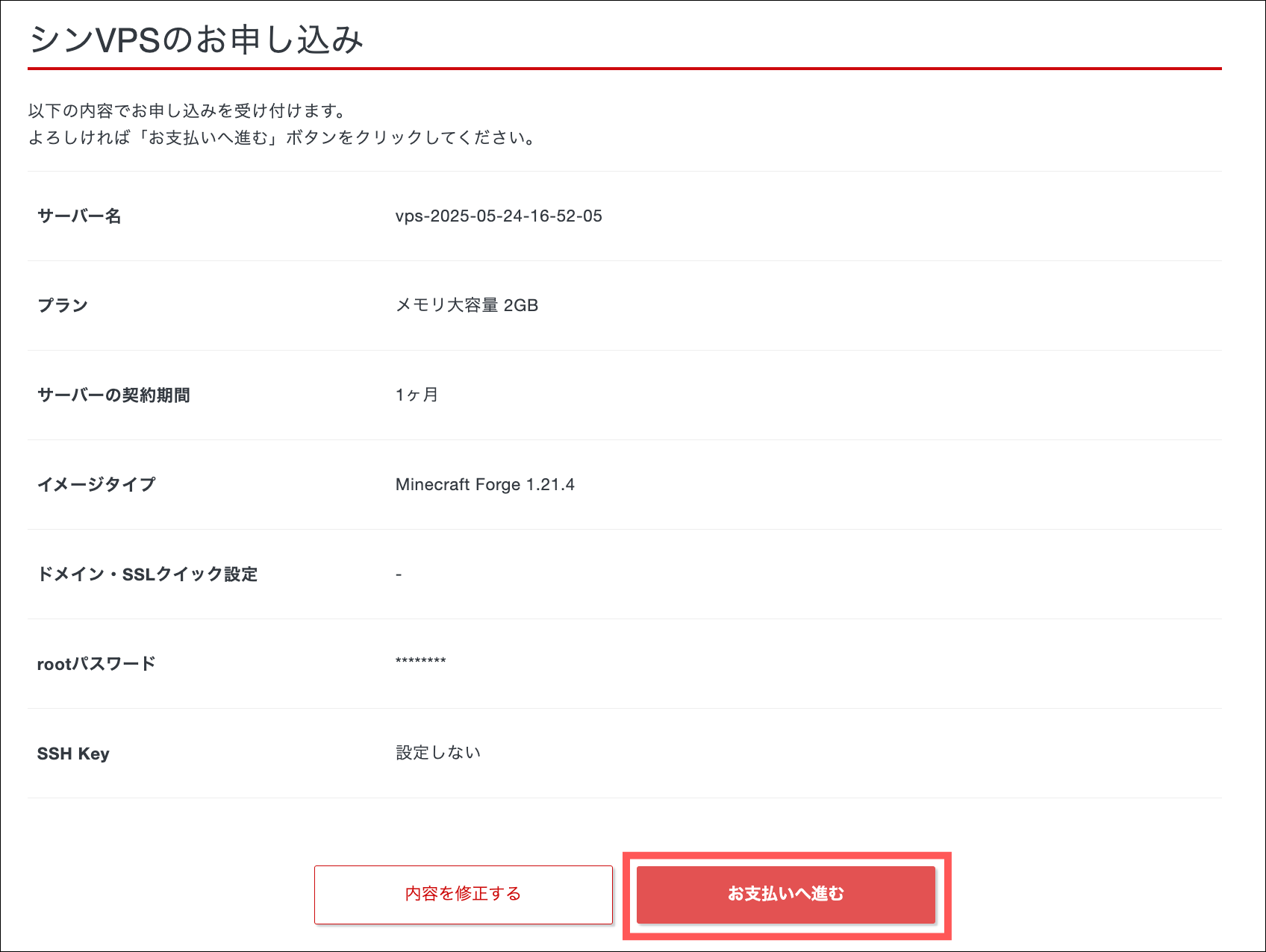
お支払い情報を入力
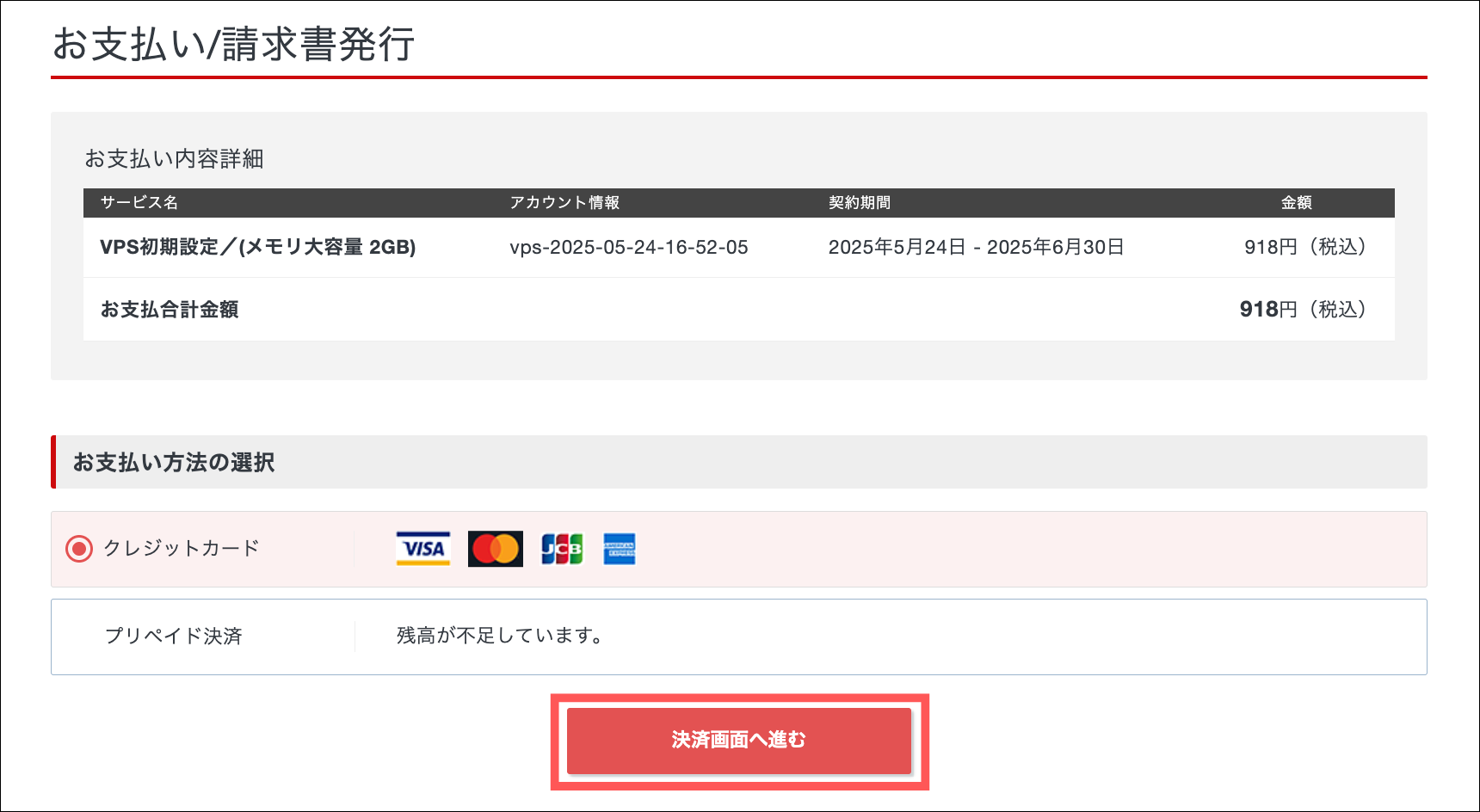

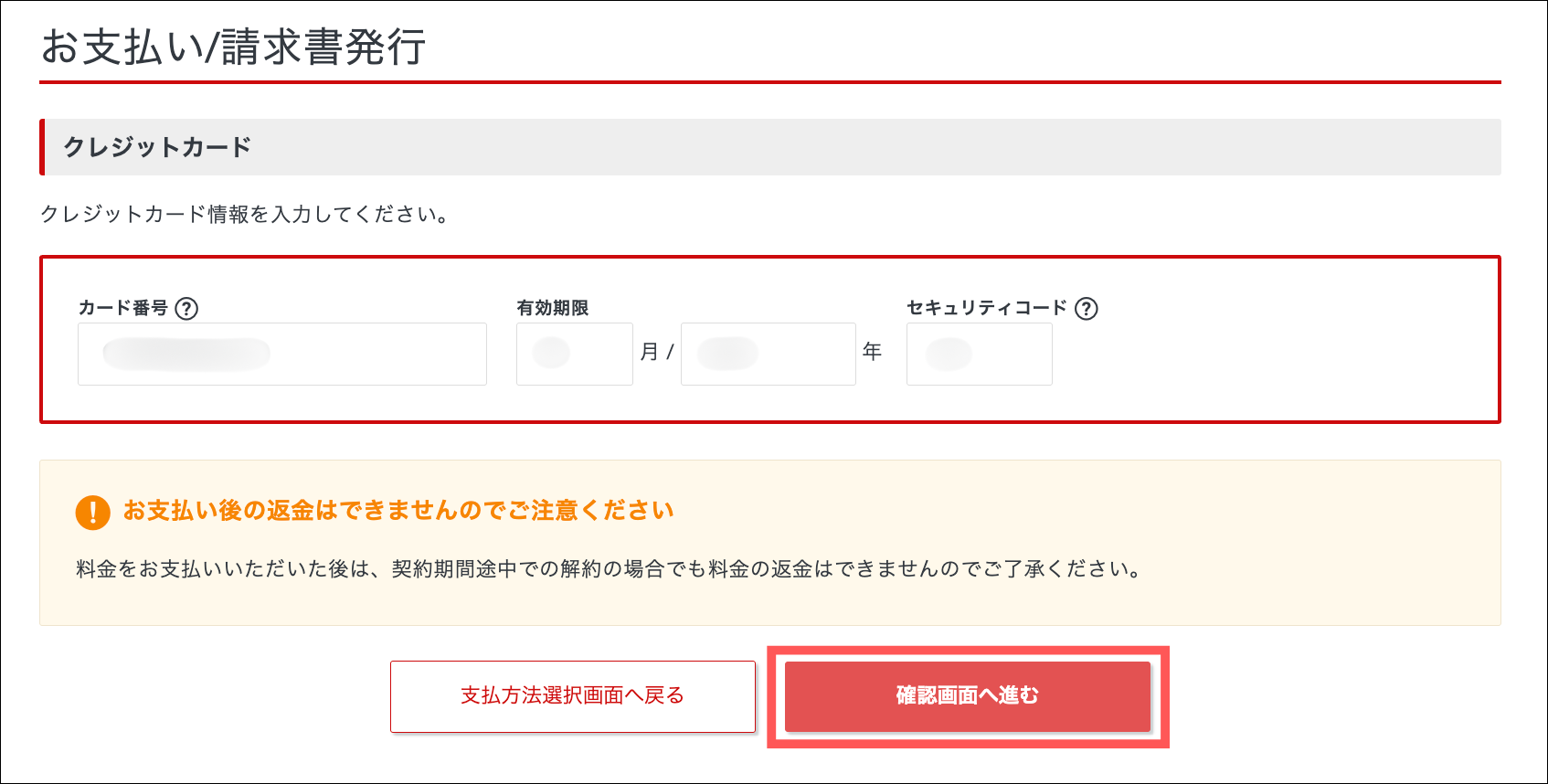
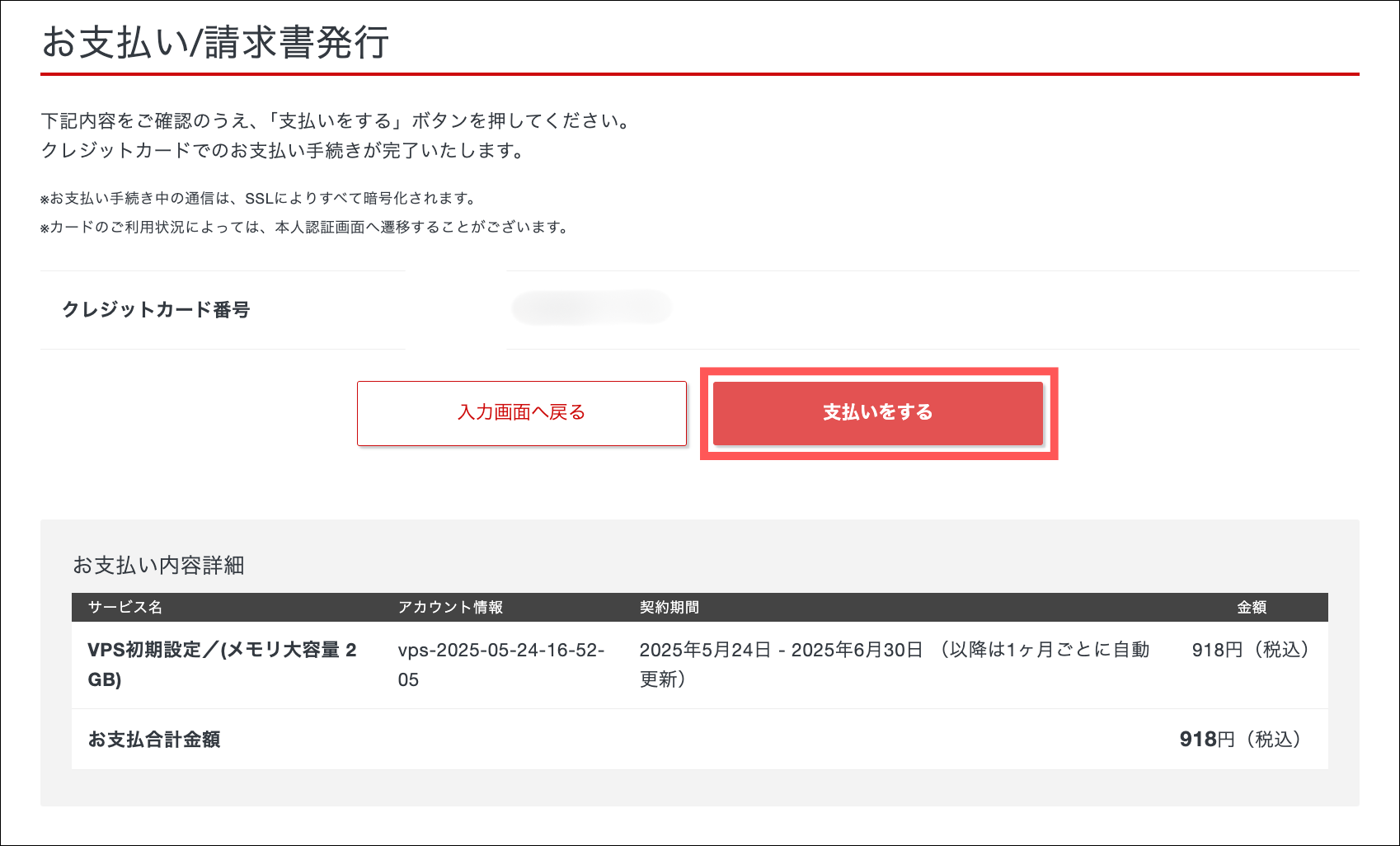
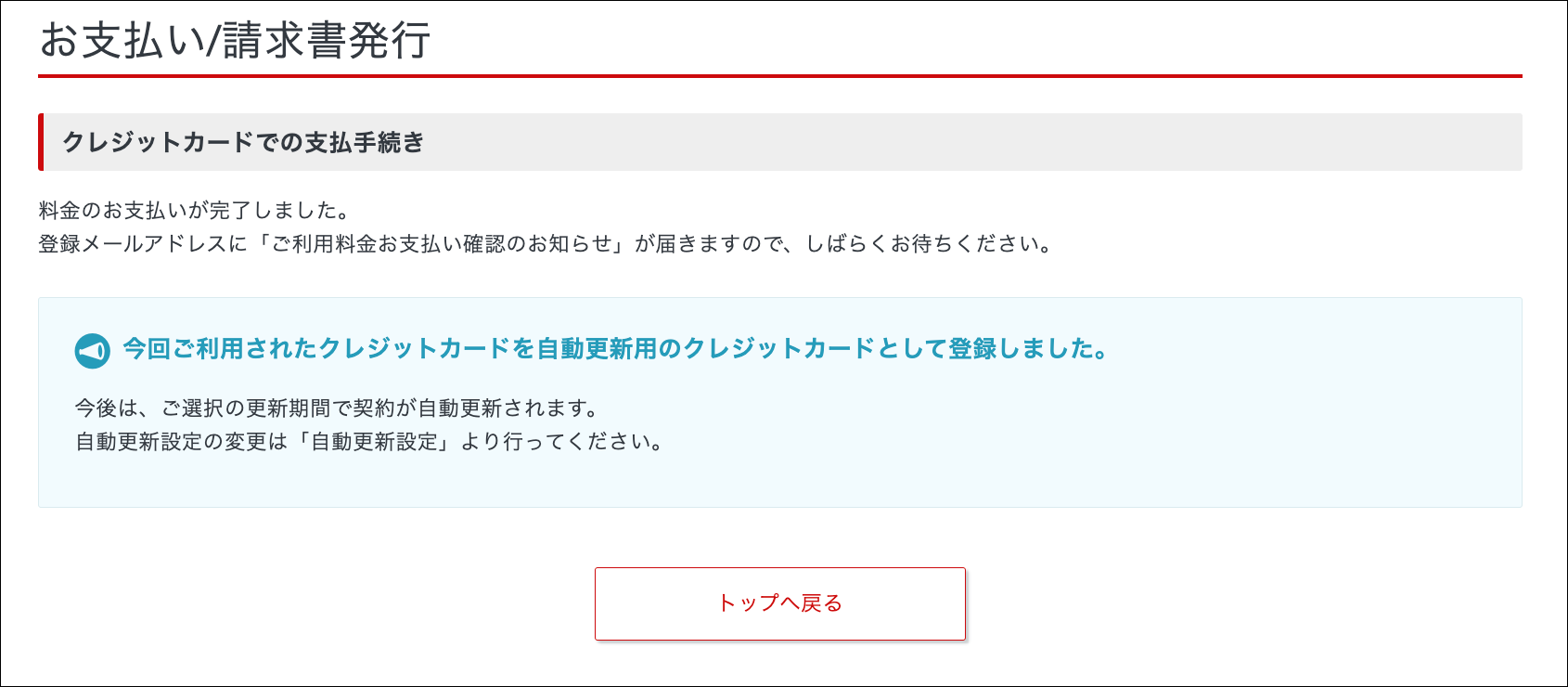
サーバーの稼働を確認
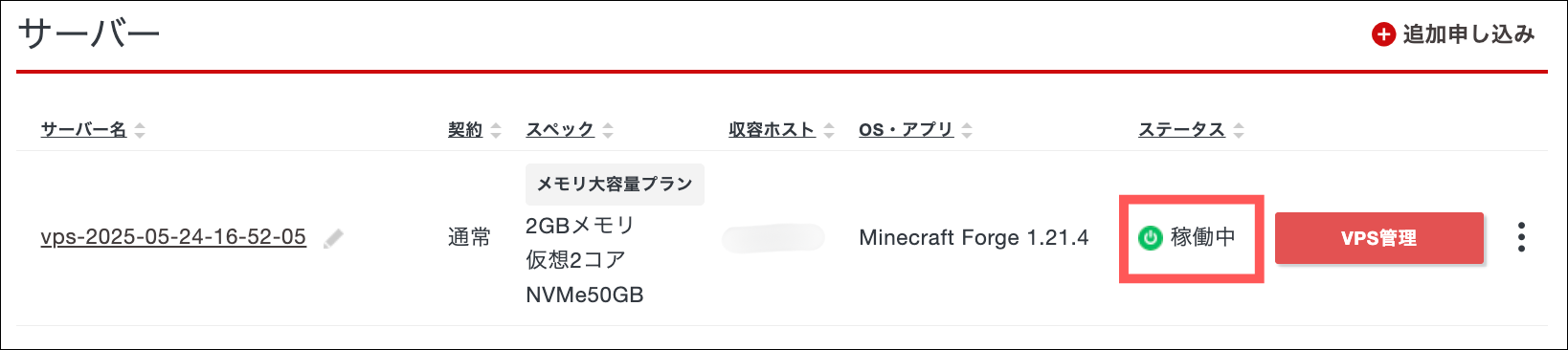
サーバーのステータスが「稼働中」となっていれば、サーバーの立ち上げは完了です。マイクラサーバーのIPアドレスを調べる
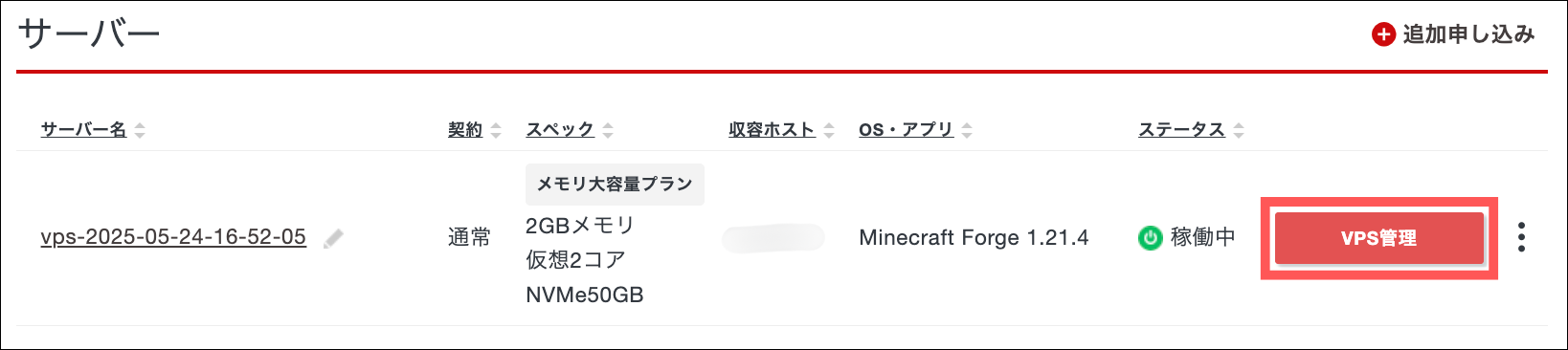
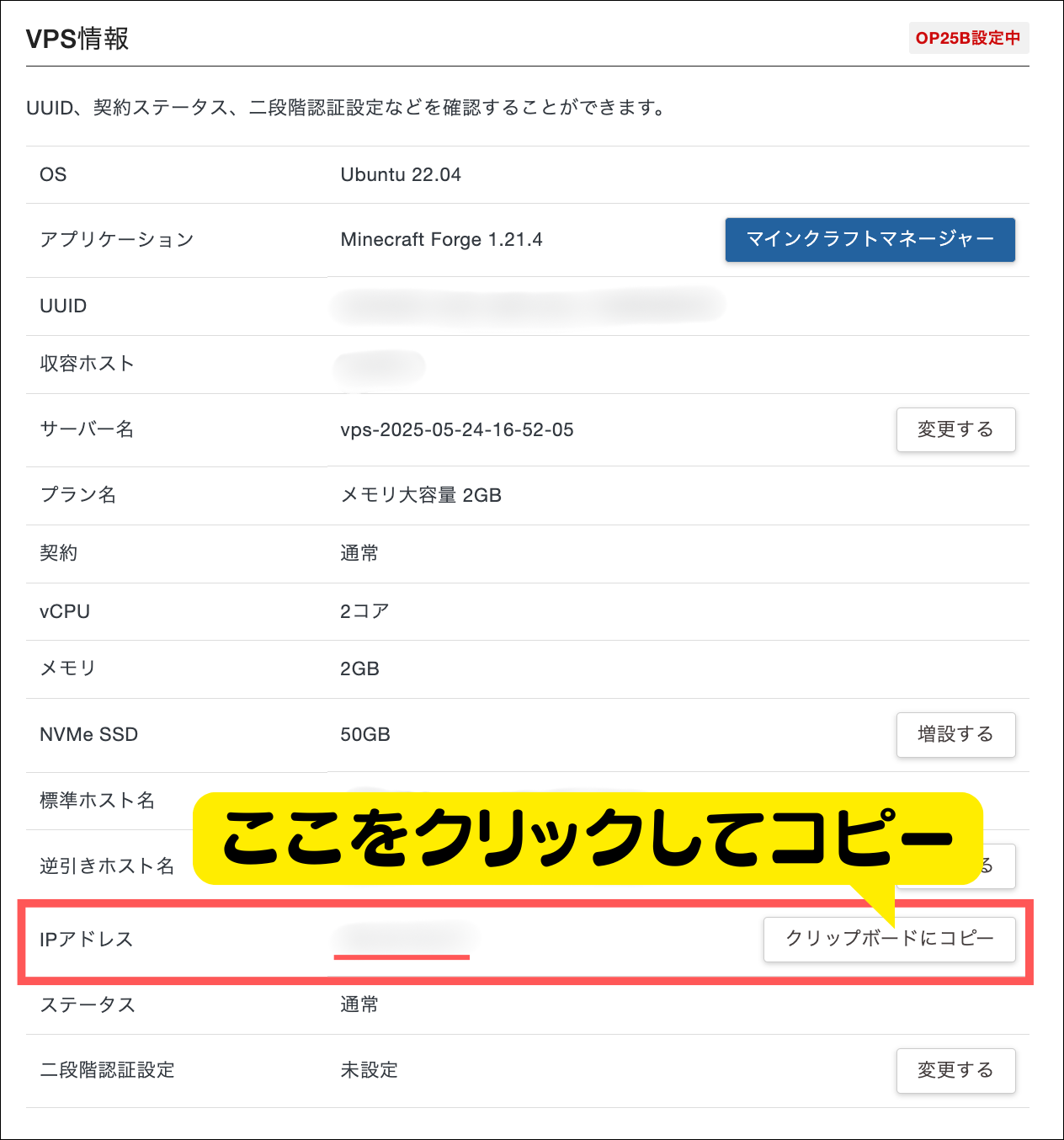
マイクラを起動する
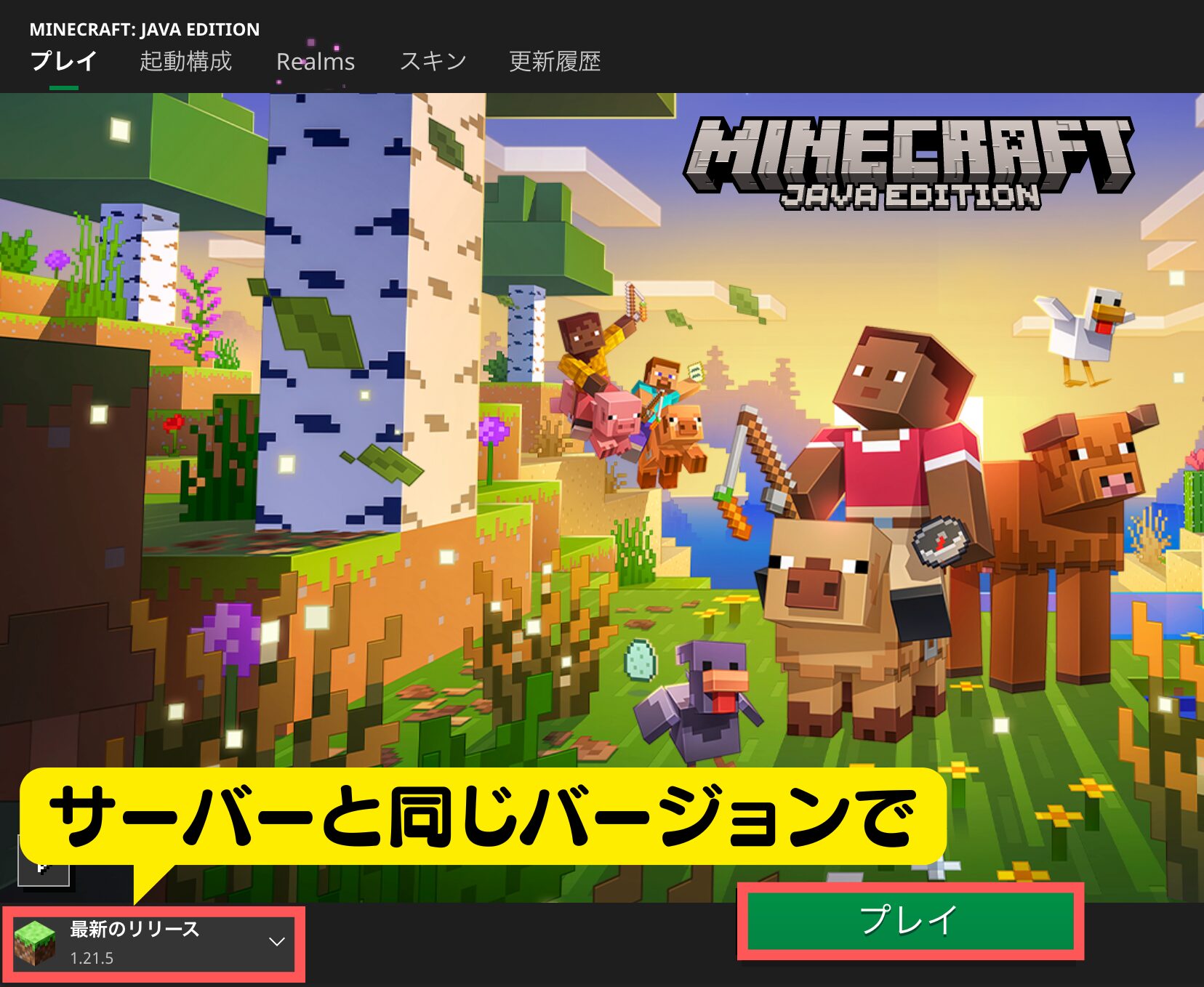
サーバーを追加する
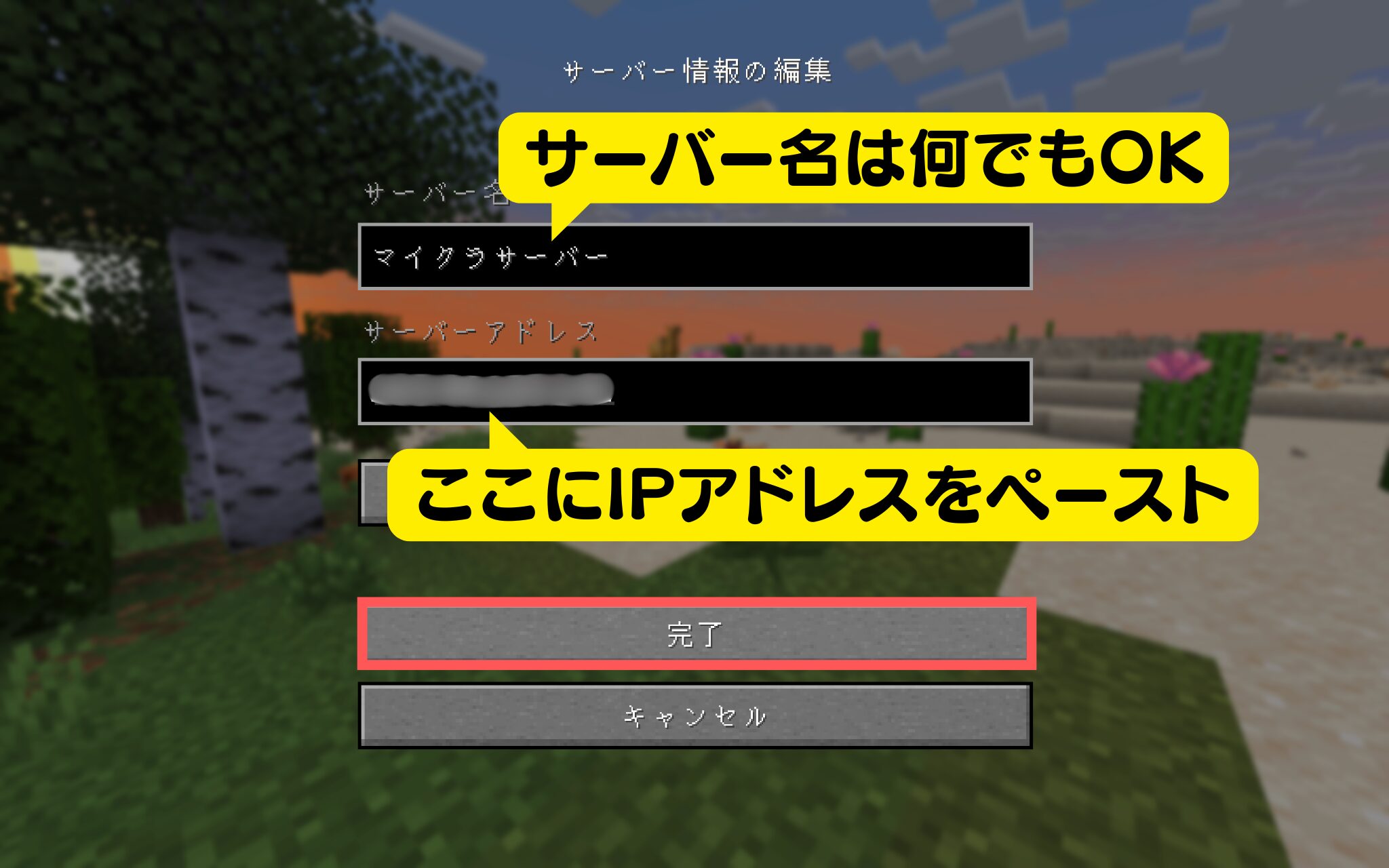
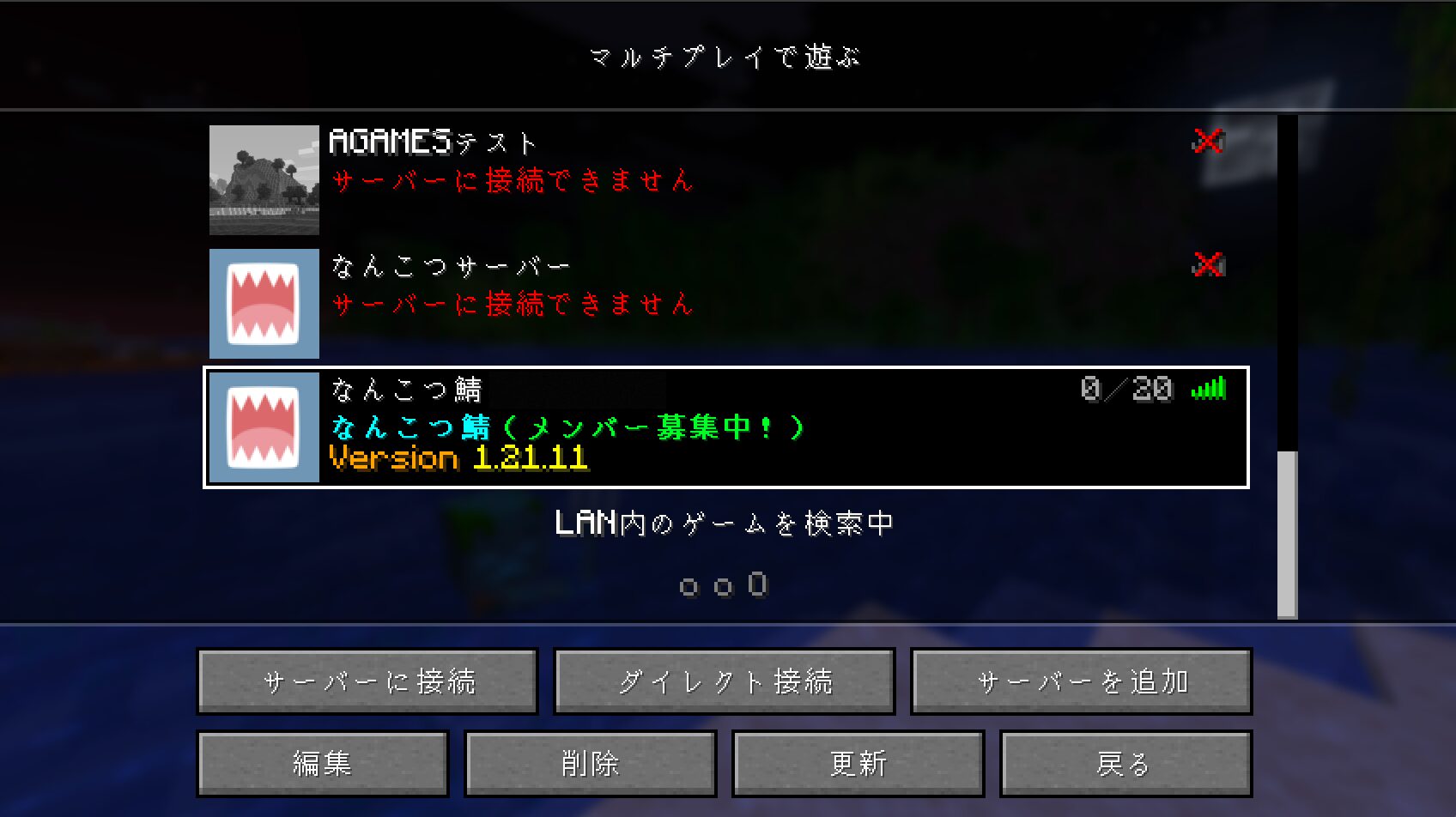
各項目入力できたら「完了」をクリックします。サーバーに接続
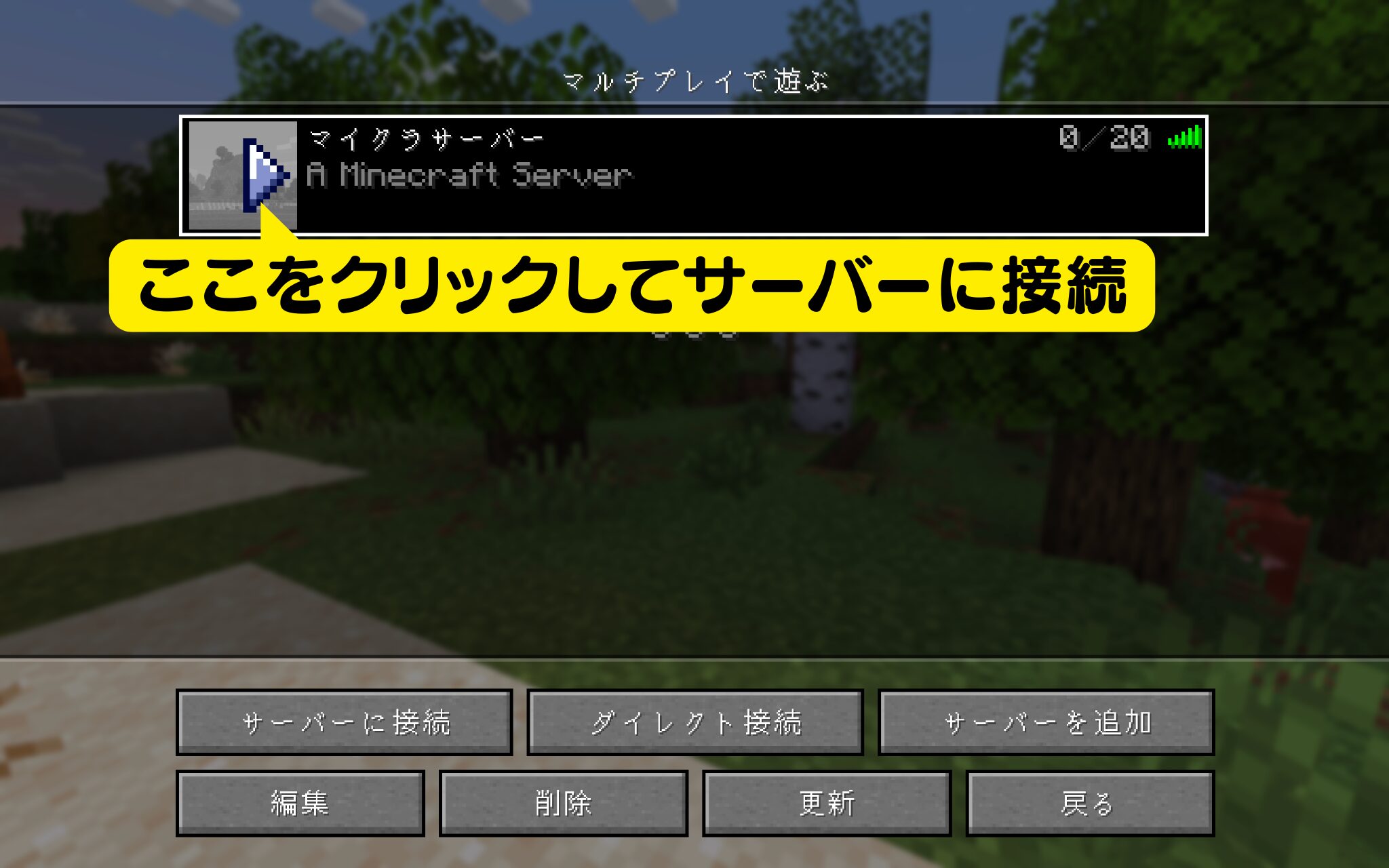
「▶︎」をクリックするとサーバーに接続することができます。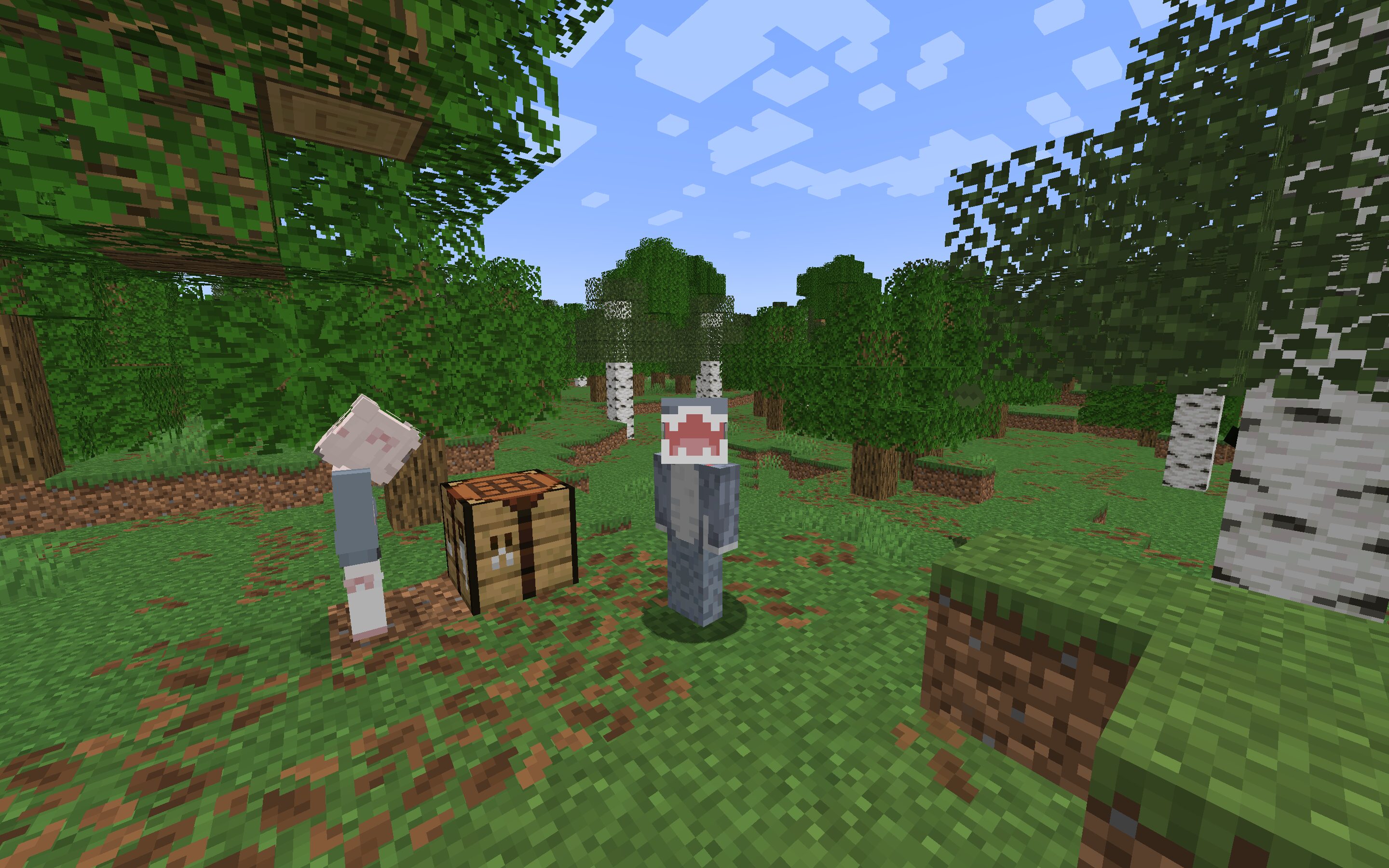
マイクラサーバーを立てた後に役立つ質問集
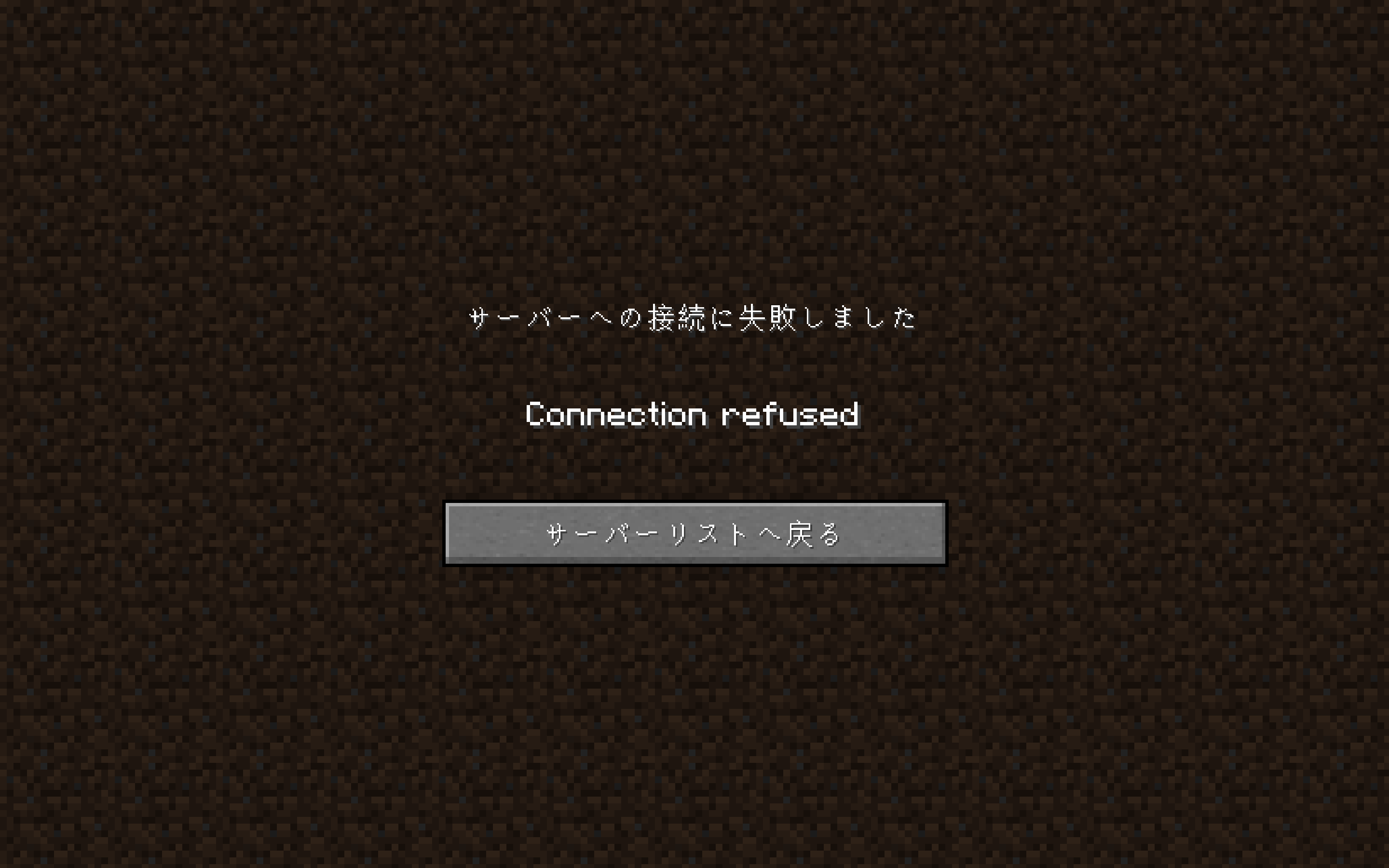
マイクラサーバーに接続できません、どうしたらいいですか?
マイクラサーバーが重いのですが、考えられる原因はありますか?

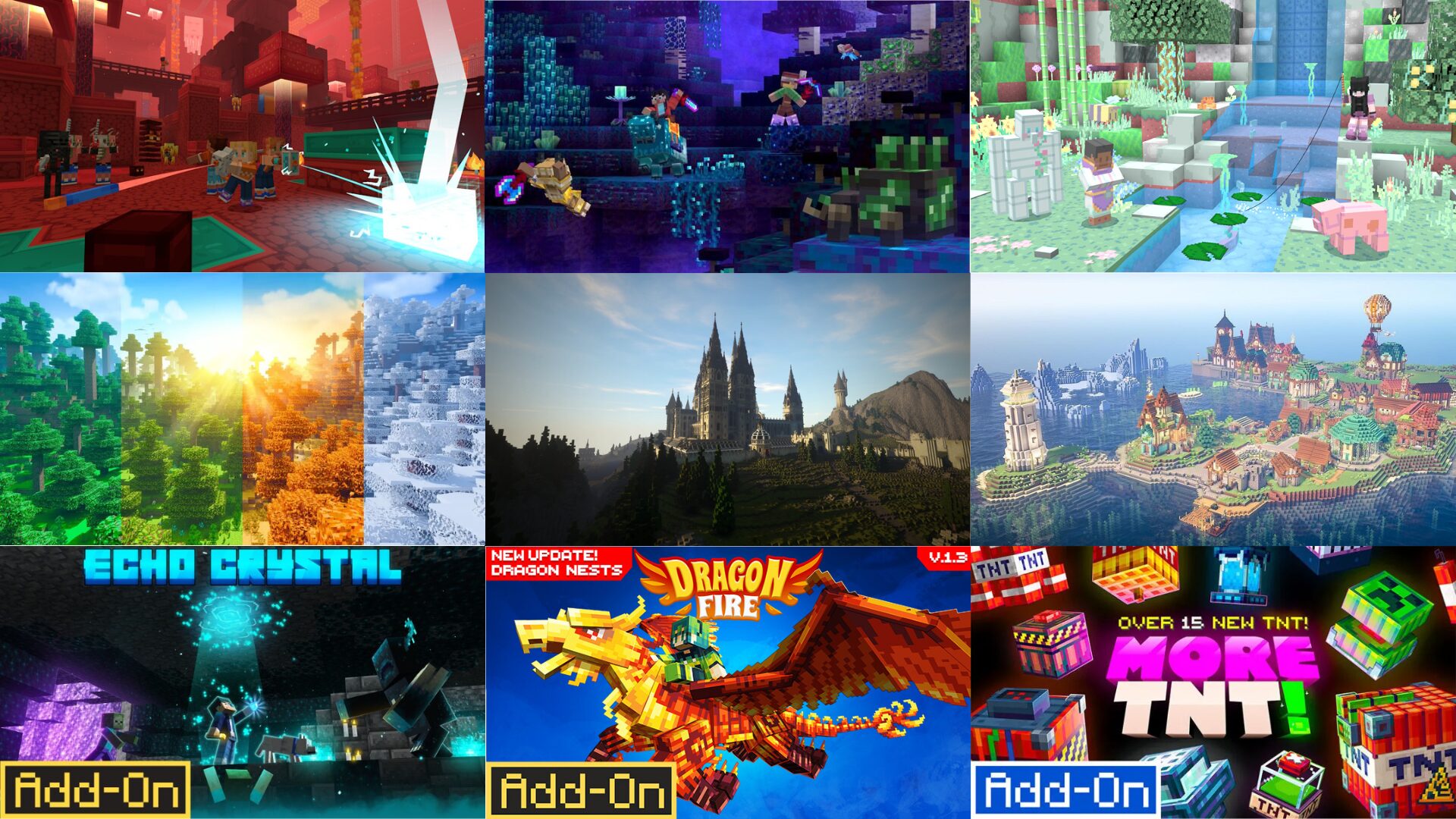
マルチプレイが盛り上がるおすすめ追加コンテンツはありますか?
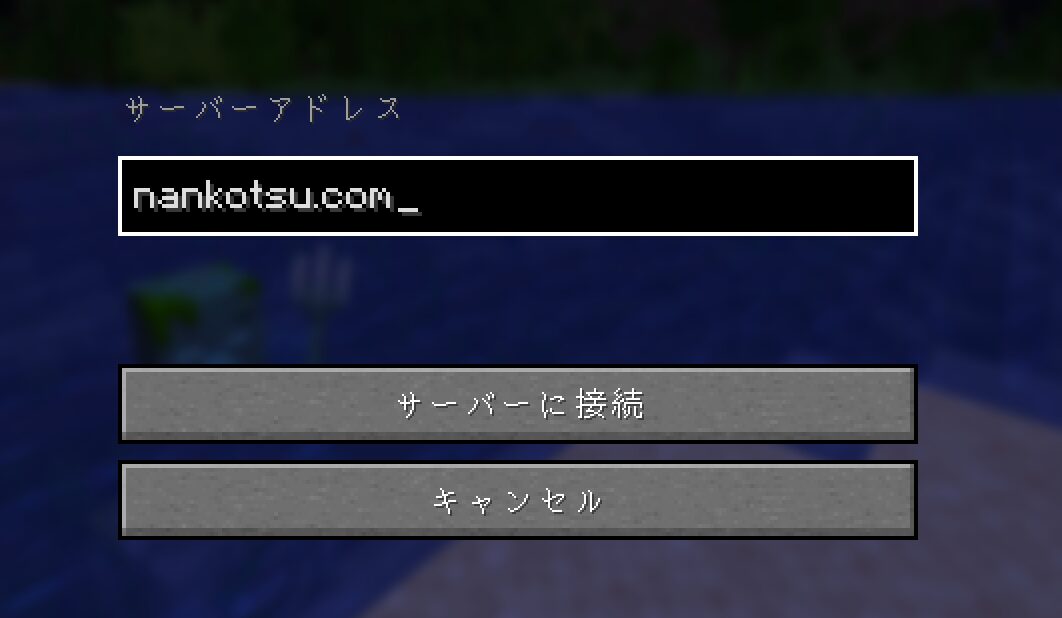
マイクラサーバーのIPアドレスを好きな文字に変更できますか?
マイクラサーバーのアイコンや説明文は変更できますか?

シンVPSでマイクラサーバーを始めよう!【まとめ】
皆さんのコメントがブログを運営する励みになっています。
どんな些細なことでも大歓迎なのでお待ちしています!