この記事は「Java版」の方向けの記事となっています。
はじめまして。サイト管理人のなんこつです。
マイクラ歴は10年以上、現在も複数のサーバーを運用して、マイクラを楽しんでいます!
この記事ではそんなサーバー運営者の私が「自宅PCでのマイクラサーバーの立て方」をステップ形式で分かりやすく徹底解説していきます。
- 自宅のPCを使って無料でサーバーを立てたい!
- 友達と自分でマルチプレイ環境を構築したい!
- 0から全部わかる解説を探している!
Table of Contents
自宅PCでマイクラサーバーを立てる前に
ここでは「自宅PC」でマイクラサーバーを立てる手順を解説していきます。
約30〜60分でマルチプレイを始められますが、ある程度PC知識が必要です。
また、自宅のPCをサーバーにする場合、普通にマイクラを遊ぶ以上のPCスペックが要求されます。ご自身のPCが必要なスペックを満たしているか事前に確認しておきましょう。
この記事は「Java版」「統合版」どちらにも対応しています。はじめまして。このサイトの管理人、なんこつです。マイクラ歴は10年以上、現在も複数のサーバーを運用して、マイクラを楽しんでいます!この記事では「マイクラの自作サ[…]
サーバー起動ツール(JDK)をダウンロード
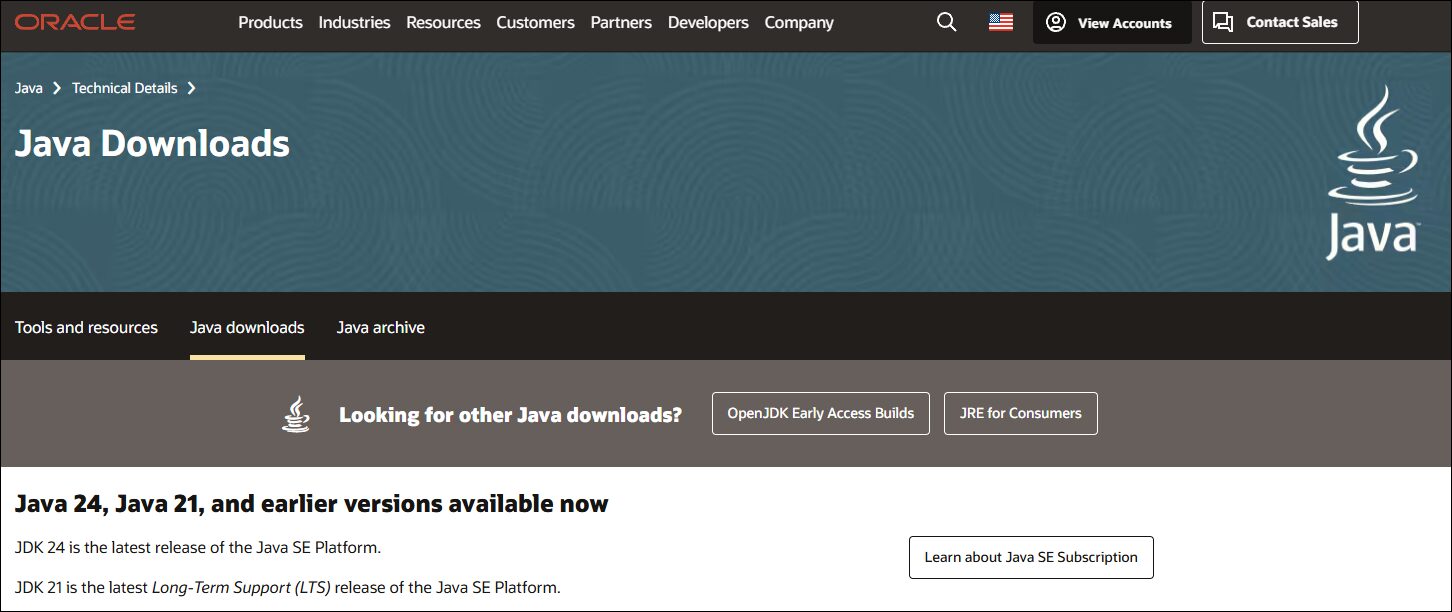
まずJDKのダウンロードページにアクセスします。
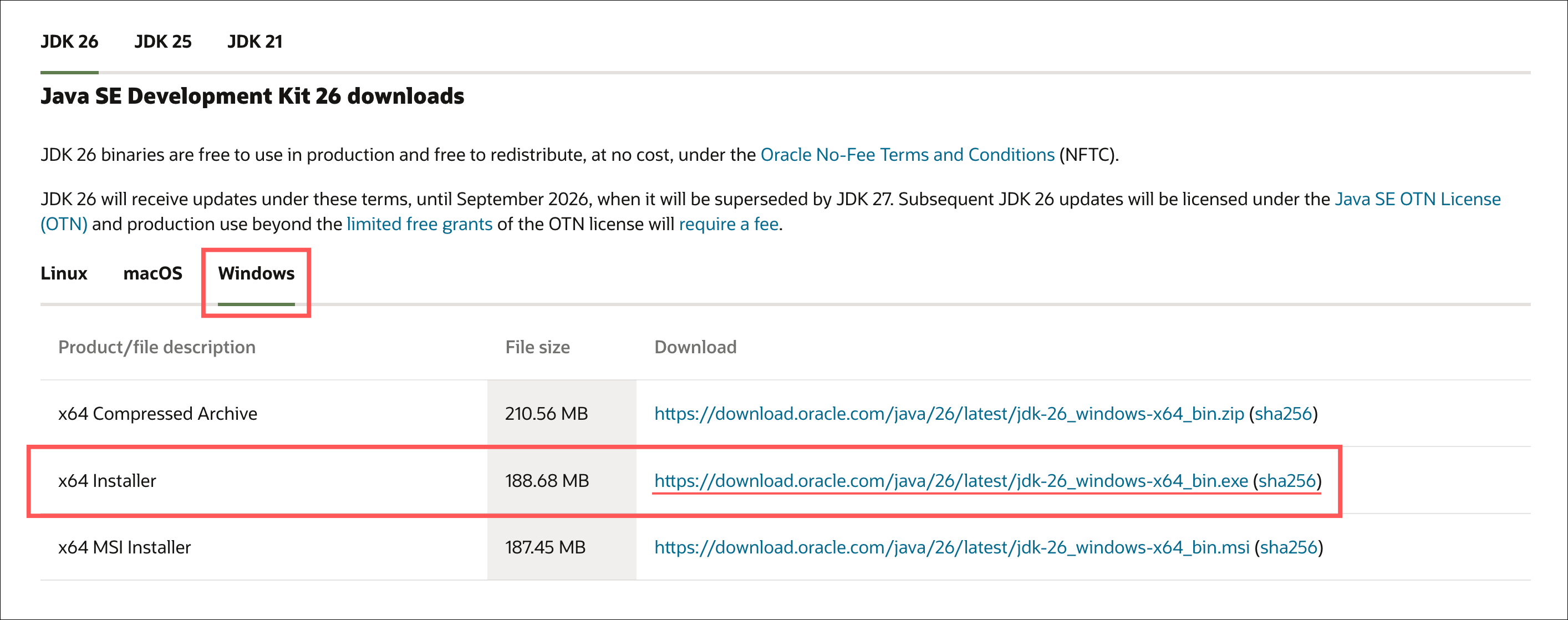
アクセスしたらOSを「Windows」に選択し「x64 Installer」右のURLをクリックしてJDKのインストーラーをダウンロードします。
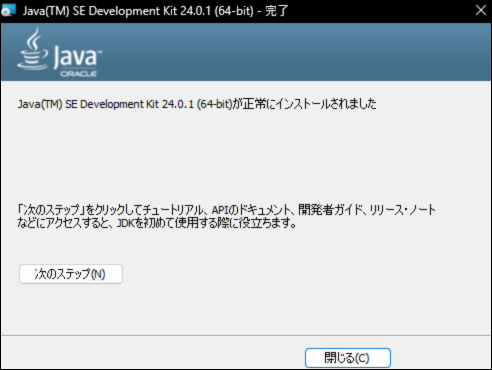
ダウンロードしたインストーラーを起動させ、インストールを完了させます。
このような画面が表示されればインストール完了です。
遊びたいバージョンのサーバープログラムをダウンロード
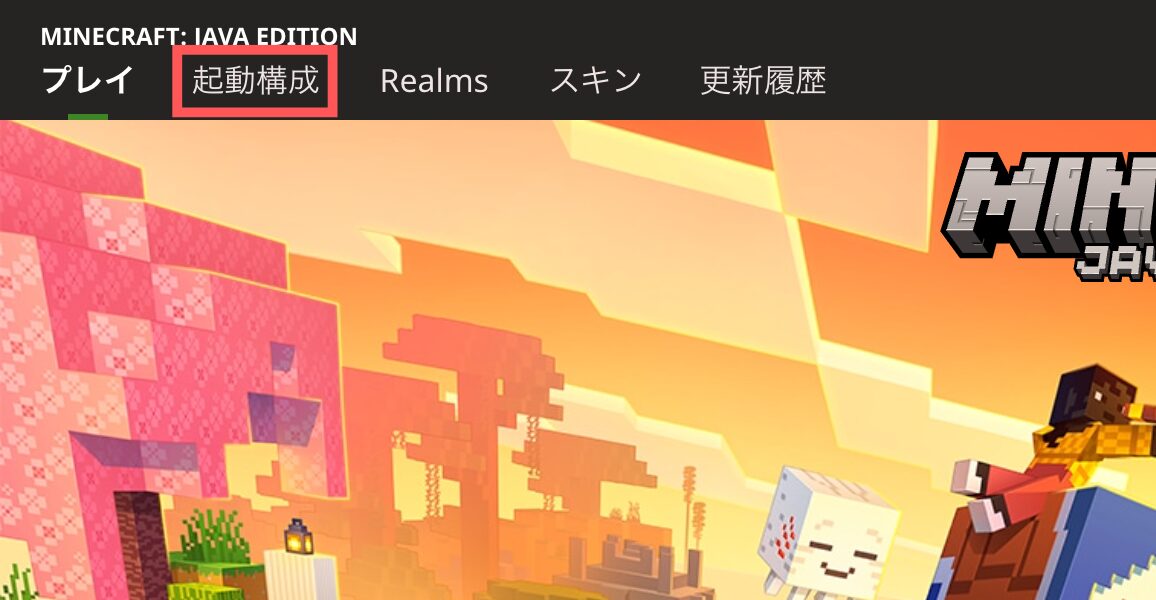
マインクラフトランチャーを開いて「起動構成」を選択します。
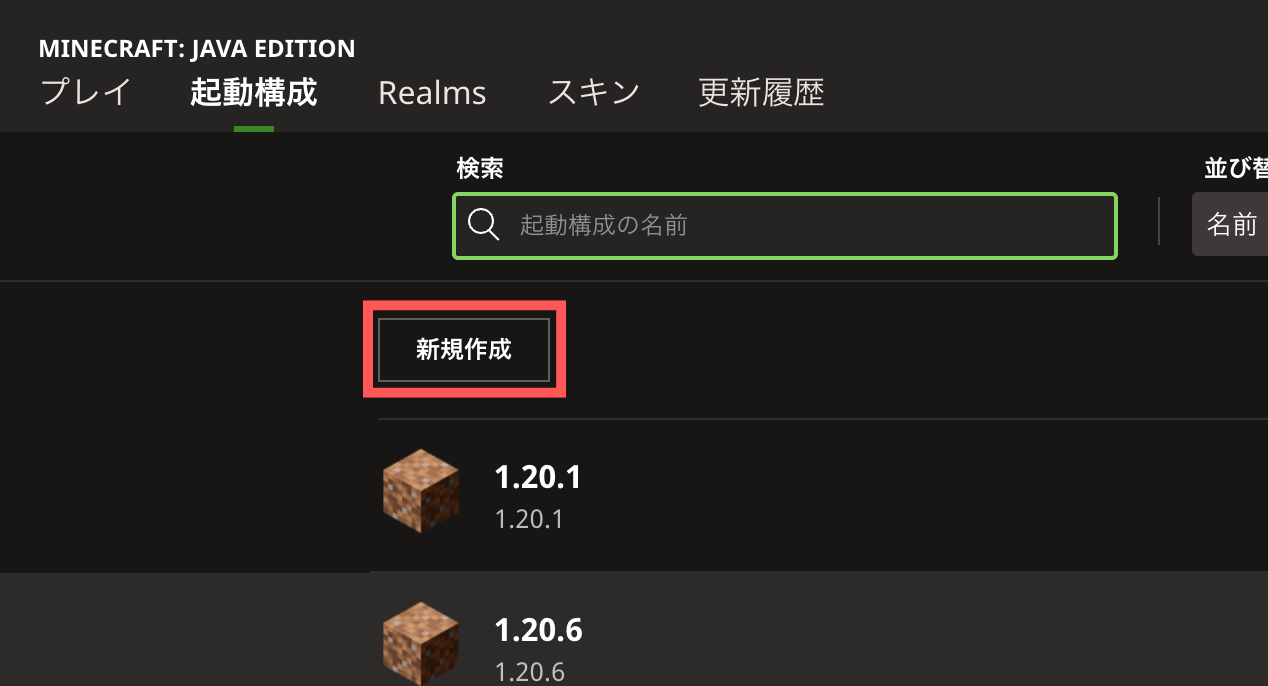
「新規作成」をクリックします。
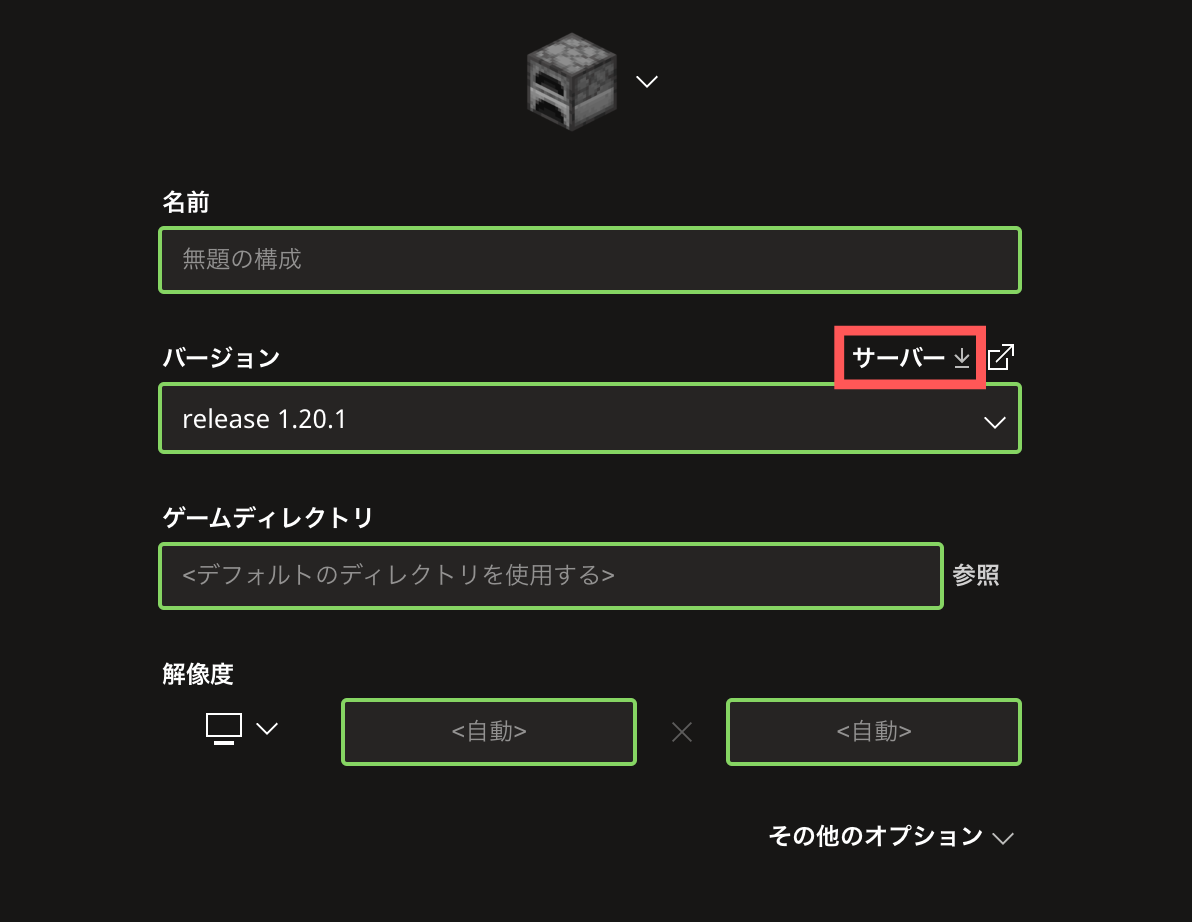
サーバーを立てたいバージョンを選択して「サーバー」をクリックするとサーバープログラムがダウンロードされます。
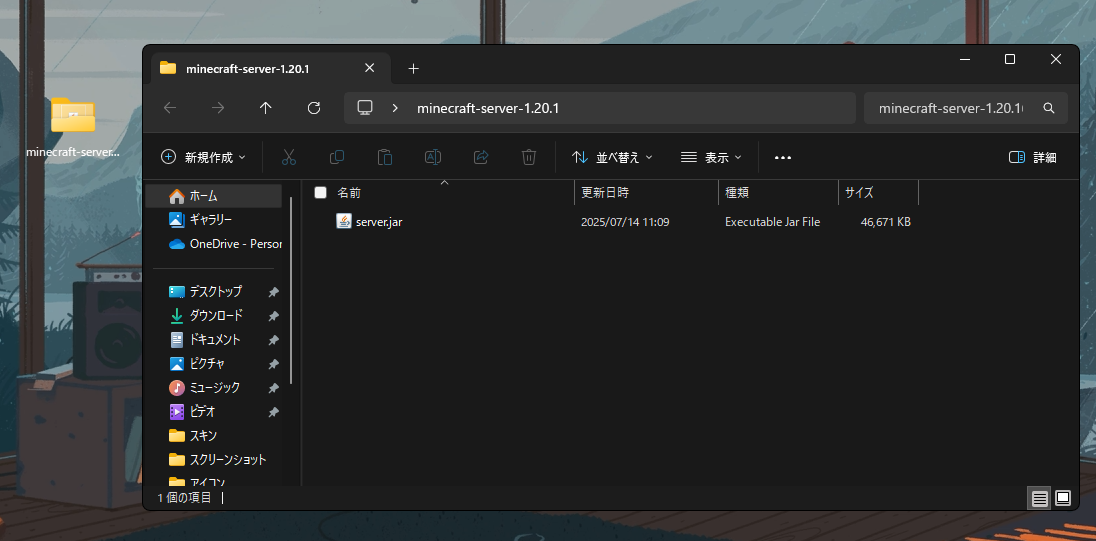
サーバープログラムをダウンロードしたら、デスクトップなど場所はどこでも構わないので、新規ファイルを作成してその中にサーバープログラムを移動させてください。
eulaを許可(true)に書き換える
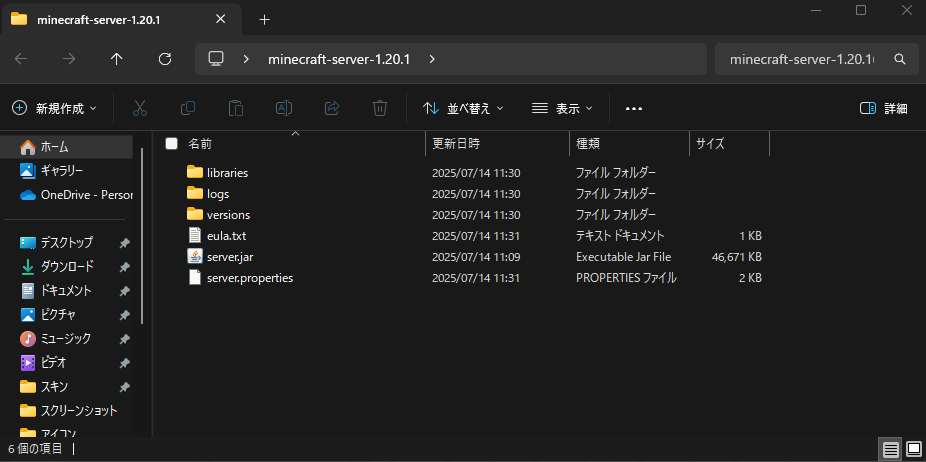
先ほどダウンロードした「server.jar」を起動させましょう。
起動させると画像のようにいくつかファイルが生成されます。
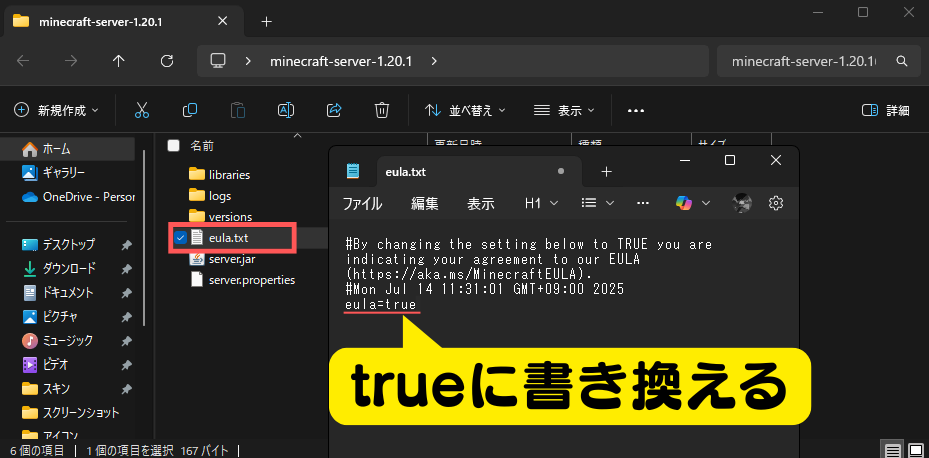
生成されたファイルの「eula.txt」を開きます。
開いたら「eula=false」➤「eula=true」に書き換えます。
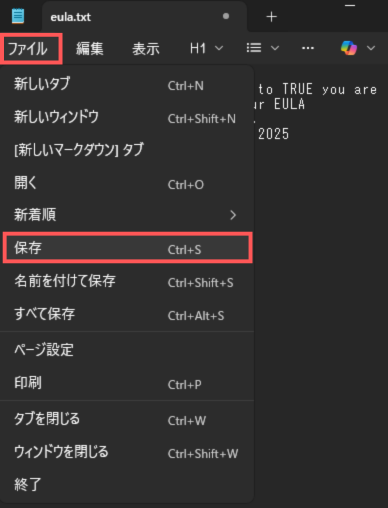
書き換えたら「ファイル」から「保存」をクリックして保存します。
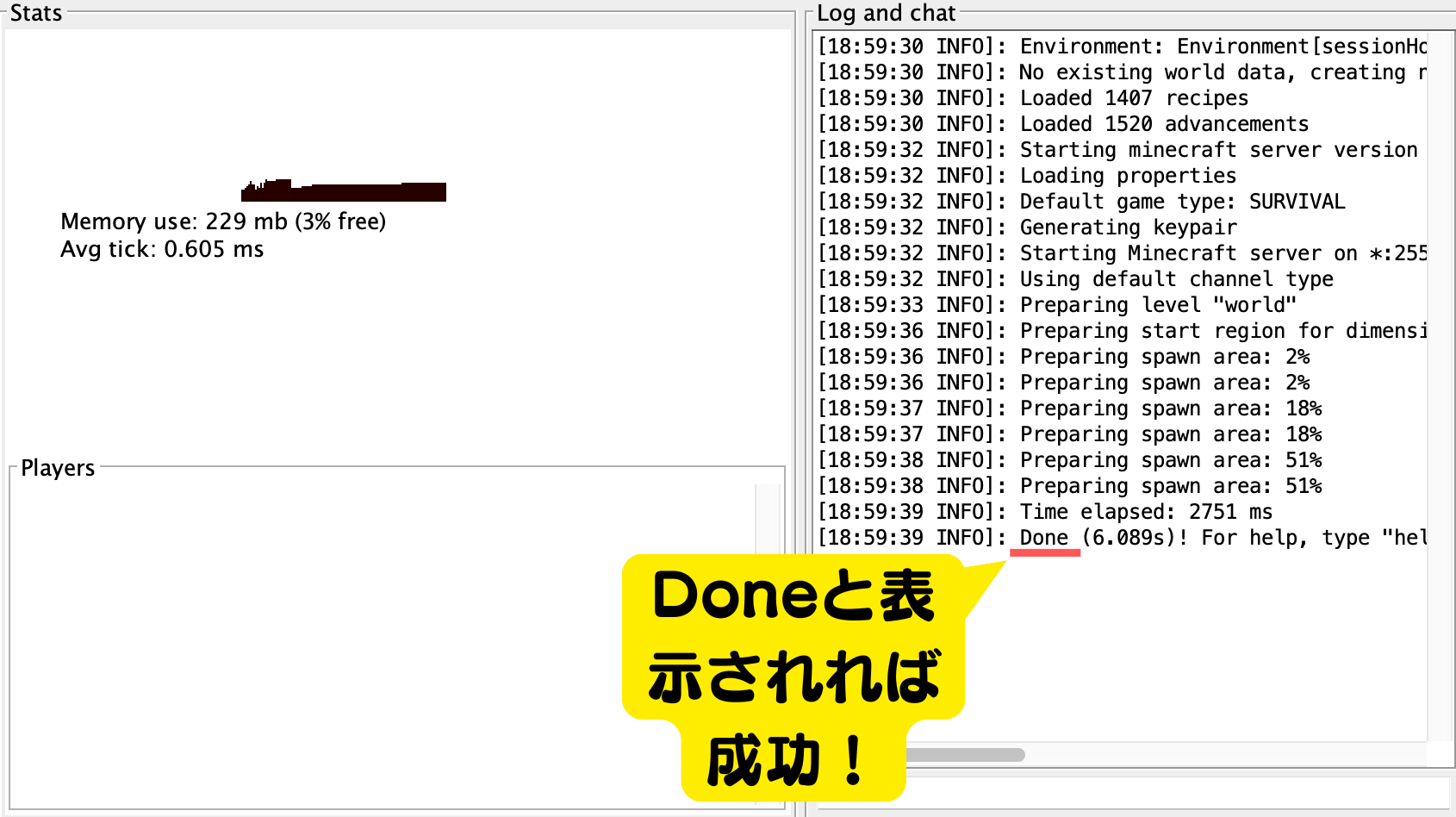
eulaの書き換えが保存できたら「server.jar」を再度起動させましょう。
うまくいくとマイクラサーバーが立ち上がります。
「Done」と表示されれば成功です!

ポートを解放する
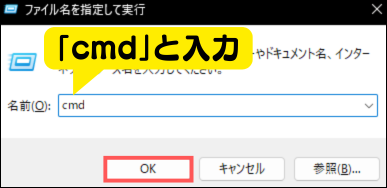
コマンドプロンプトを開くために「Windowキー」+「R」を押して出てきたタブに「cmd」と打ち込んで「OK」をクリックしましょう。
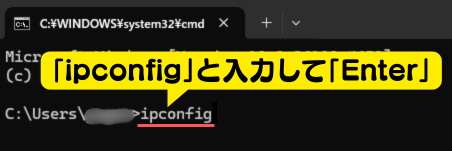
コマンドプロンプトが起動したら「ipconfig」と打ち込み「Enterキー」を押してください。
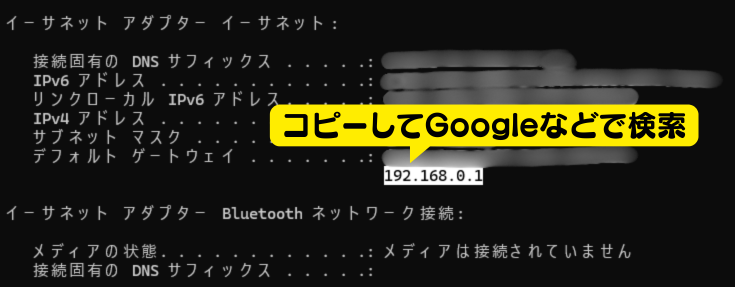
デフォルトゲートウェイの下のアドレスをコピーしてGoogleなどで検索をします。
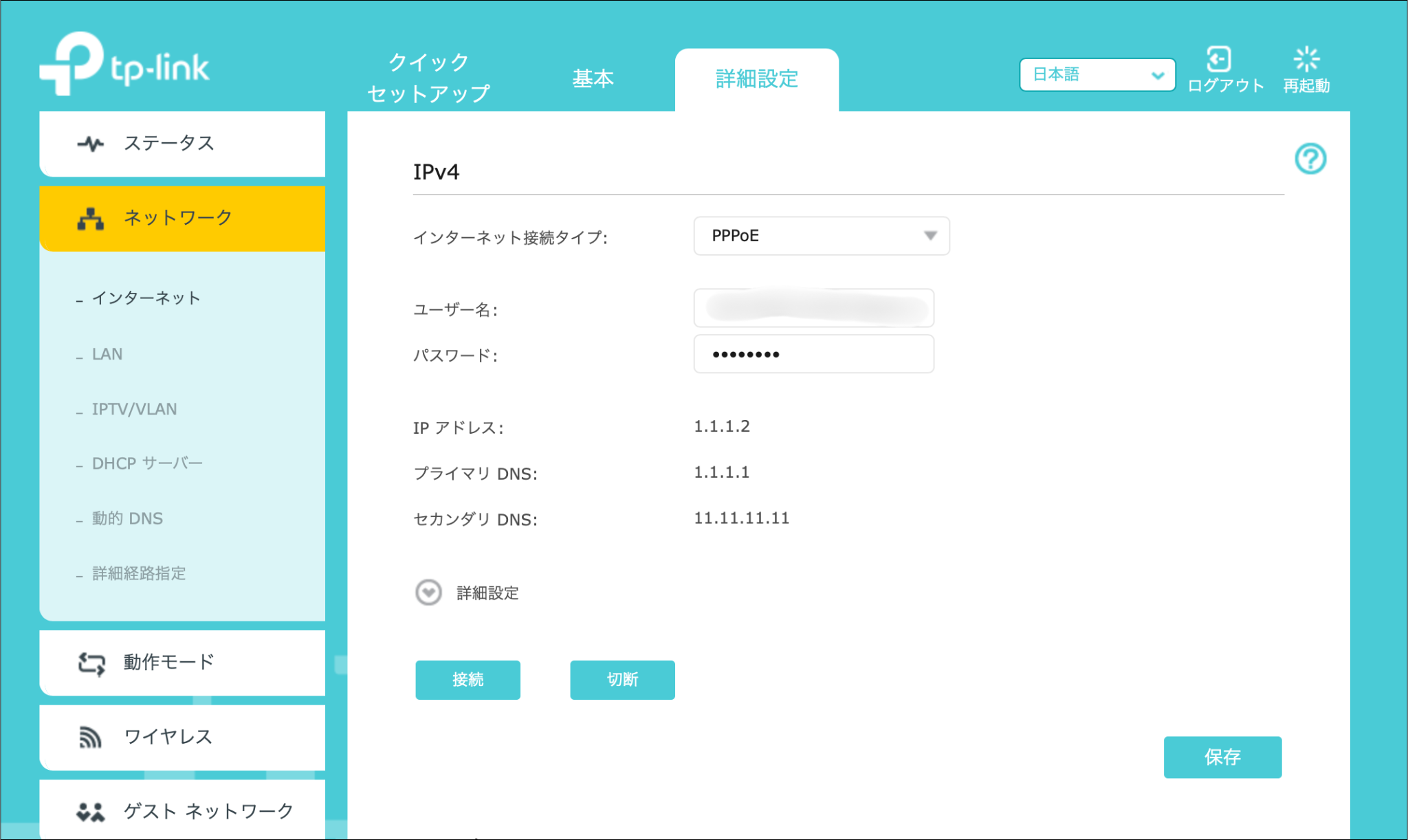
検索をするとルーターの管理画面にアクセスできるので、あとは「ルーター名+ポート解放」などと調べてポート解放をします。
マイクラサーバーのIPアドレスを調べる
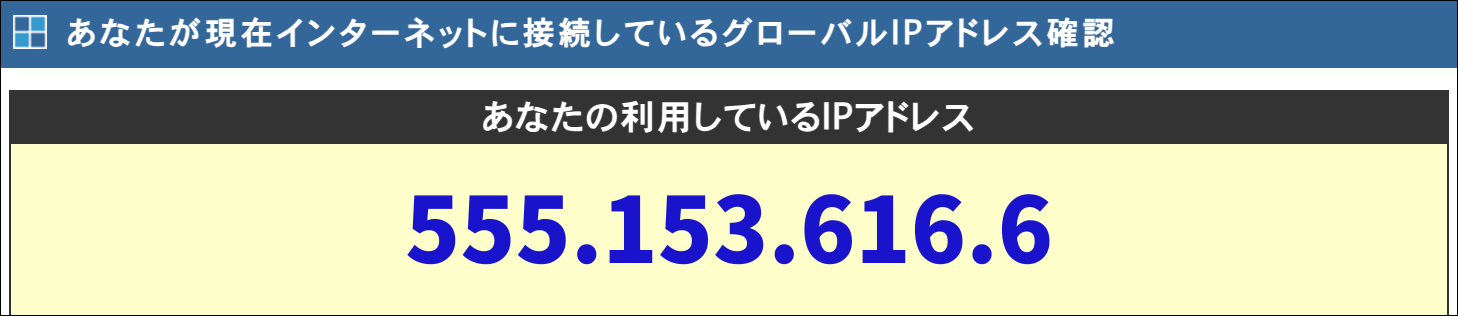
IPアドレス確認サイトにアクセスして、アドレスをコピーします。
サーバーと同じバージョンでマイクラを起動する
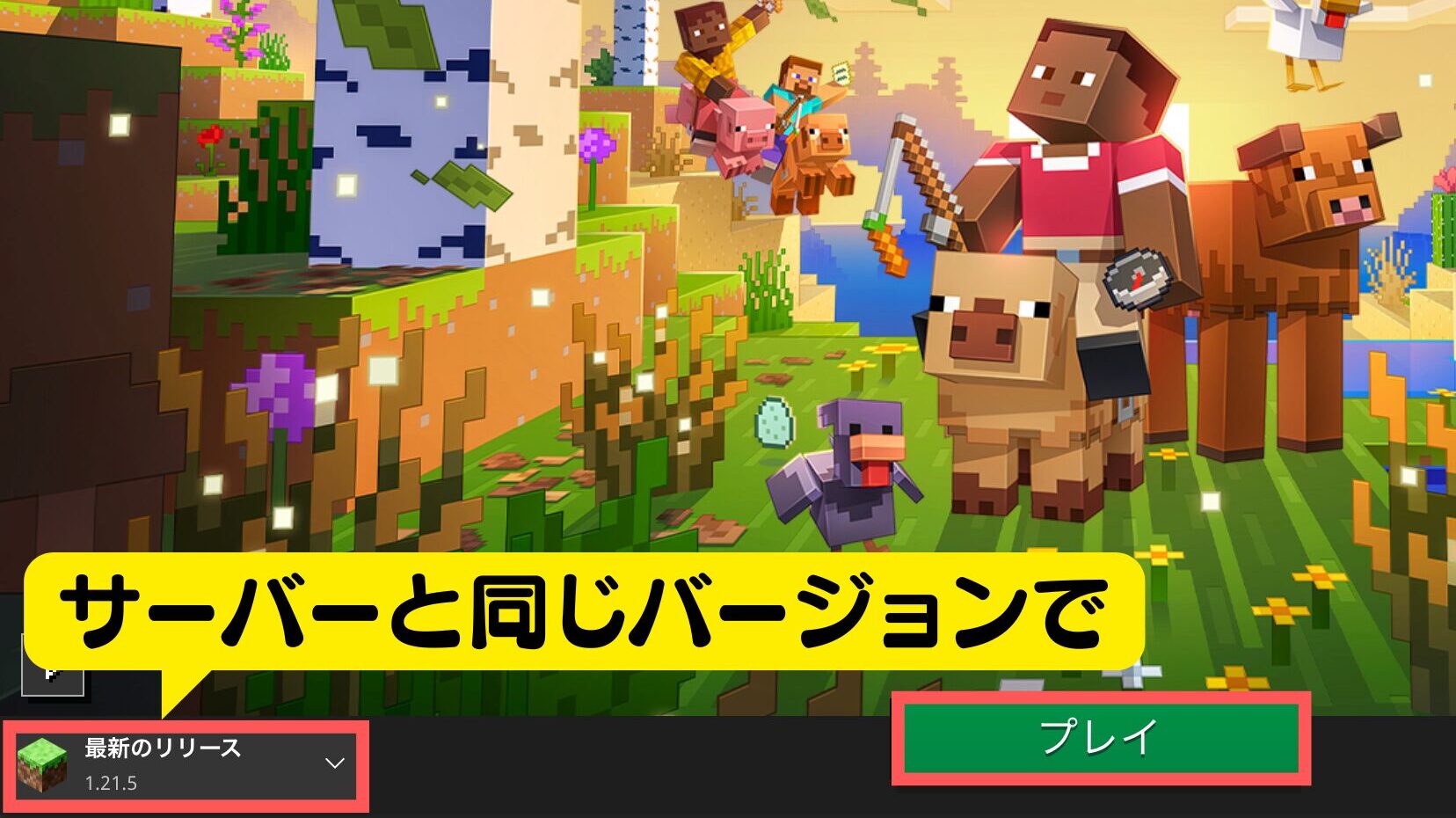
サーバーと同じバージョンでマイクラを起動します。
サーバーを追加する
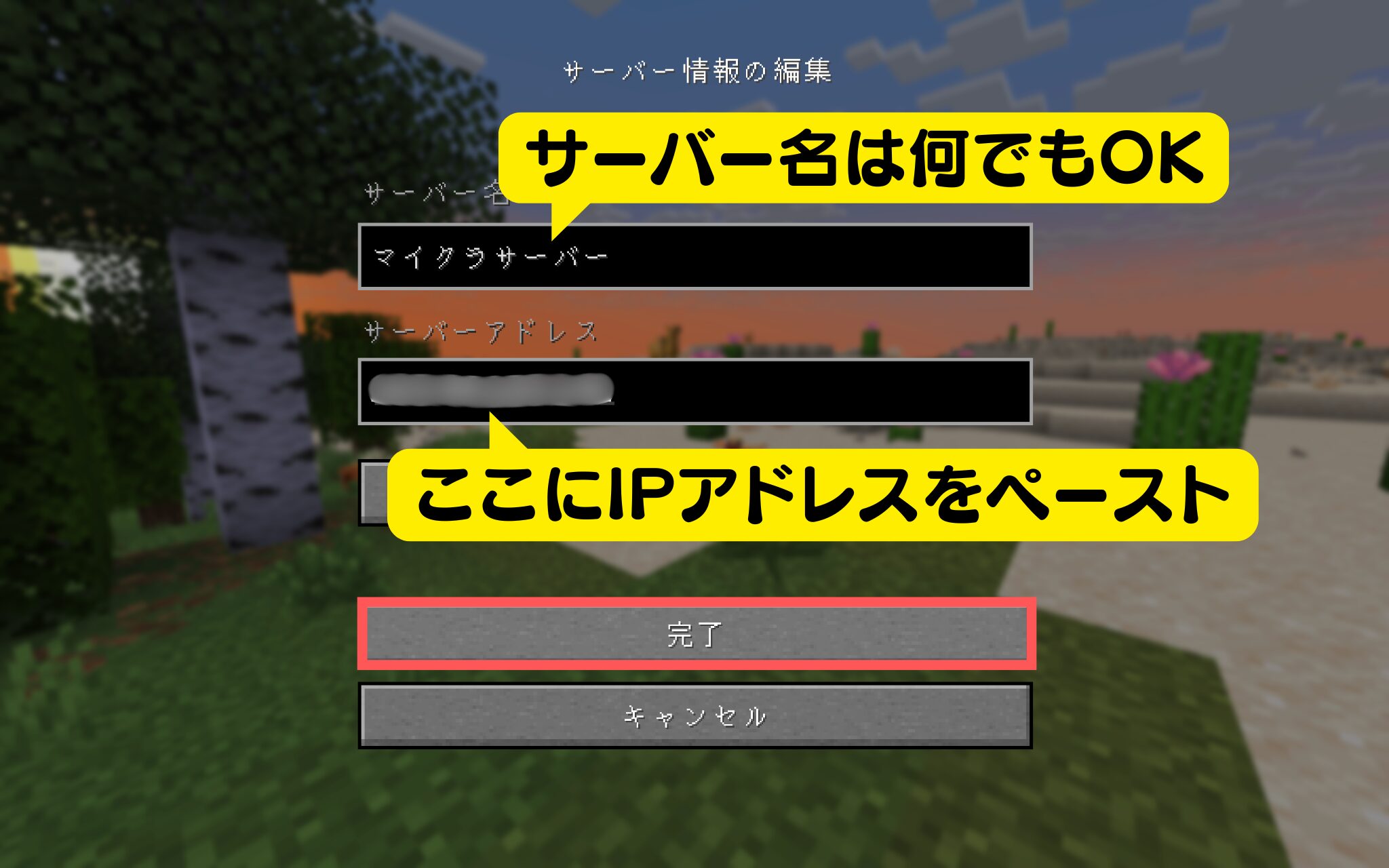
「マルチプレイ」▶︎「サーバーを追加」から「サーバーアドレス」に先ほどコピーしたIPアドレスをペーストします。各項目入力できたら「完了」をクリックします。
マイクラサーバーに接続する
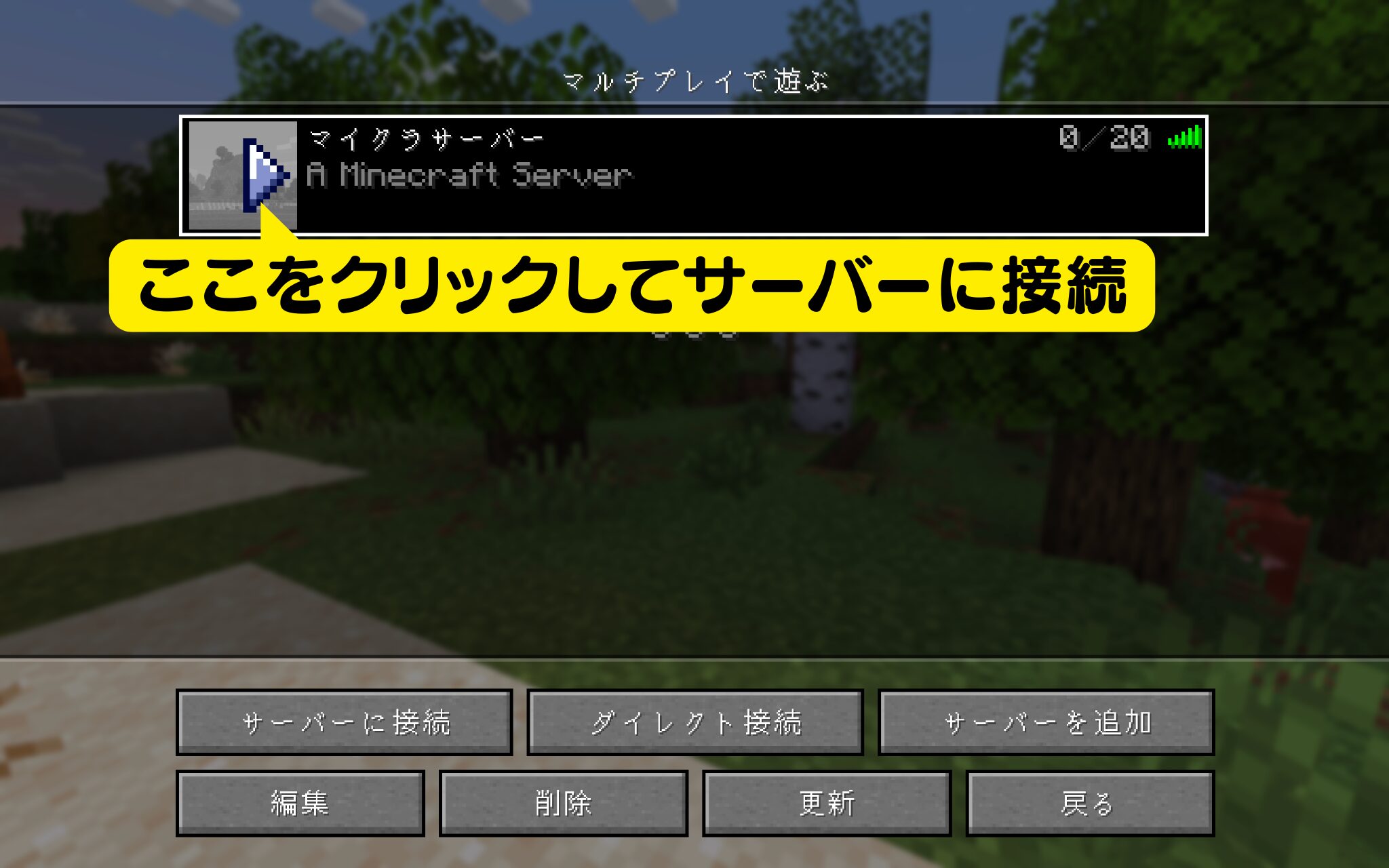
サーバーが追加できたらマルチプレイのところにサーバーが追加されます。
「▶︎」をクリックするとサーバーに接続することができます。
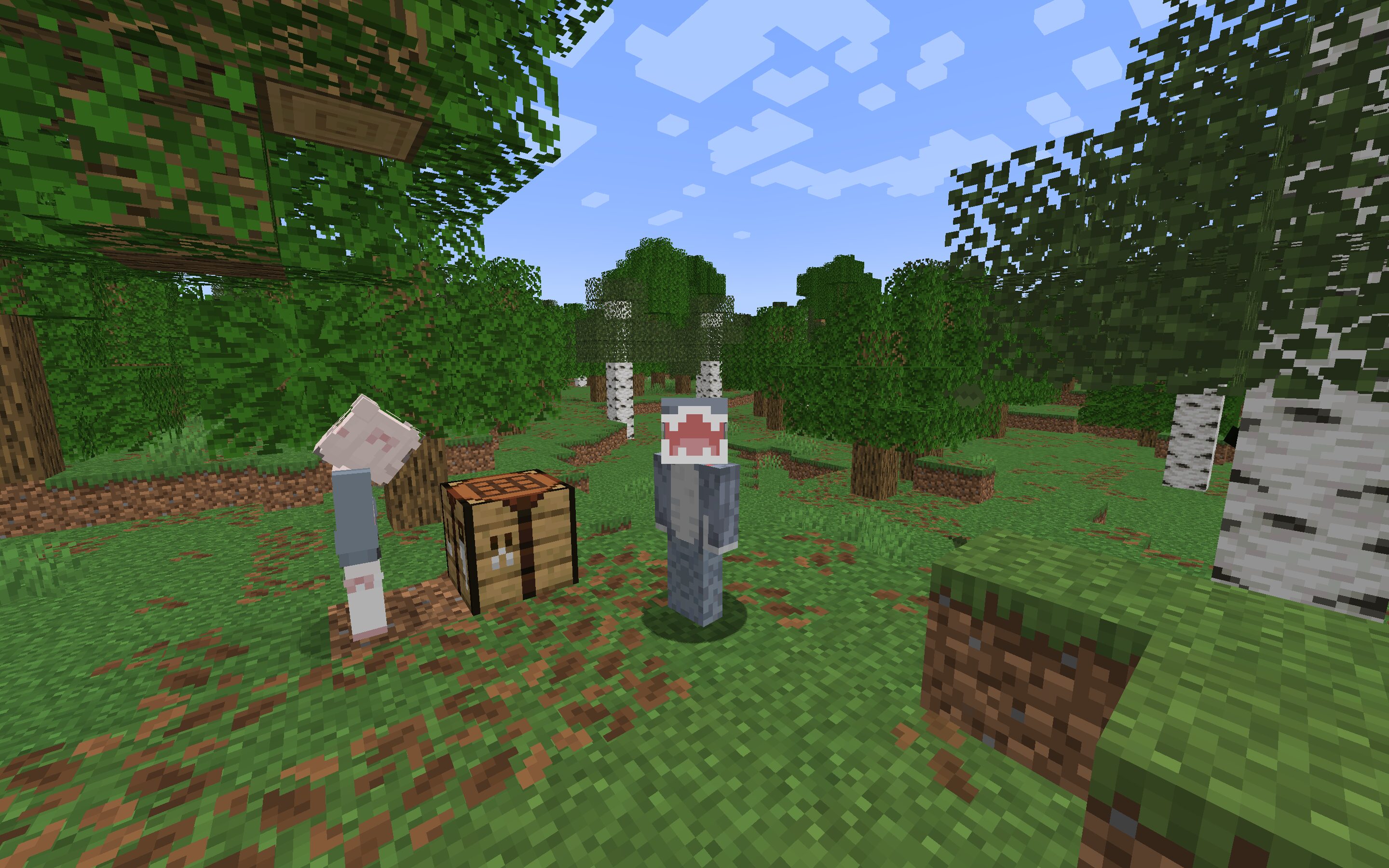
お疲れ様でした!無事にマルチプレイを開始することができました!
自宅PCでマイクラサーバーを立てて快適なマルチプレイを楽しもう!【まとめ】
今回は、「自宅PCでのマイクラサーバーの立て方」を丁寧に分かりやすく徹底解説しました。
皆さんのコメントがブログを運営する励みになっています。
どんな些細なことでも大歓迎なのでお待ちしています!
この記事は「Java版」の方向けの記事となっています。はじめまして。このサイトの管理人、なんこつです。マイクラ歴は10年以上、現在も複数のサーバーを運用して、マイクラを楽しんでいます!この記事ではそんな現役サーバー運営者[…]
2026年10月10日更新この記事は「Java版」「統合版」どちらにも対応しています。はじめまして。このサイトの管理人、なんこつです。マイクラ歴は10年以上、現在も複数のサーバーを運用して、マイクラを楽しんでいます![…]