

はじめまして。このサイトの管理人、なんこつです。
マイクラ歴は10年以上、現在も複数の環境でマイクラを楽しんでいます!
この記事ではそんな私が「マイクラ Mac 統合版のプレイ方法」をステップ形式でわかりやすく徹底解説していきます。
- MacでマイクラFの統合版を遊びたい方
- SwitchやスマホFの友達とクロスプレイしたい方
- Minecraft Bedrock Launcherの使い方を知りたい方
記事内に商品プロモーションを含む場合があります
Table of Contents
マイクラ Mac 統合版|Java版との違いを確認しよう

そもそも、MacでマイクラFの統合版が使えない理由から整理しておきましょう。
マイクラには大きく「Java版」と「統合版(Bedrock Edition)」の2種類があります。
| Java版 | 統合版 | |
|---|---|---|
| Macでの対応 | ✅ 公式対応 | ❌ 公式非対応 |
| 遊べる機器 | PC(Windows・Mac・Linux) | Switch・スマホ・Xbox・Windows |
| クロスプレイ | Java版同士のみ | 全機種でクロスプレイ可能 |
| アドオン | 非対応(Modで代替) | 対応 |
MacはApple独自のOSを採用しているため、統合版は公式には配信されていません。
しかし「Minecraft Bedrock Launcher」というソフトを使えば、Macでも統合版をプレイすることができます!
「Switch・スマホの友達とクロスプレイしたい」「アドオンで遊びたい」という方に特におすすめの方法です。
Minecraft Bedrock Launcherとは?
Minecraft Bedrock Launcherとは、本来WindowsやAndroidにしか対応していない統合版(Bedrock Edition)を、Macでも動かせるようにした非公式のランチャーソフトです。
内部的にはAndroidアプリをエミュレートする仕組みを使っており、Google PlayでマイクラFを購入したGoogleアカウントがあれば動かすことができます。

M1 / M2 / M3チップ(Apple Silicon)のMacでも使える?
Apple Siliconチップ(M1・M2・M3搭載)のMacへの対応については、現時点では動作が不安定なケースが多いです。
Minecraft Bedrock LauncherはIntel製Macでの動作が安定しており、Apple SiliconのMacでは起動できなかったり、途中でクラッシュするといった報告も見られます。
MacでマイクラFの統合版をプレイする方法!
クリックして手順を確認
ここから先は自己責任で進めて頂けますようお願い致します。
① Google Playでマイクラを購入

② Minecraft Bedrock Launcherをダウンロード

③ ダウンロードしたファイルを開く

④ ドラッグ&ドロップでアプリケーションフォルダに入れる

⑤ 追加されたアプリを開くと警告が出るので【キャンセル】をクリック

⑥ システム設定を開く
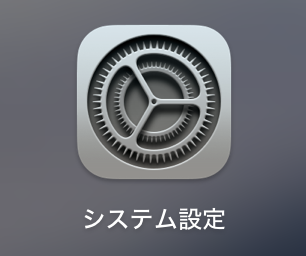
⑦「プライバシーとセキュリティー」➤「セキュリティー」の【このまま開く】をクリック

⑧ パスワードかTouch IDで許可をする
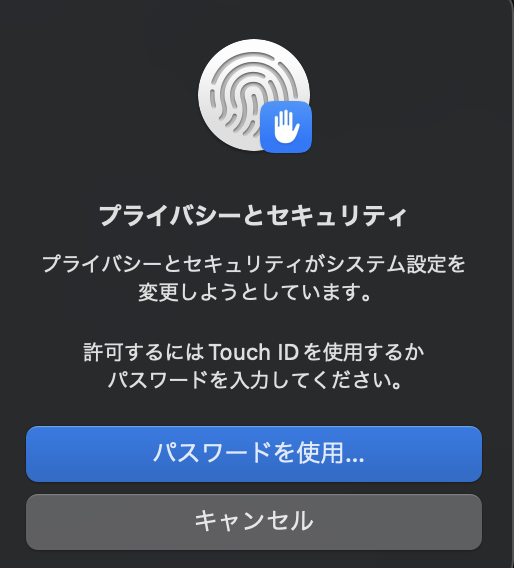
⑨【開く】をクリック

⑩【Continue】をクリック

⑪【Sign in with Google】をクリック

⑫ マイクラを購入したGoogleアカウントにサインイン

⑬ Playを押してプレイ開始!

よくある質問
マルチプレイ/クロスプレイはできる?
日本語チャットはできる?
公式サーバーで遊ぶことはできる?
アドオンは使える?
統合版のデータは引き継げる?
まとめ|Minecraft Bedrock LauncherでMac統合版を楽しもう!
今回は「マイクラ Mac 統合版のプレイ方法」について解説しました。
- MacでFの統合版は公式非対応だが「Minecraft Bedrock Launcher」で遊べる!
- Intel MacFは比較的安定・M1/M2/M3チップは動作不安定なケースあり!
- Google PlayでのマイクラFの購入(1,120円)とAndroidデバイスが必要!
- アドオン・公式サーバーFは通常の統合版と同様に利用可能!
皆さんのコメントがブログを運営する励みになっています。
どんな些細なことでも大歓迎なのでお待ちしています!