
この記事は「Java版」「統合版」どちらにも対応しています。
はじめまして。このサイトの管理人、なんこつです。
マイクラ歴は10年以上、現在も複数のサーバーを運用して、マイクラを楽しんでいます!
この記事ではそんな私が「Hamachiを使ってマルチプレイをする方法」を丁寧に分かりやすく徹底解説していきます。
- 無料でマルチプレイをしたい
- Hamachiの使い方が知りたい
- サーバーを立てずにマルチプレイがしたい
- Hamachiで接続できない時の対処法が知りたい
Table of Contents
Hamachiとは
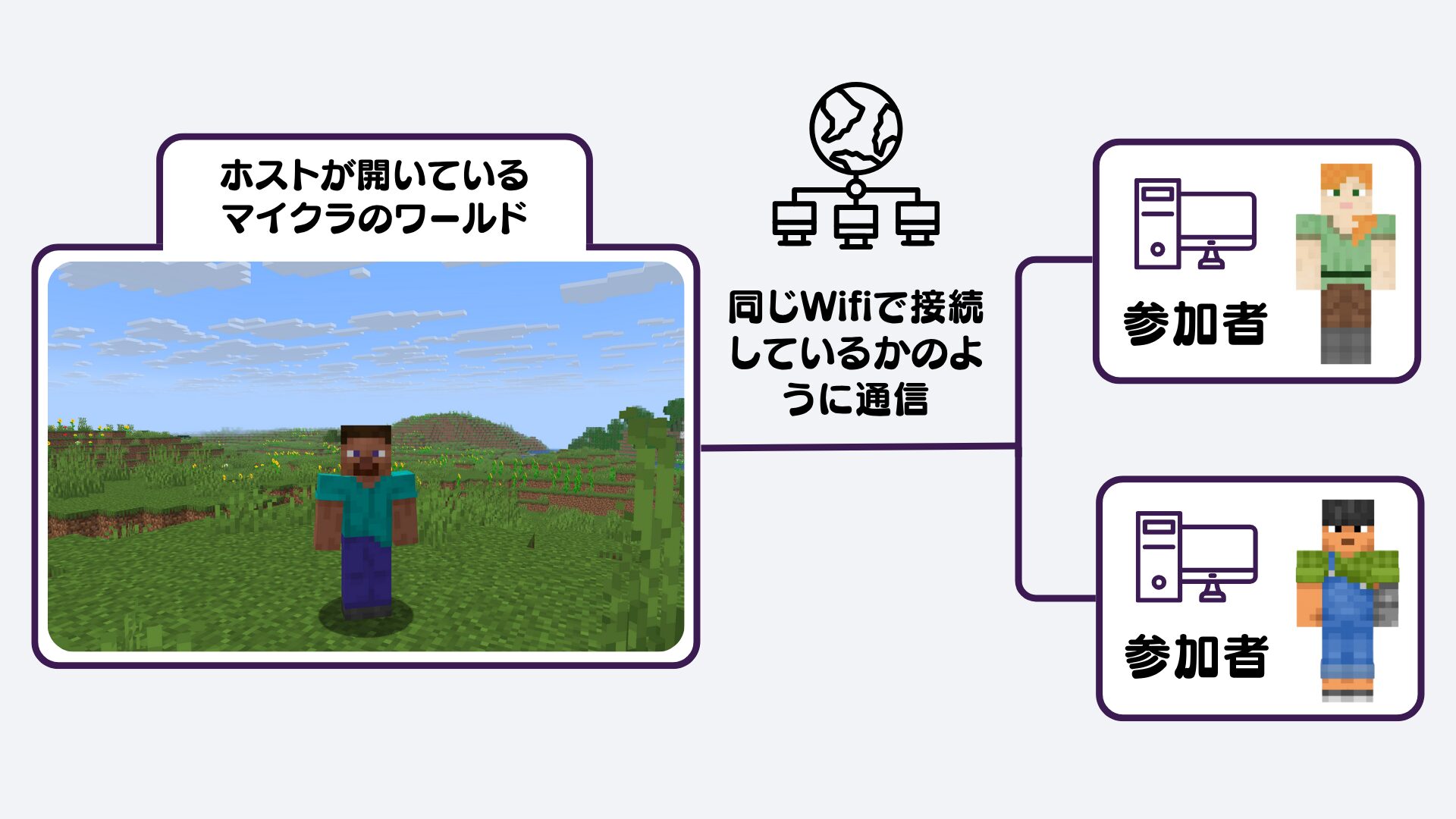
Hamachiとは、まるで同じWiFiに接続されているかのように通信させるためのソフトです。
Hamachiを使うと、同じWiFiに接続していなくてもローカル接続でマイクラのマルチプレイを楽しむことができます。
サーバーを別途立てる必要がなく、無料で手軽にマルチプレイを始められるのが大きな特徴です。
Hamachiのデメリットと注意点
信頼できる身内とのマルチプレイ以外では使用しないこと!

Hamachiにはセキュリティー上の脆弱性が見つかっています。
そのため、Hamachiは信頼できる身内とのプレイ以外では使わないようにしましょう。
ホストがワールドを開いていないと接続できない
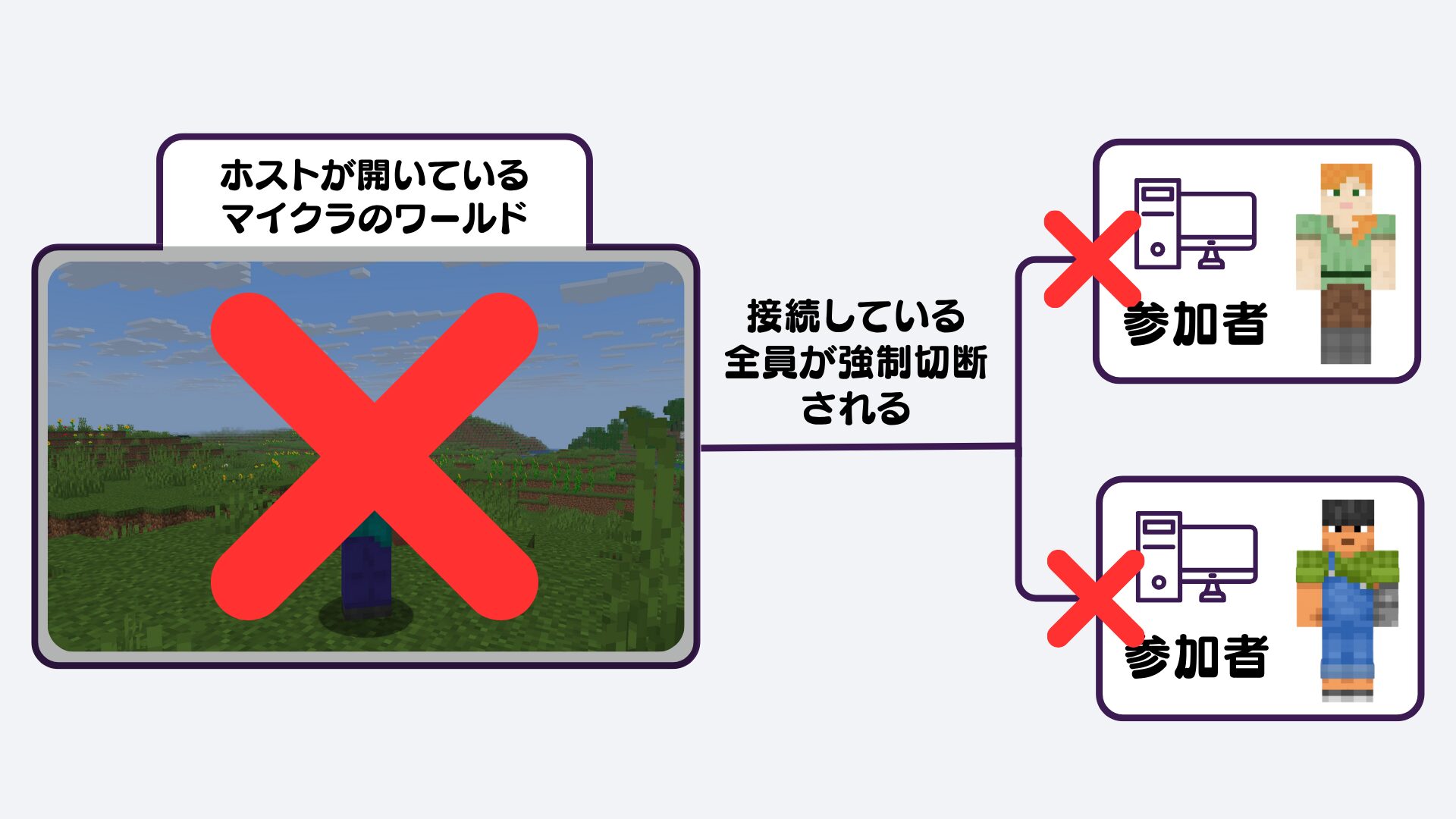
HamachiはホストのPCに他のプレイヤーが接続する仕組みなので、ホストがワールドを閉じると全員が切断されます。
ホスト不在でも遊びたい場合は、自分でマイクラサーバーを立てましょう。
ホストがいなくてもサーバーを動かし続けられる、マイクラサーバーの立て方は以下の記事で詳しく解説しています。
2026年7月3日更新この記事は「Java版」「統合版」どちらにも対応しています。はじめまして。サイト管理人のなんこつです。マイクラ歴は10年以上、現在も複数のサーバーを運用して、マイクラを楽しんでいます!この記事で[…]
【ホスト側】マイクラでHamachiを使ってマルチプレイをする方法
ここでは、ホスト側でのマルチプレイ手順を紹介していきます。
参加者側の手順も解説しています。→クリックして移動
1.Hamachiをダウンロード
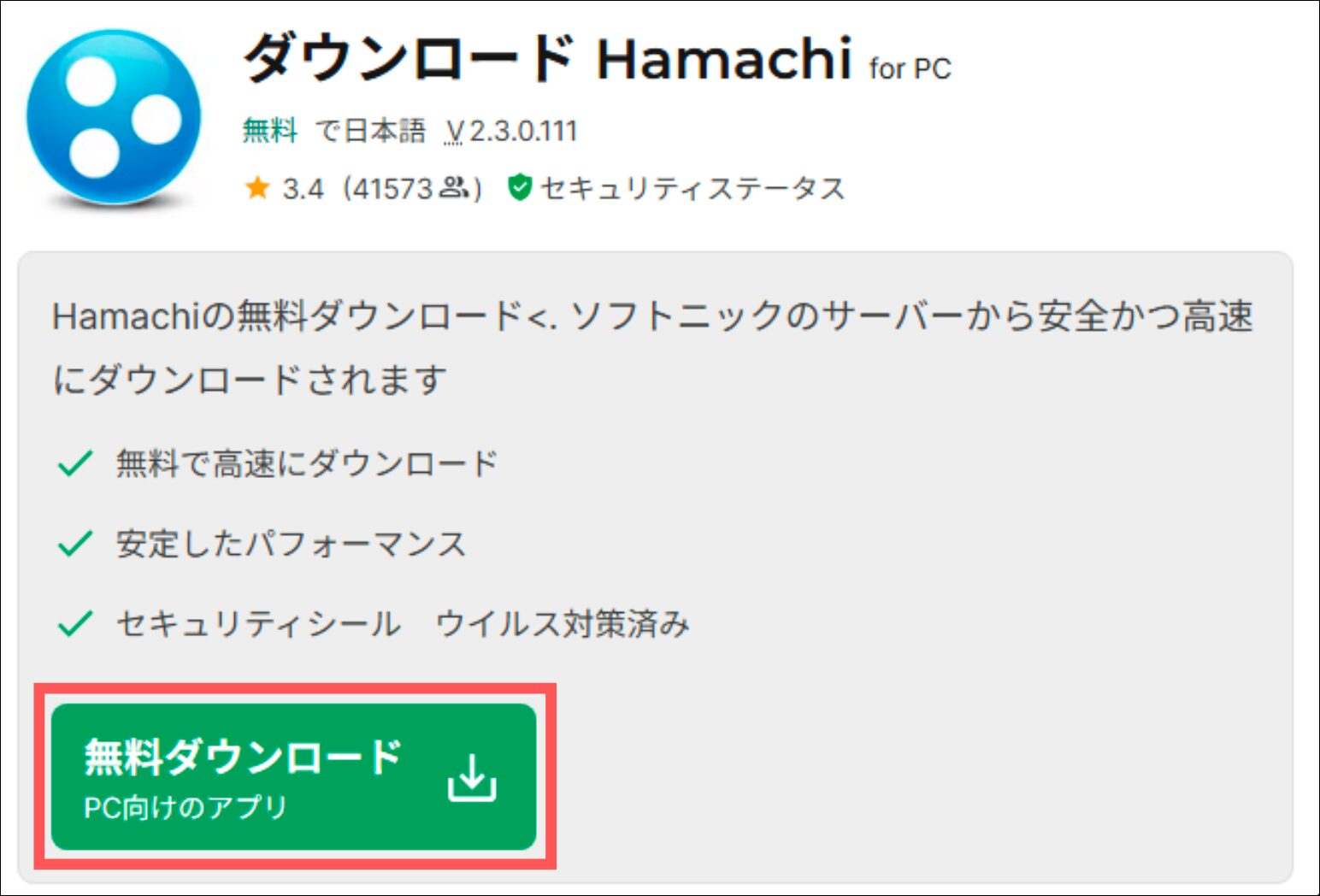
まずはHamachiのダウンロードページにアクセスします。
アクセスしたら「無料ダウンロード」をクリックしましょう。
2.Hamachiをインストール
次にHamachiをインストールしていきます。
基本的にはインストーラーの指示に従って進めれば問題ありません。
詳しいインストール手順を確認する
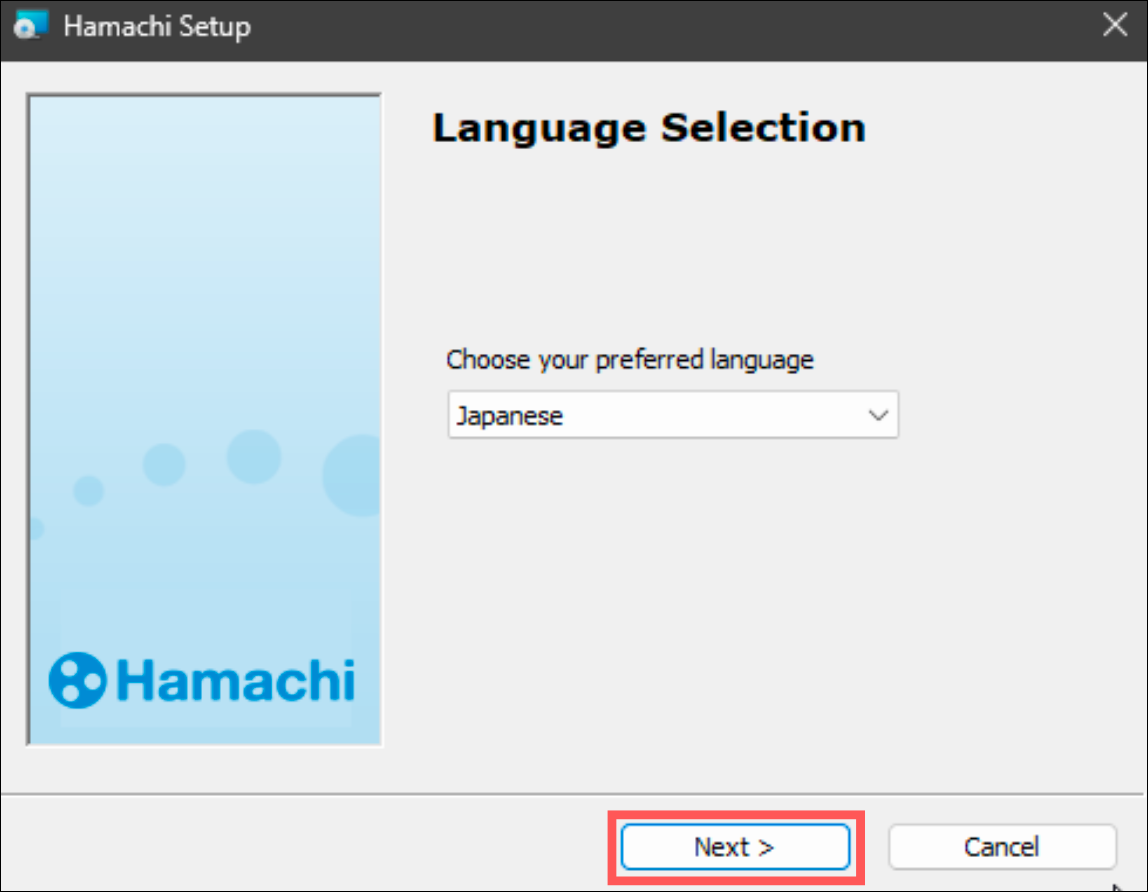
ダウンロードしたファイルを開く

「Next」をクリック
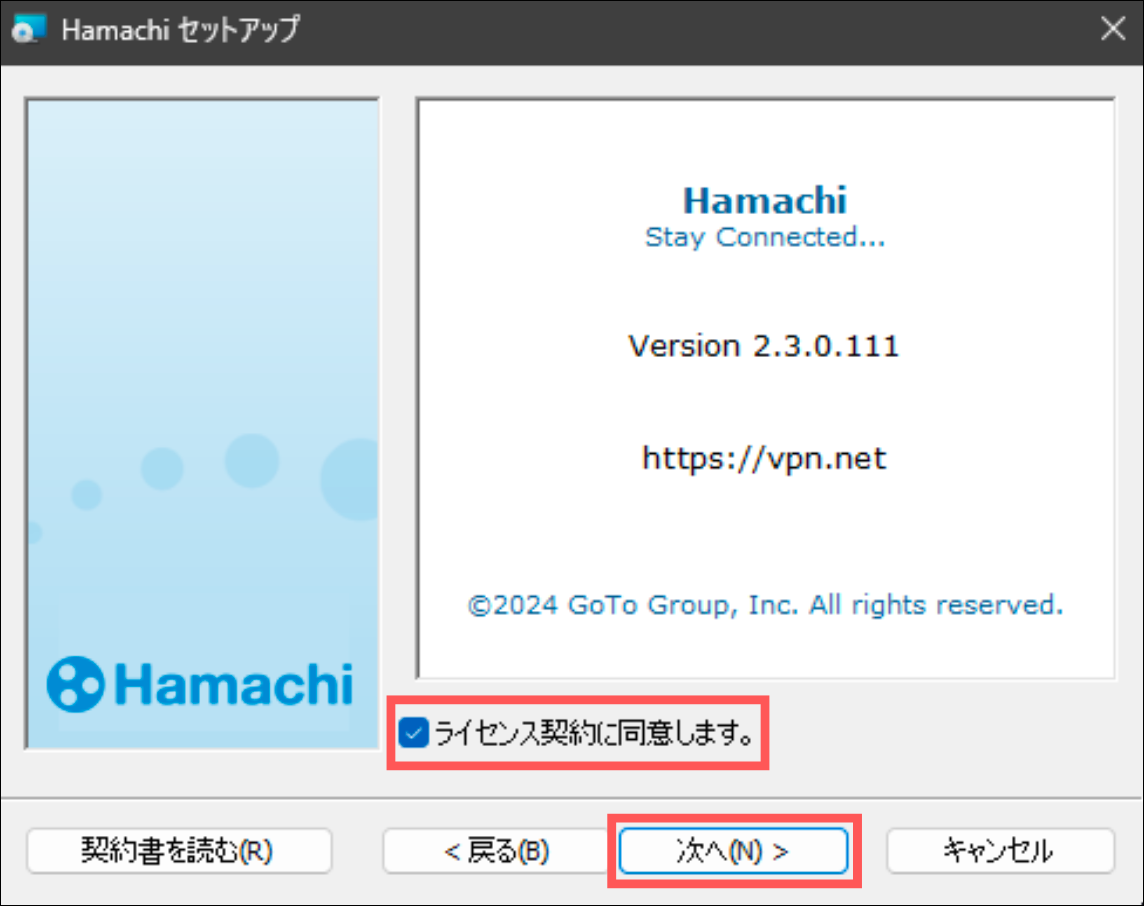
「ライセンス契約に同意」にチェックを入れて「次へ」をクリック
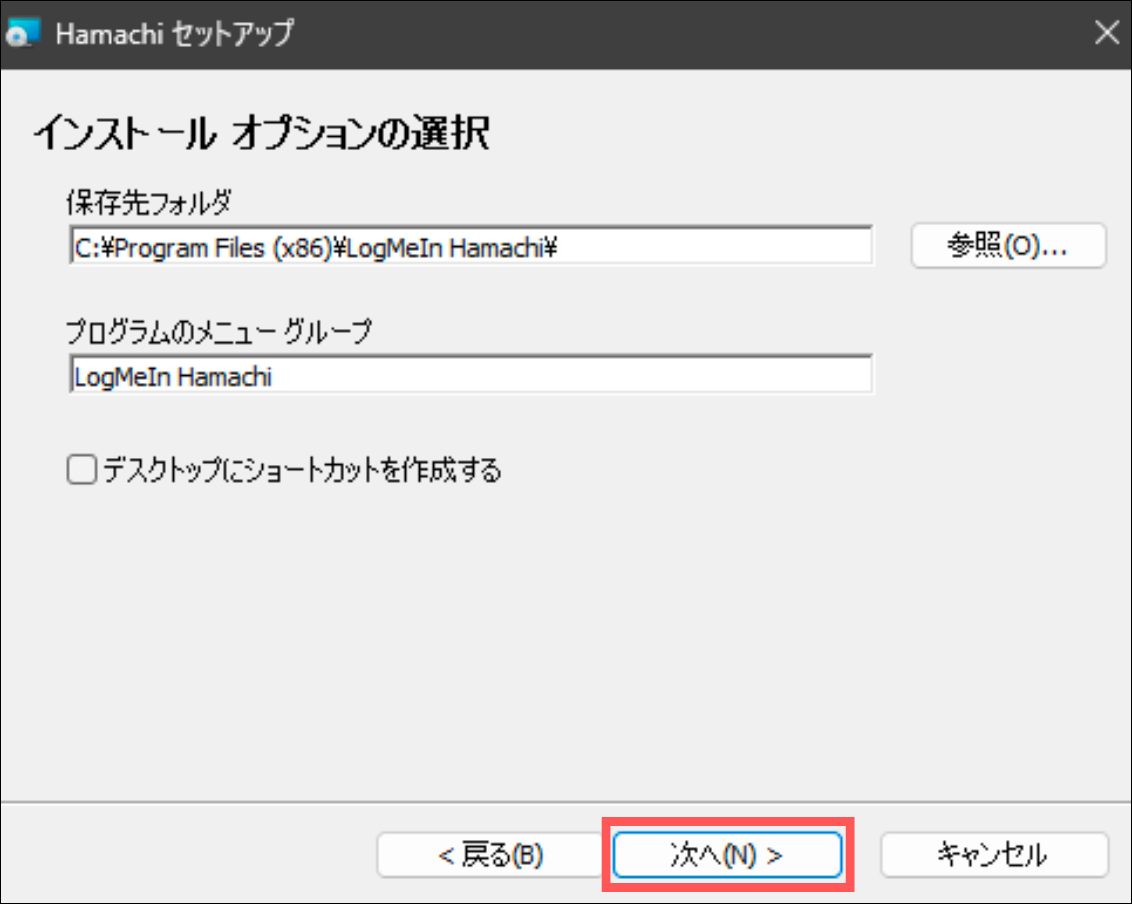
「次へ」をクリック
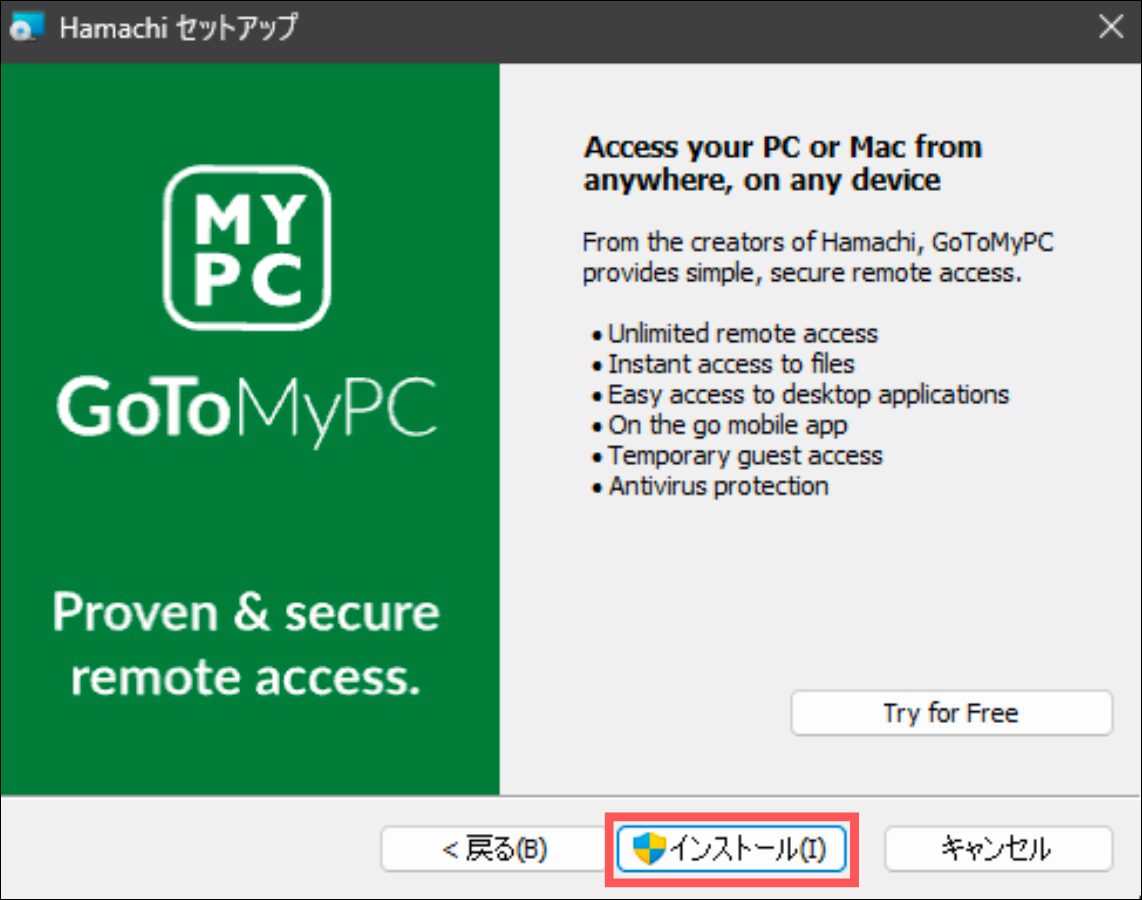
「インストール」をクリック
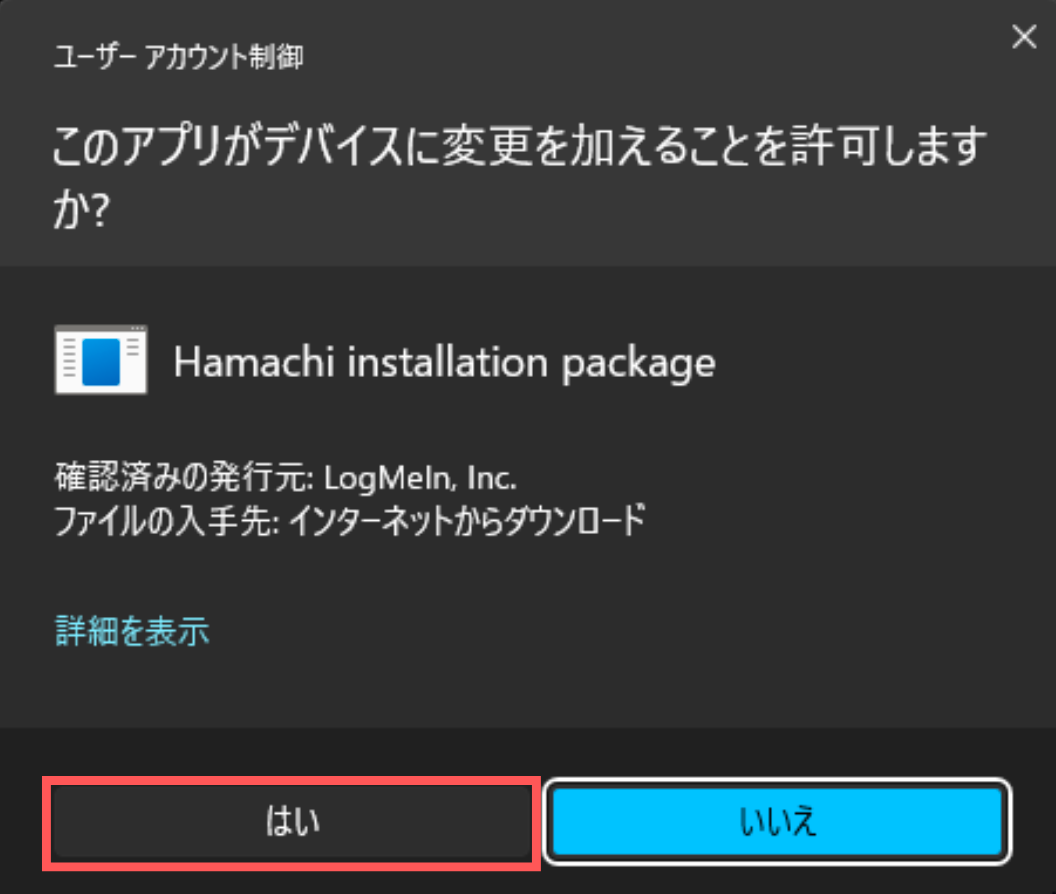
「はい」をクリック
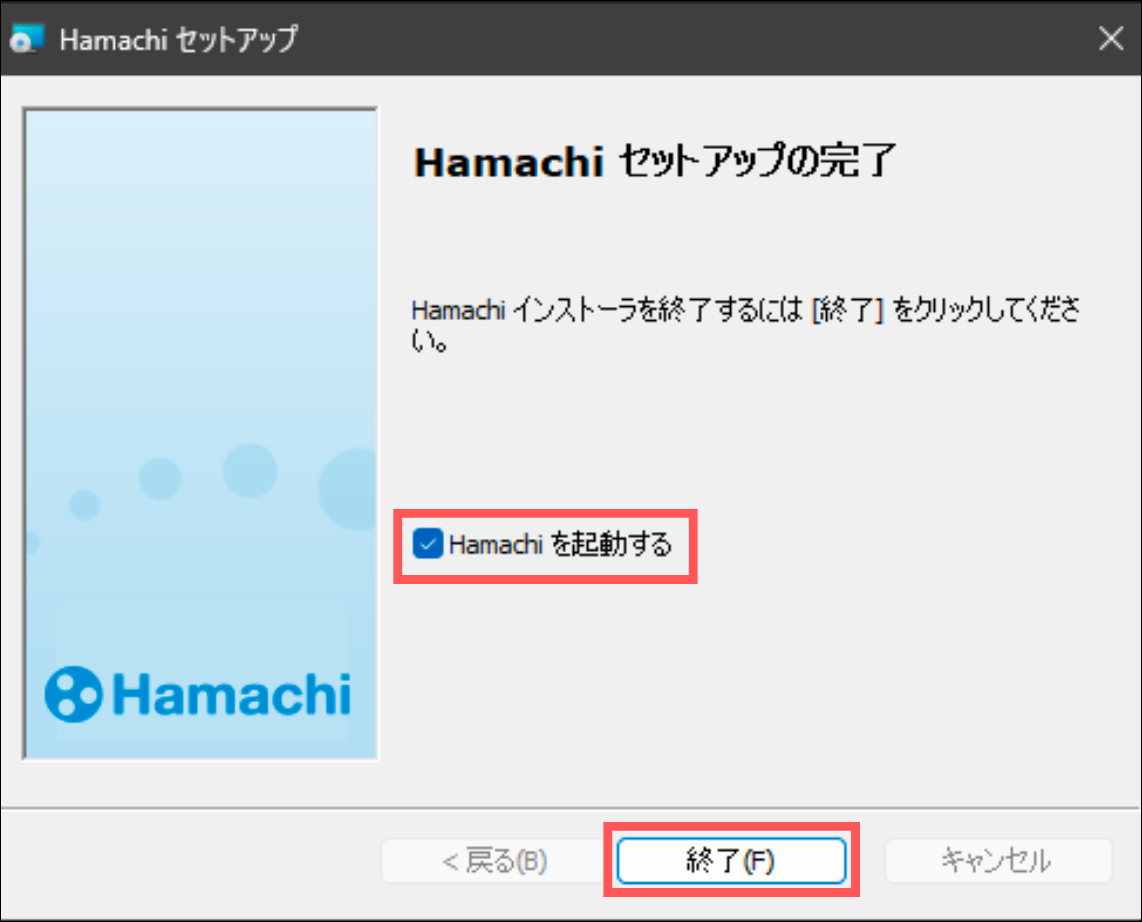
「Hamachiを起動する」にチェックを入れて「終了」をクリック
3.Hamachiのアカウントを作成する
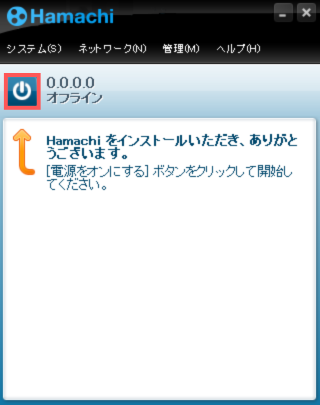
Hamachiを開いたら電源ボタンをクリックします。
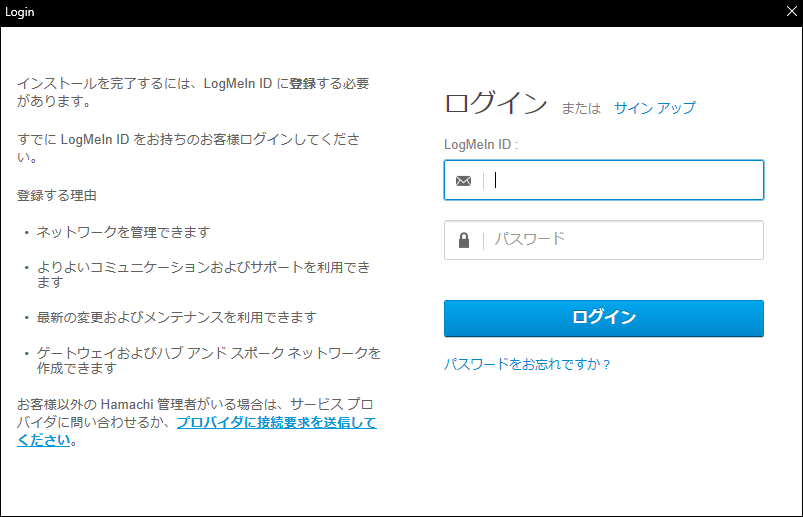
このような画面が立ち上がるので、右上の「サインアップ」をクリックします。
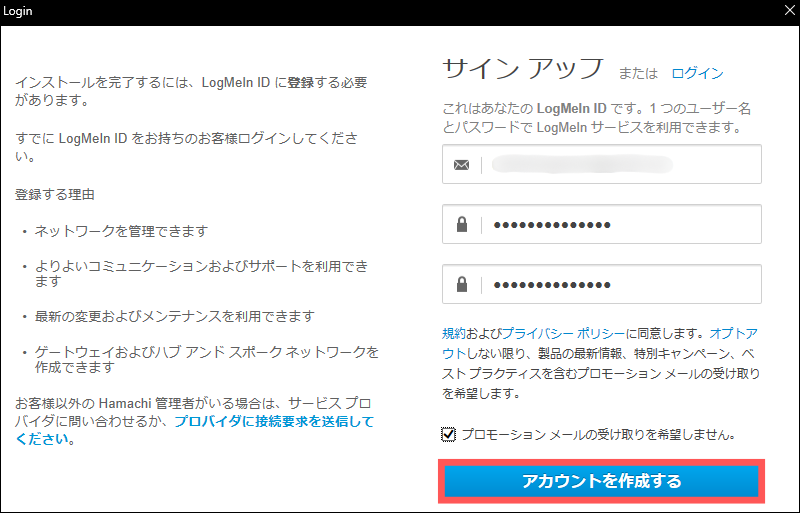
「メールアドレス」「パスワード」を入力したら「アカウントを作成する」をクリックします。
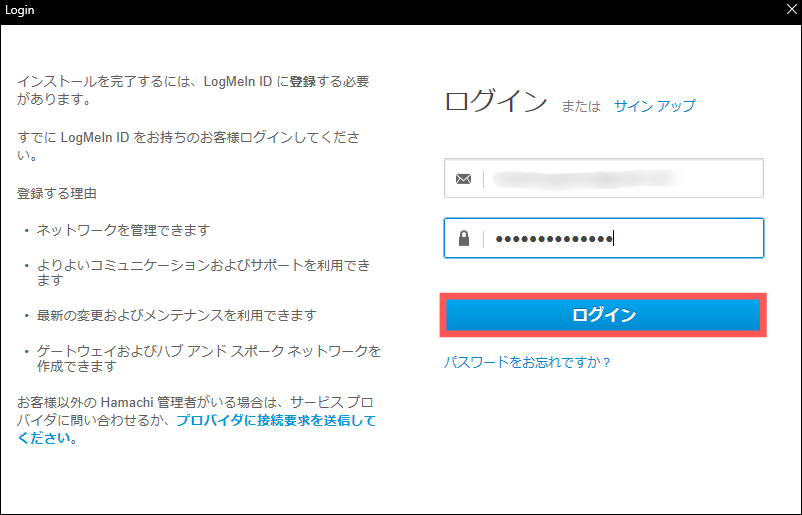
アカウントが作成できたら、登録した「メールアドレス」「パスワード」を入力して「ログイン」をクリックします。
4.Hamachiでグループを作る
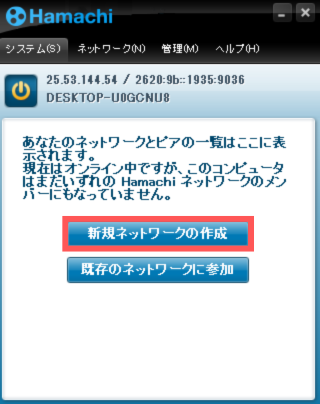
「新規ネットワークの作成」をクリックします。
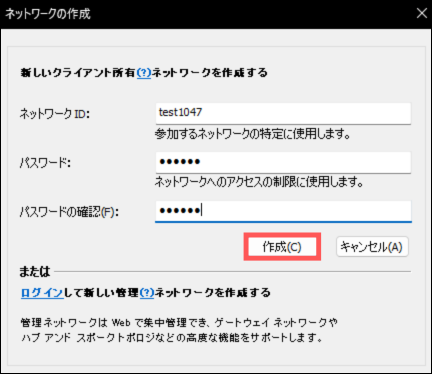
お好きな「ネットワークID」と「パスワード」を入力して「作成」をクリックします。
この「ネットワークID」と「パスワード」は参加者に共有しましょう。
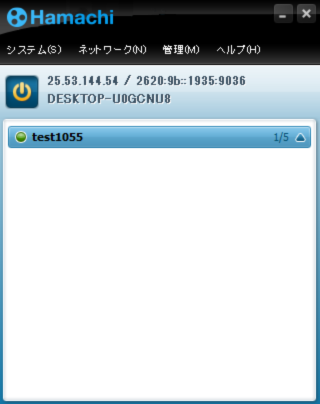
このようにネットワークが表示されれば、完了です。
5.LANワールドを公開
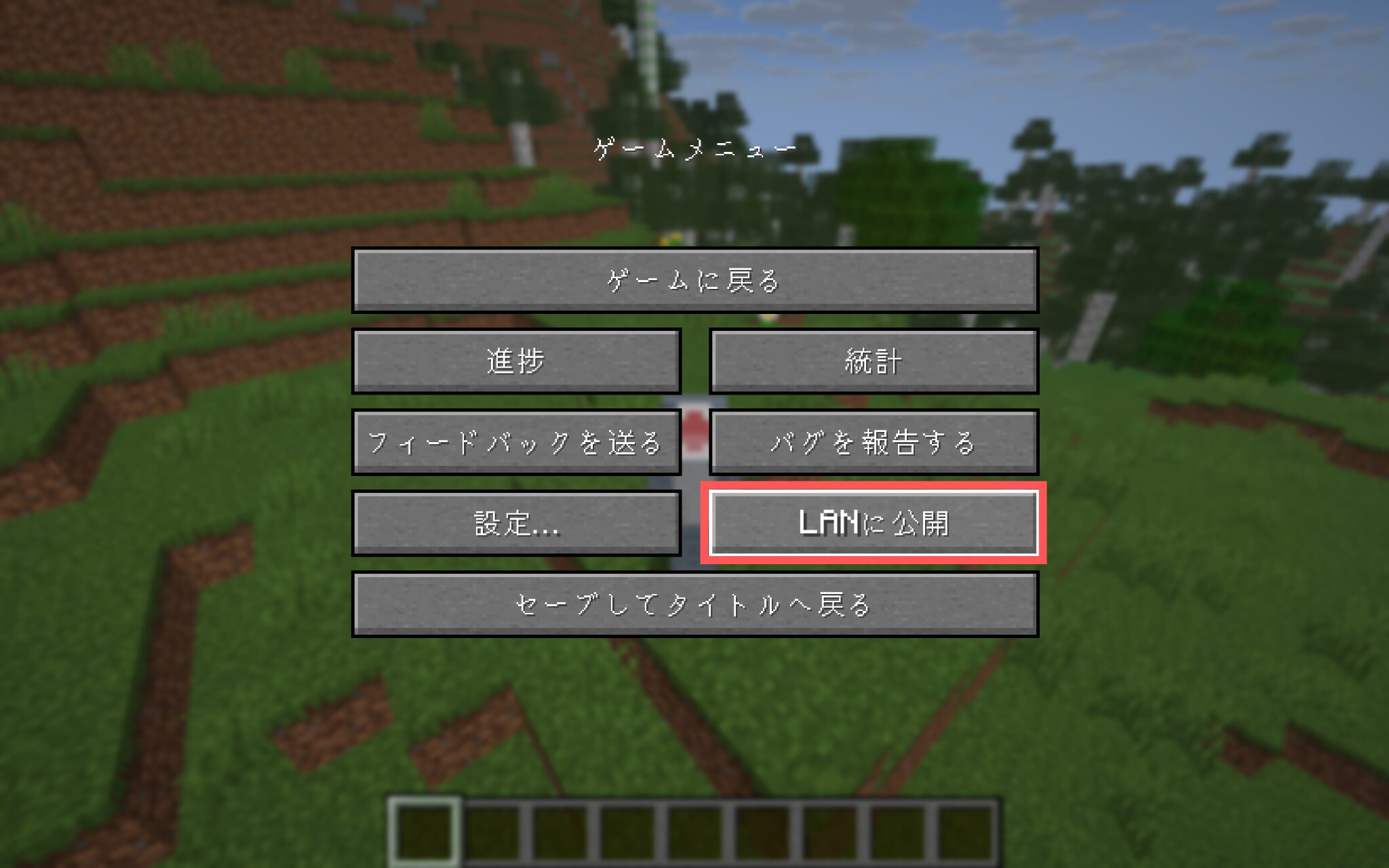
マルチプレイをしたいワールドで設定を開いて「LANに公開」をクリック
「LANワールドを公開」をクリック
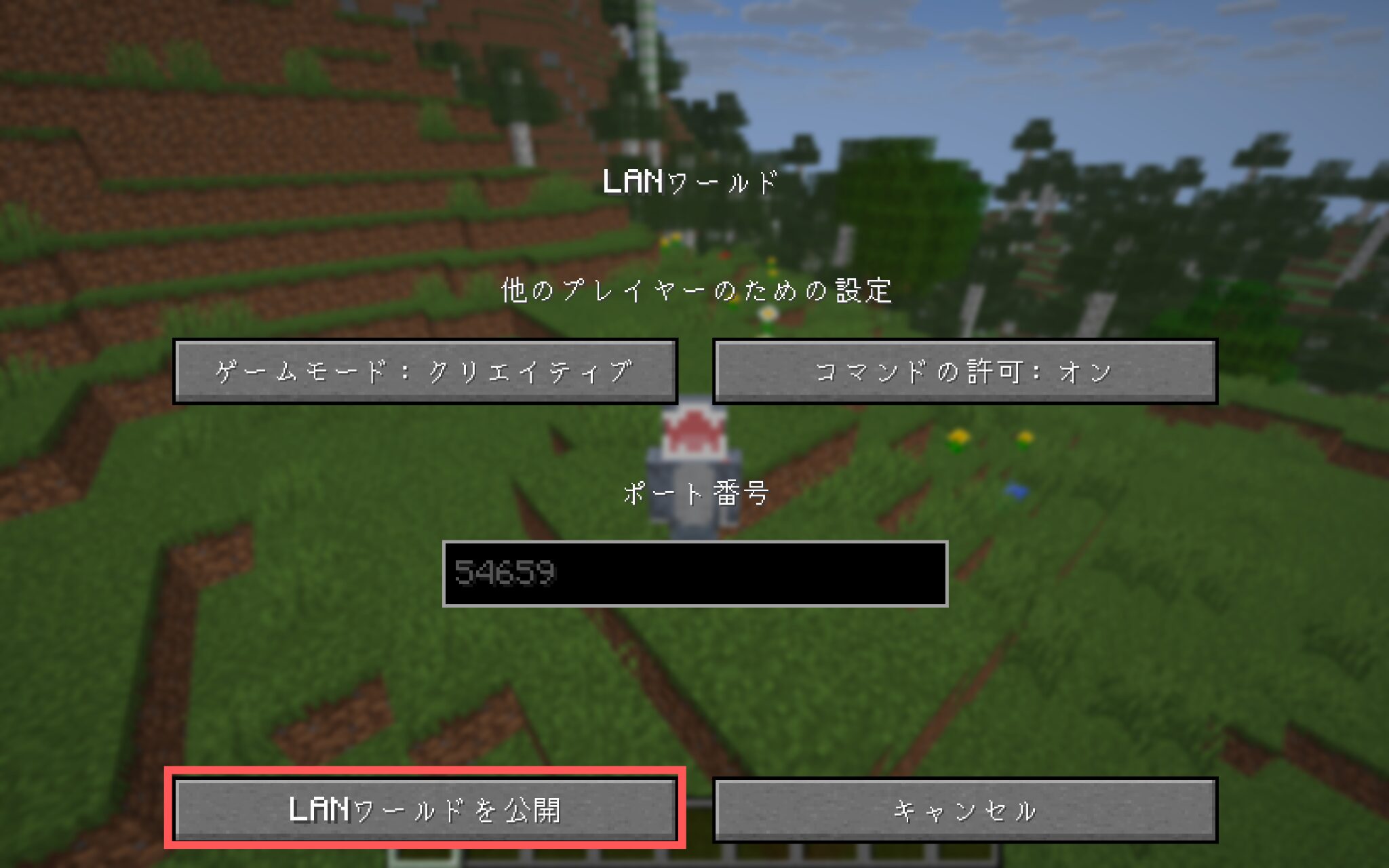
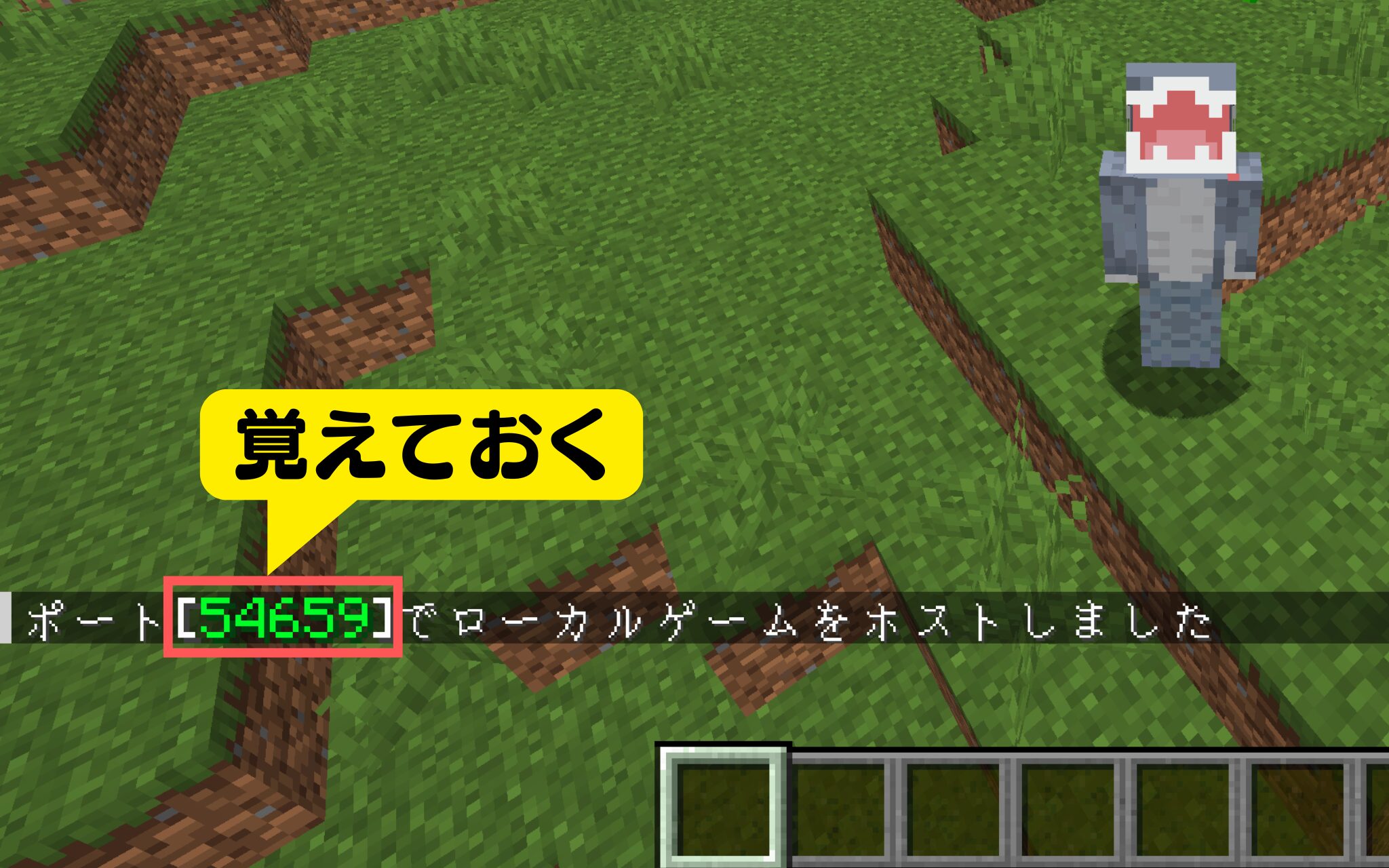
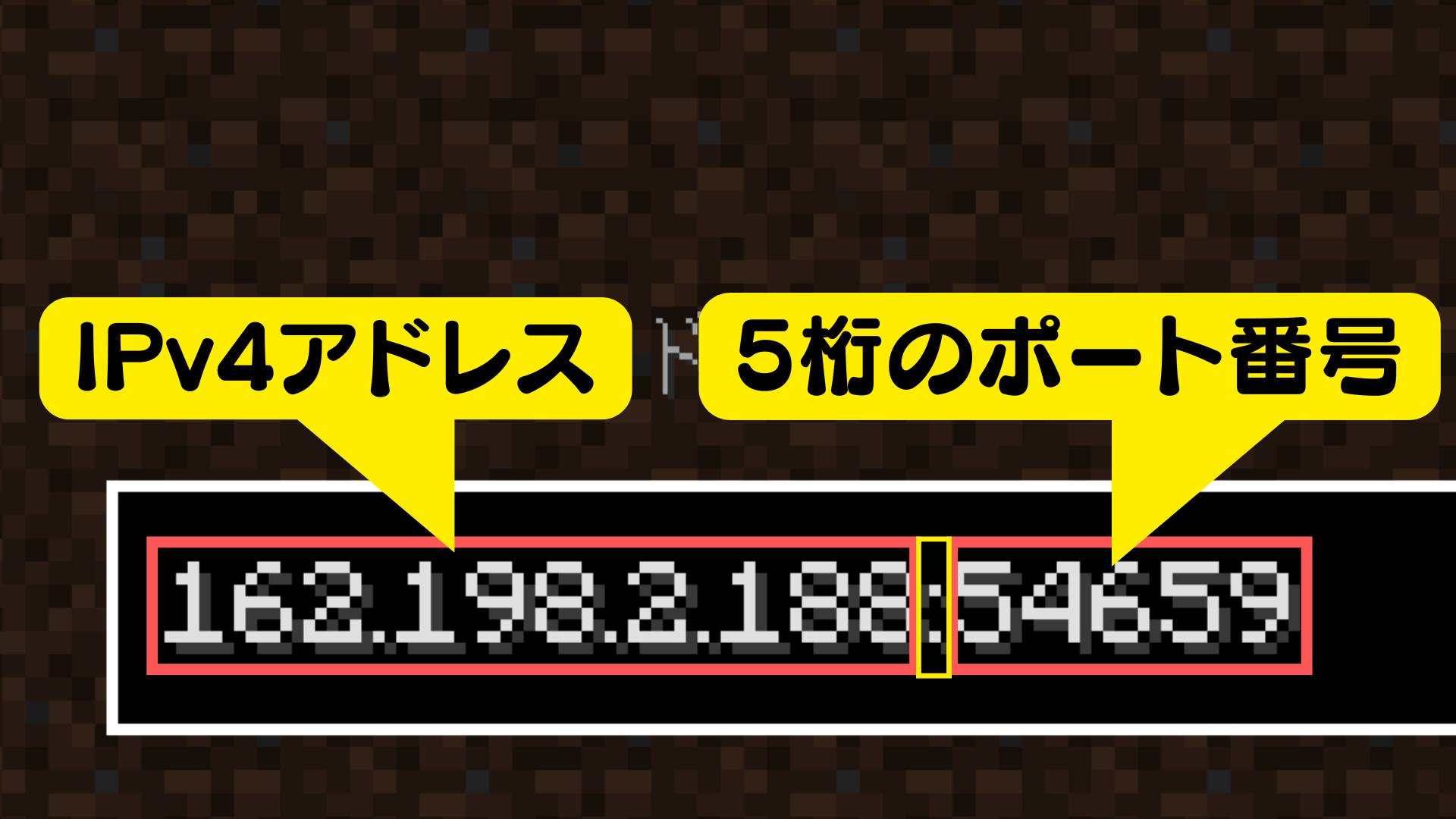
表示された5桁のポート番号を覚えておきましょう。

6.参加者にアドレスをシェア
電源マークの横の数字を右クリックして「IPv4アドレス」をコピーします。
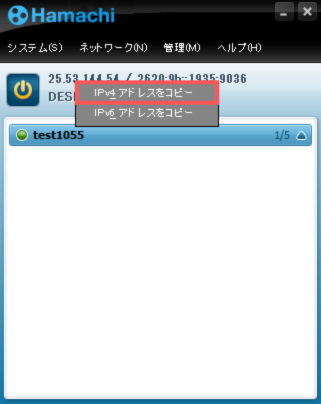
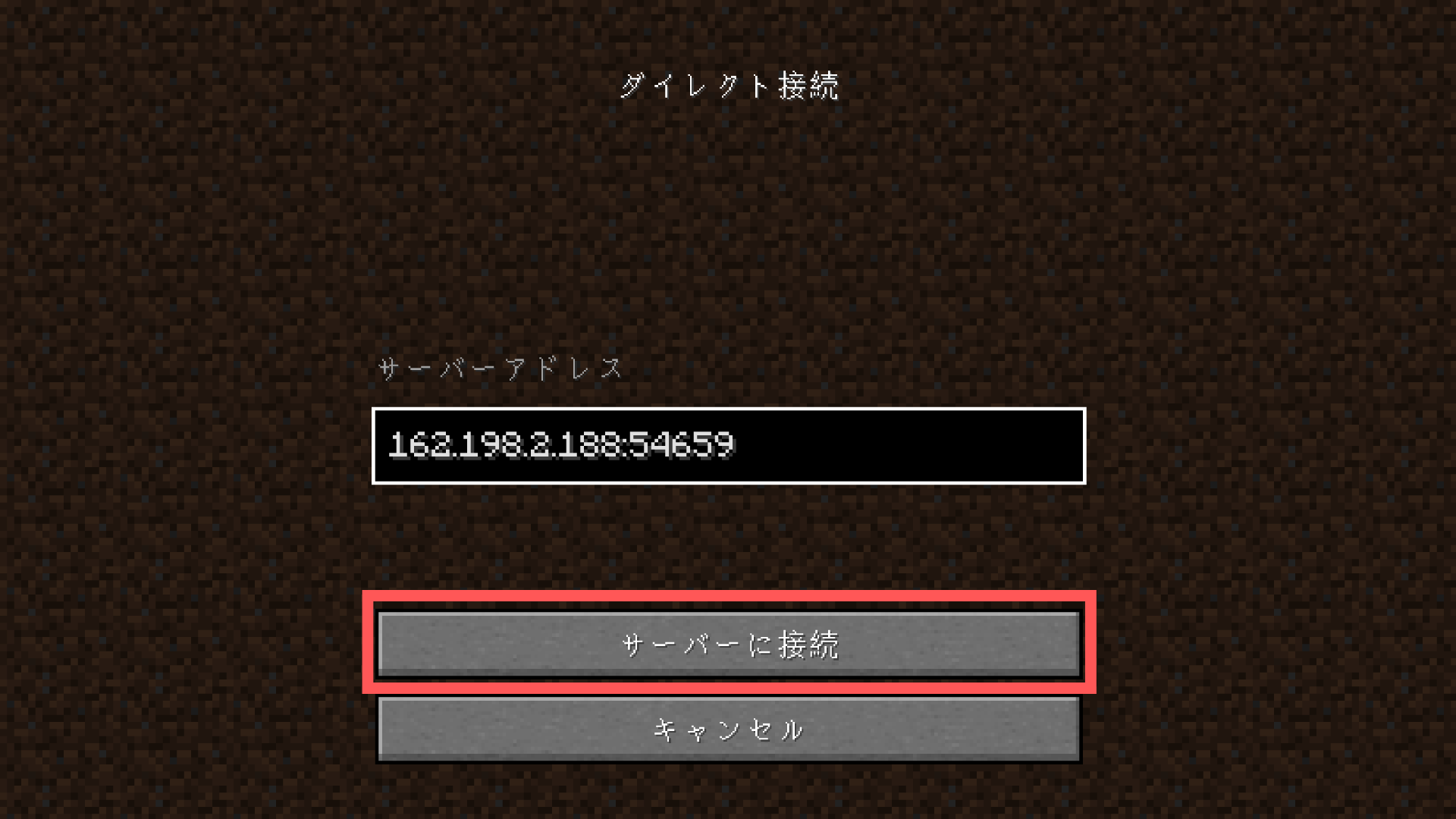
コピーしたIPv4アドレスと先ほど覚えておいた5桁のポート番号を「:(コロン)」でつなげて組み合わせます。できあがったサーバーアドレスを参加者に共有してあげましょう。
「コロン(:)」と「セミコロン(;)」の打ち間違いに注意してください。
【参加者側】マイクラでHamachiを使ってマルチプレイをする方法
1.Hamachiをダウンロード
まずはHamachiのダウンロードページにアクセスします。
アクセスしたら「無料ダウンロード」をクリックしましょう。
2.Hamachiをインストール
次にHamachiをインストールしていきます。
基本的にはインストーラーの指示に従って進めれば問題ありません。
詳しいインストール手順を確認する
ダウンロードしたファイルを開く
「Next」をクリック
「ライセンス契約に同意」にチェックを入れて「次へ」をクリック
「次へ」をクリック
「インストール」をクリック
「はい」をクリック
「Hamachiを起動する」にチェックを入れて「終了」をクリック
3.Hamachiのアカウントを作成する
Hamachiを開いたら電源ボタンをクリックします。
このような画面が立ち上がるので、右上の「サインアップ」をクリックします。
「メールアドレス」「パスワード」を入力したら「アカウントを作成する」をクリックします。
アカウントが作成できたら、登録した「メールアドレス」「パスワード」を入力して「ログイン」をクリックします。
4.Hamachiのグループに参加
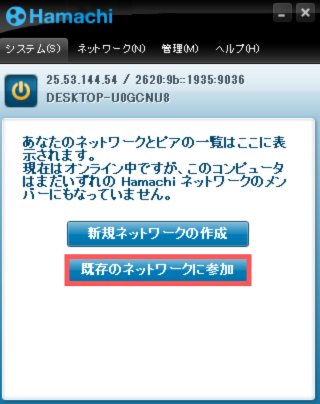
「既存のネットワークに参加」をクリックします。
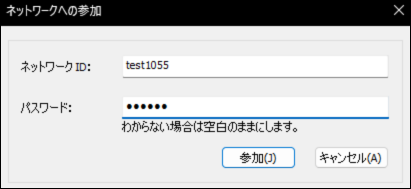
ホストから共有してもらった「ネットワークID」「パスワード」を入力して「参加」をクリックします。
5.LANワールドに参加
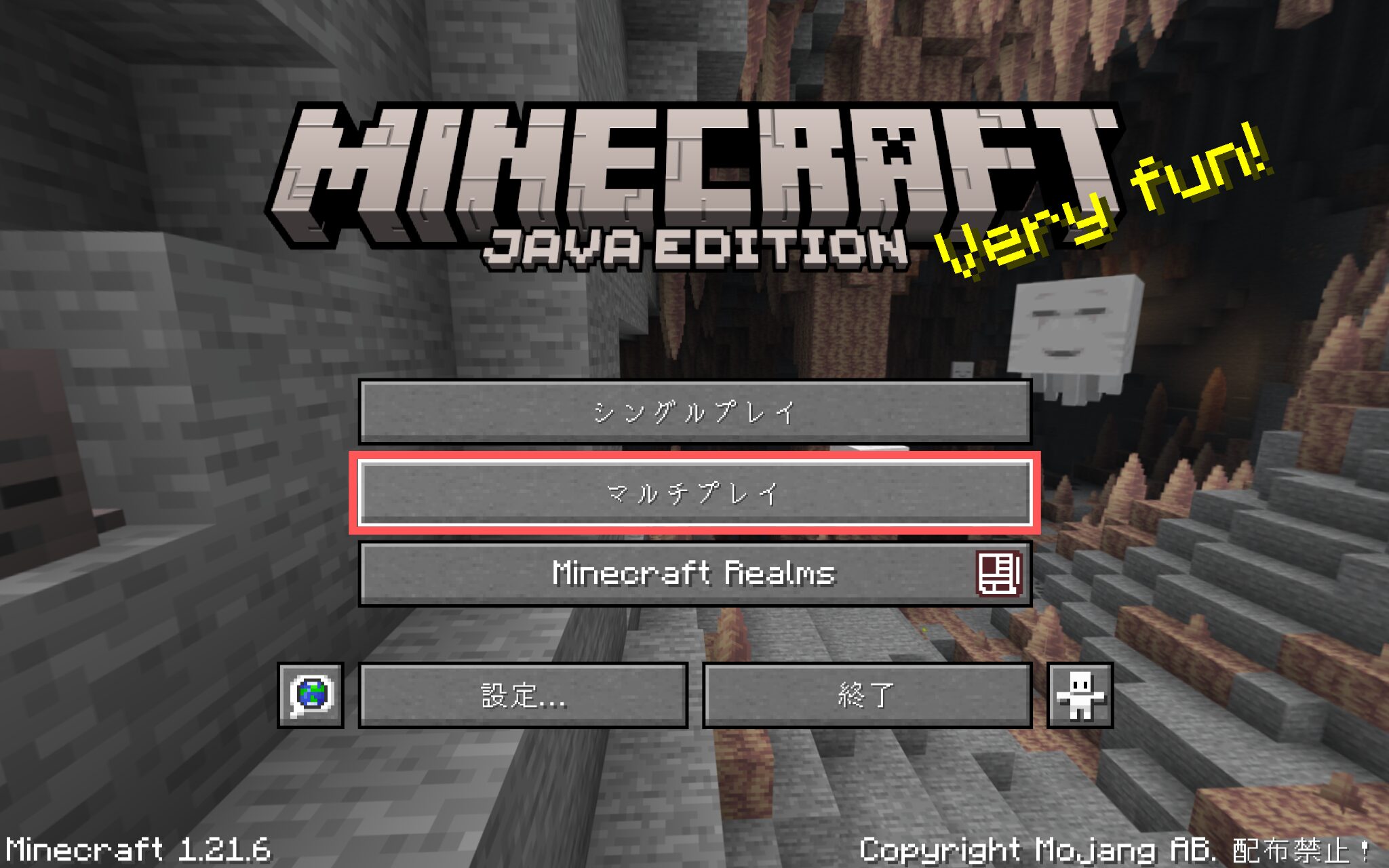
マイクラを開いて「マルチプレイ」をクリックします。
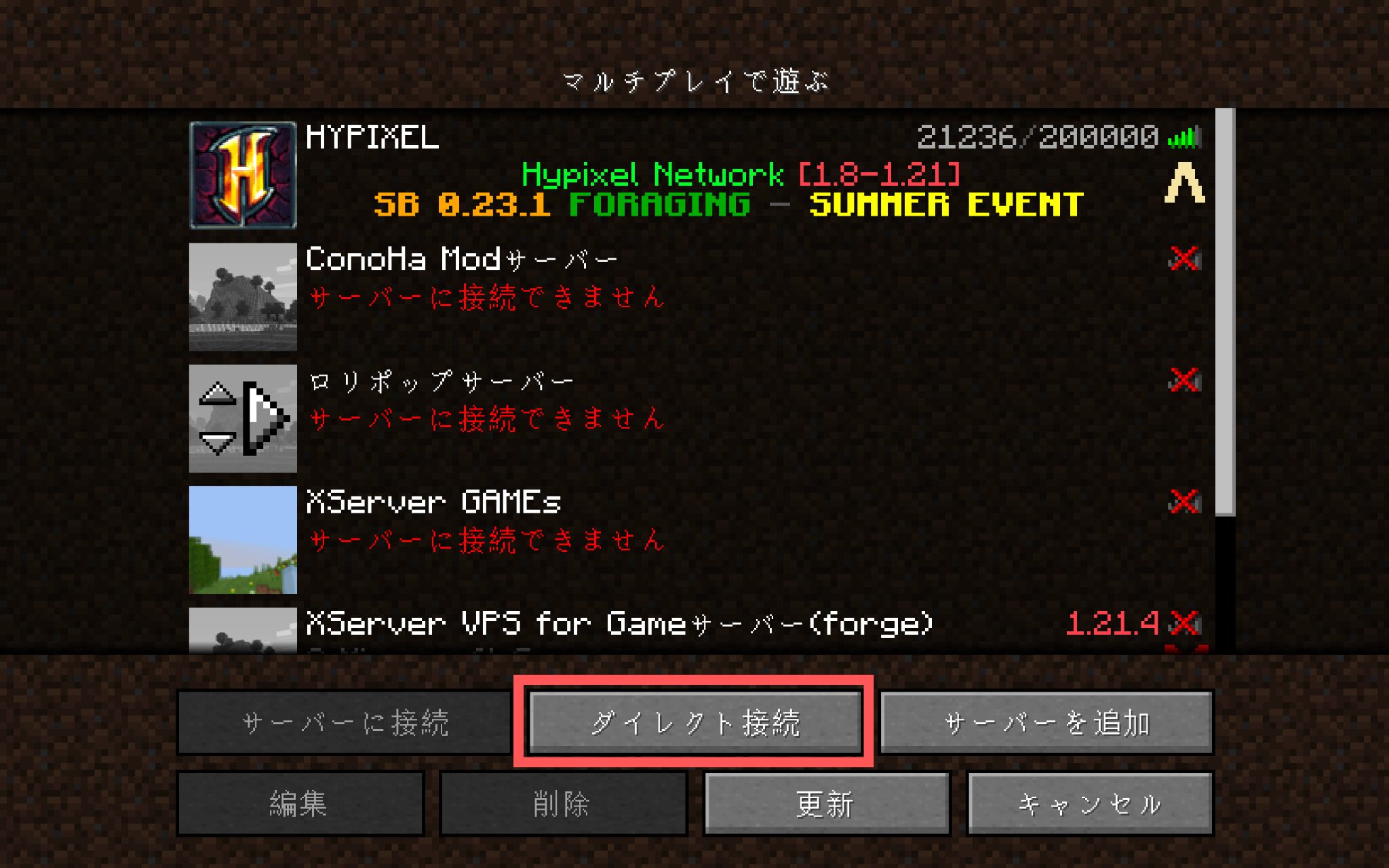
「ダイレクト接続」をクリックします。
ホストから共有してもらったサーバーアドレスを入力して「サーバーに接続」をクリックします。
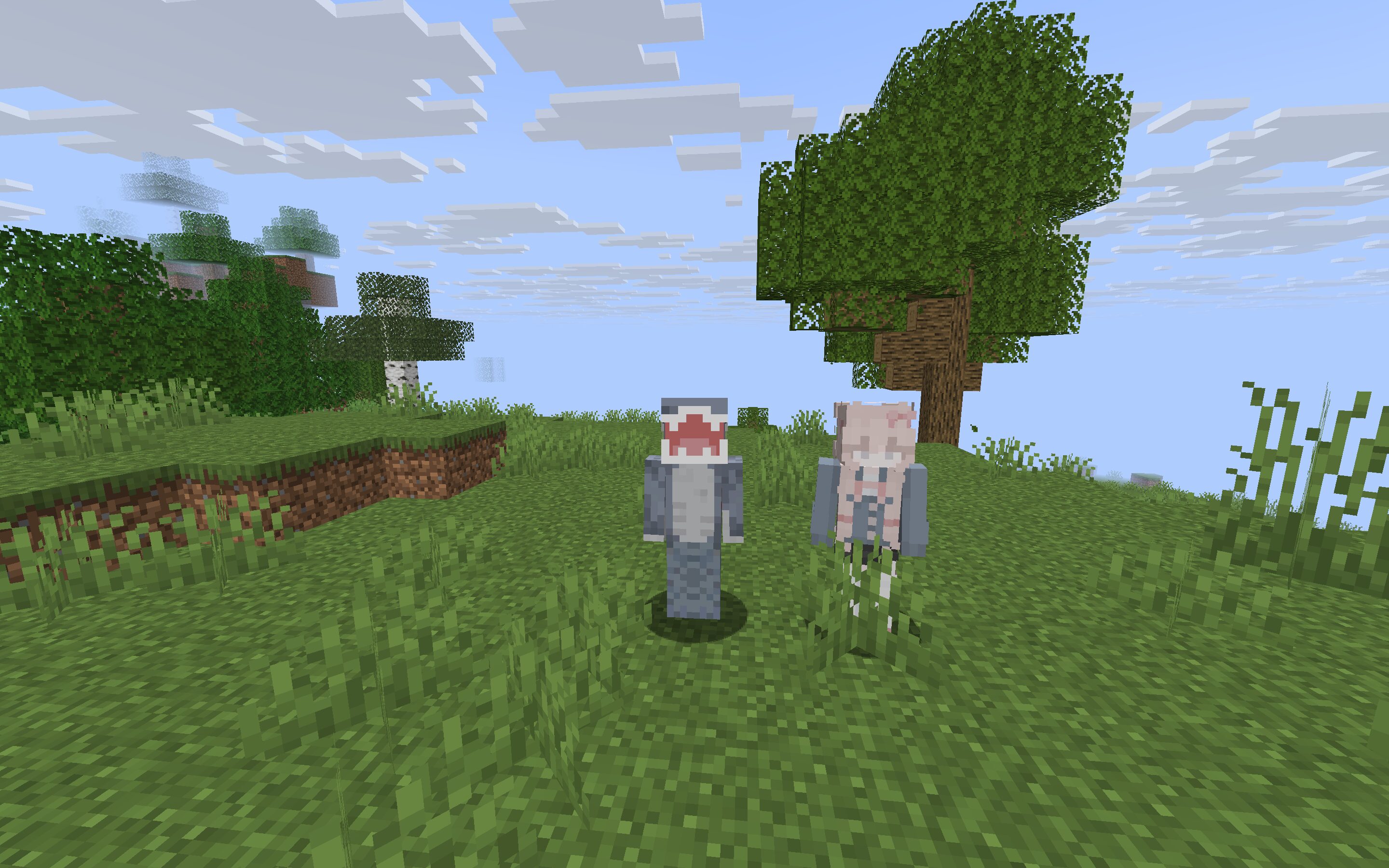
無事ワールドに参加することが出来ました!
マイクラサーバーに接続できない時の原因と対処方法
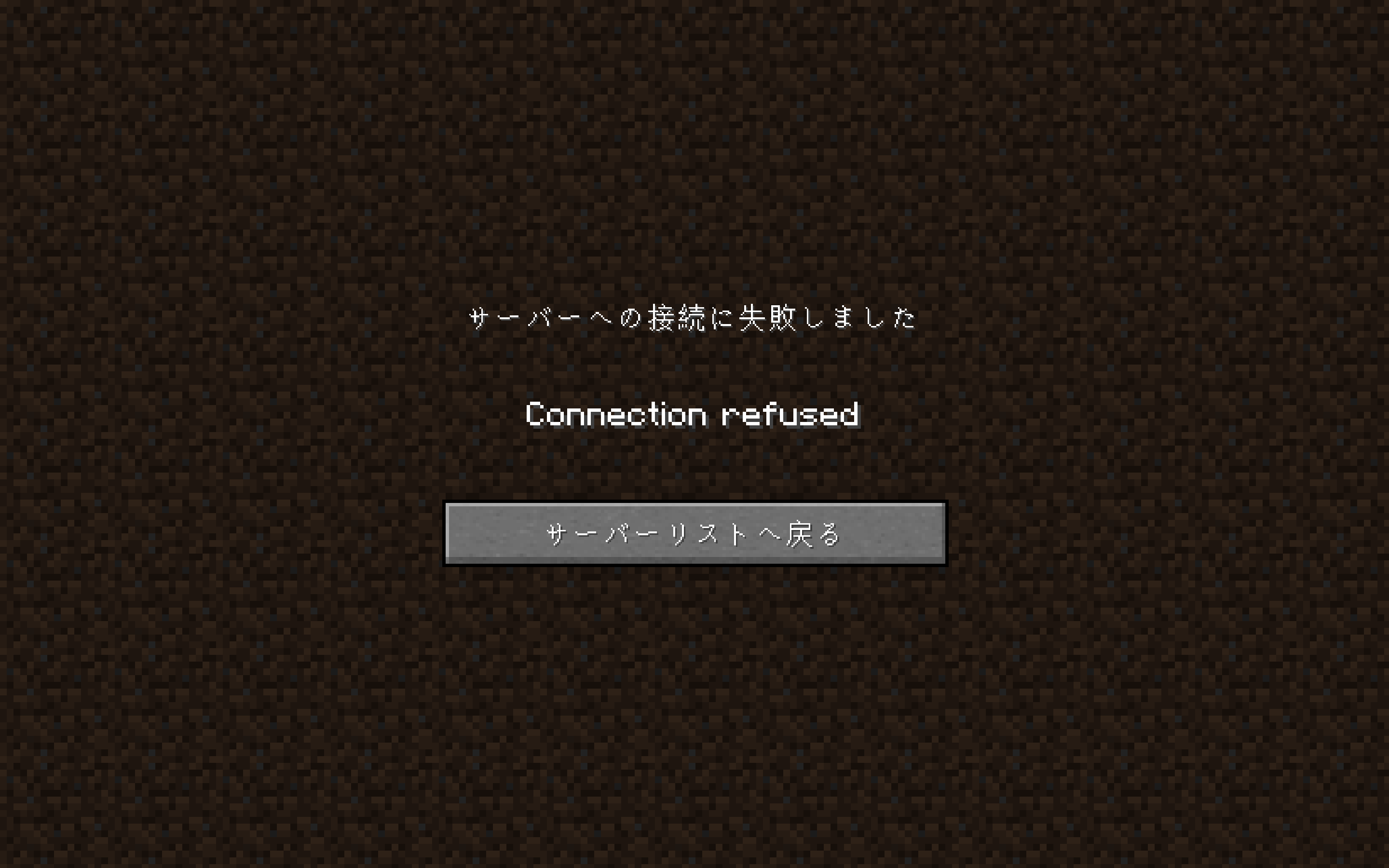
マイクラサーバーに接続できない原因は様々ですが、エラーメッセージをしっかりと確認した上で対処すれば、確実に解決することができます。
- サーバーのアドレスを間違えて入力している
- サーバーが起動していない
- エディション(Java版/統合版)が合っていない
- バージョンが合っていない
- ファイアーウォールに妨げられている
- ホワイトリストに追加されていない
- ポート解放ができていない
- 必要なModが入っていない
ファイアウォールの設定を確認する
Hamachiでマルチプレイができない場合、Windowsのファイアウォールの設定が原因であることが多いです。
また、Hamachi自体の不具合で接続できないこともしばしばあります。
以下の手順でファイアウォールの通信許可を設定してみましょう。
- Windowsの「スタートメニュー」から「Windowsセキュリティ」を開く
- 「ファイアウォールとネットワーク保護」をクリック
- 「ファイアウォールによるアプリケーションの許可」をクリック
- 一覧の中から「Java(TM) Platform SE binary」を探す
- 「プライベート」と「パブリック」の両方にチェックを入れる
- 「OK」をクリックして設定を保存する
それでも接続できない場合
ファイアウォールの設定を変えても、Hamachiの不具合などで接続できない場合は、ファイアウォールなどの設定が一切不要でマルチプレイができる「サーバーを立てる」方法がおすすめです。
レンタルサーバーなら面倒な設定やトラブルに悩まされることなく、誰でも安定してマルチプレイを楽しめます。Hamachiの接続トラブルに疲れた方は、ぜひ以下の記事を参考にしてみてください。
2026年7月3日更新この記事は「Java版」「統合版」どちらにも対応しています。はじめまして。サイト管理人のなんこつです。マイクラ歴は10年以上、現在も複数のサーバーを運用して、マイクラを楽しんでいます!この記事で[…]
また、マルチプレイができない時の原因・対処方法・エラーメッセージの見方については以下の記事で詳しく解説しているので、合わせて参考にしてみてください。
この記事は「Java版」「統合版」どちらにも対応しています。はじめまして。このサイトの運営をしている、なんこつです。マイクラ歴は10年以上、現在も複数のサーバーを運用して、マイクラを楽しんでいます!この記事ではそんなサー[…]
サーバーを立てたら試したい!マルチプレイがもっと楽しくなるアイディア
マイクラサーバーを立ててからが、マイクラの醍醐味と言っても過言ではありません。
みんなで遊べる環境が整った今、いつものマイクラに+αの楽しさを加えていきましょう!
- オリジナルスキンを作って設定する
- リソースパック(テクスチャ)を変更してみる
- 配布ワールドを入れて遊ぶ
- 影Modを入れてみる【Java版】
- レイトレーシング(RTX)を入れてみる【統合版】
- Modを入れて遊ぶ【Java版】
- マーケットプレイスの追加コンテンツを入れて遊ぶ【統合版】
詳しくは以下の記事で解説しているので、参考にしてみてください。
この記事は「Java版」の方向けの記事となっています。はじめまして。このサイトの管理人、なんこつです。マイクラ歴は10年以上、現在も複数のサーバーを運用して、マイクラを楽しんでいます!この記事ではそんな現役サーバー運営者[…]
マイクラでHamachiを使ってマルチプレイをする方法【まとめ】
今回は「Hamachiを使ってマルチプレイをする方法」を紹介しました。
皆さんのコメントがブログを運営する励みになっています。
どんな些細なことでも大歓迎なのでお待ちしています!