
この記事は「Java版」の方向けの記事となっています。
はじめまして。このサイトの管理人、なんこつです。
マイクラ歴は10年以上、現在も複数のサーバーを運用して、マイクラを楽しんでいます!
この記事ではそんなサーバー運営者の私が「AGAMESでマイクラサーバーを始める方法」をステップ形式でわかりやすく徹底解説していきます。
- AGAMESで失敗せずにマイクラサーバーを立てたい方
- 契約前にAGAMESのリアルな評判・口コミをチェックしたい方
- 料金プランや他社との比較を見て、一番お得な選び方を知りたい方
記事内に商品プロモーションを含む場合があります
Table of Contents
これだけ読めばわかる!AGAMESの特徴まとめ
| おすすめ度 | (4.5 / 5) | ||
|---|---|---|---|
| プラン(プレイ人数) | 4GB (1~7人) | 8GB (8~14人) | 16GB (15人以上) |
| 月額料金(Maxプラン) ※6ヶ月も選択可能 | 1ヶ月契約:2,100円 12ヶ月契約:1,575円 | 1ヶ月契約:4,655円 12ヶ月契約:3,491円 | 1ヶ月契約:5,796円 12ヶ月契約:4,327円 |
| 管理パネル機能 | ワールドアップロード、OP権限 バージョン変更、バックアップ | ||
| 対応テンプレート | Java版/統合版/Forge/NeoForge/Fabric/Spigot/PaperMC/PurPur Airplane/PocketMine-MP/Mohist/Bungeecord/Waterfall/Velocity | ||
| サポート体制 | Discord:24時間365日 メール:24時間365日 | ||
| 公式サイト | 公式ホームページ | ||
AGAMESの最大の強みは、「圧倒的なサーバー性能の高さ」です。高性能CPU「AMD Ryzen 9 5950X~9950X3D」と超高速のNVMe SSDを搭載しているため、サーバー性能に関して右に出るものはありません!
他サーバーに比べて料金は割高ですが、大人数でModを大量に入れるなどの重たいサーバーを快適に遊ぶなら、AGAMES一択です!
また管理パネルでは、他サーバーにはない「各プレイヤーのインベントリー/体力/経験値などの管理機能」も備わっているため、運営が大変な経済鯖やRPG鯖では、大活躍してくれます。
公式Discordでは、スタッフさんからの返信がかなり早く、親身になって相談に乗ってくれるので、分からないことがあれば気軽に質問できる所もありがたいポイントです。
- Ryzen 9を搭載した圧倒的なサーバー性能
- 大人数×Modの激重サーバーも快適
- 24時間のDiscordサポートが迅速かつ丁寧
- 他サーバーに比べ利用料金が高い
- 人気プランは在庫切れになりやすい
- 自由度が高い分、初心者には不向き
- 大人数でModを大量に入れるなどの重たいサーバーを運営したい方
- 運営が大変な経済鯖やRPG鯖を運営しようとしている方
- 各プレイヤーのインベントリー/体力/経験値などの管理機能を使いたい方

AGAMESの評判・口コミ
良い評判・口コミ
AGAMESの良い評判・口コミは以下の通りです。
昨日マイクラ鯖運用した感じ、そこそこ人数入ったけど全然軽かったから、リソース減らすか違う運用の仕方してもおもろいかもしれん
やっぱAgamesのサーバー良いわ— アキレスD9@ふにゃふにゃ (@AchillesD9) December 26, 2024
マイクラ鯖はagamesが1番使いやすくてwebサーバはxserverが1番使いやすい
— 湊夜 (@souya_free) June 25, 2025
マイクラ用のレンタルサーバーならAGAMESがオススメ📟
手軽にサーバーを構築できるのが魅力。数分でインストール完了‼️すぐに友達とマルチプレイを楽しめる👯♀️
セキュリティ対策も万全で、二要素認証が利用できるのでアカウントも安心😌𓈒𓏸— ゲム子 ゲーミングガール管理人 (@gemuko_gaming) August 9, 2023
悪い評判・口コミ
AGAMESの悪い評判・口コミは以下の通りです。
マイクラでマルチ鯖借りようかと思って調べてたんだけど、Agamesさんのやつで1〜10Coreがあるんだけどこれ何が変わるやつ?有識者おらん?どれ選べばいいのか分からないんだけど…
— みずぽん@ゆっくり実況者 (@mizupon1213) March 10, 2021
Agamesを買ってマイクラしようとしてんだけど、MODサーバーってどうやって作るんかわからん!!遊びたいのに遊べないのまじ腹立つw
— REX-BIG (@8feever) April 4, 2022
Agamesでマイクラ鯖建てたけど微妙だな
安いから仕方ないが、対応が遅いし
サーバーダウンの報告も遅い— ハルト (@JI1JDY) June 18, 2022
AGAMESでサーバーを立てる手順
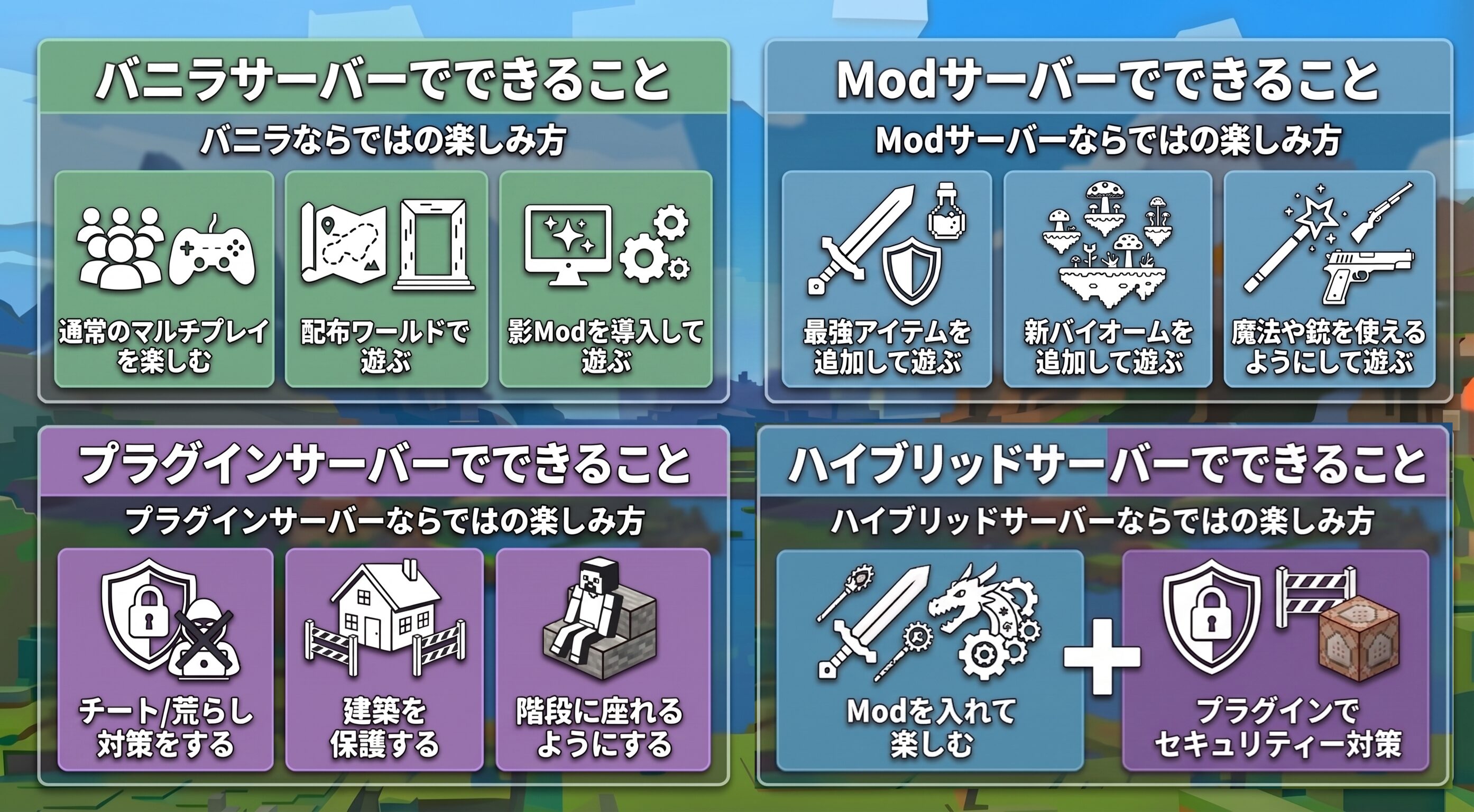
| サーバーの種類 | 対応エディション | 説明 |
|---|---|---|
| バニラサーバー 解説へ移動 | Java版 統合版 | 通常のマイクラを楽しめる一番王道なサーバー |
| Modサーバー 解説へ移動 | Java版 | Modを導入できるサーバー |
| プラグインサーバー 解説へ移動 | Java版 | プラグインを導入できるサーバー |
| ハイブリッドサーバー 解説へ移動 | Java版 | Modとプラグイン両方を導入できるサーバー |
バニラサーバー
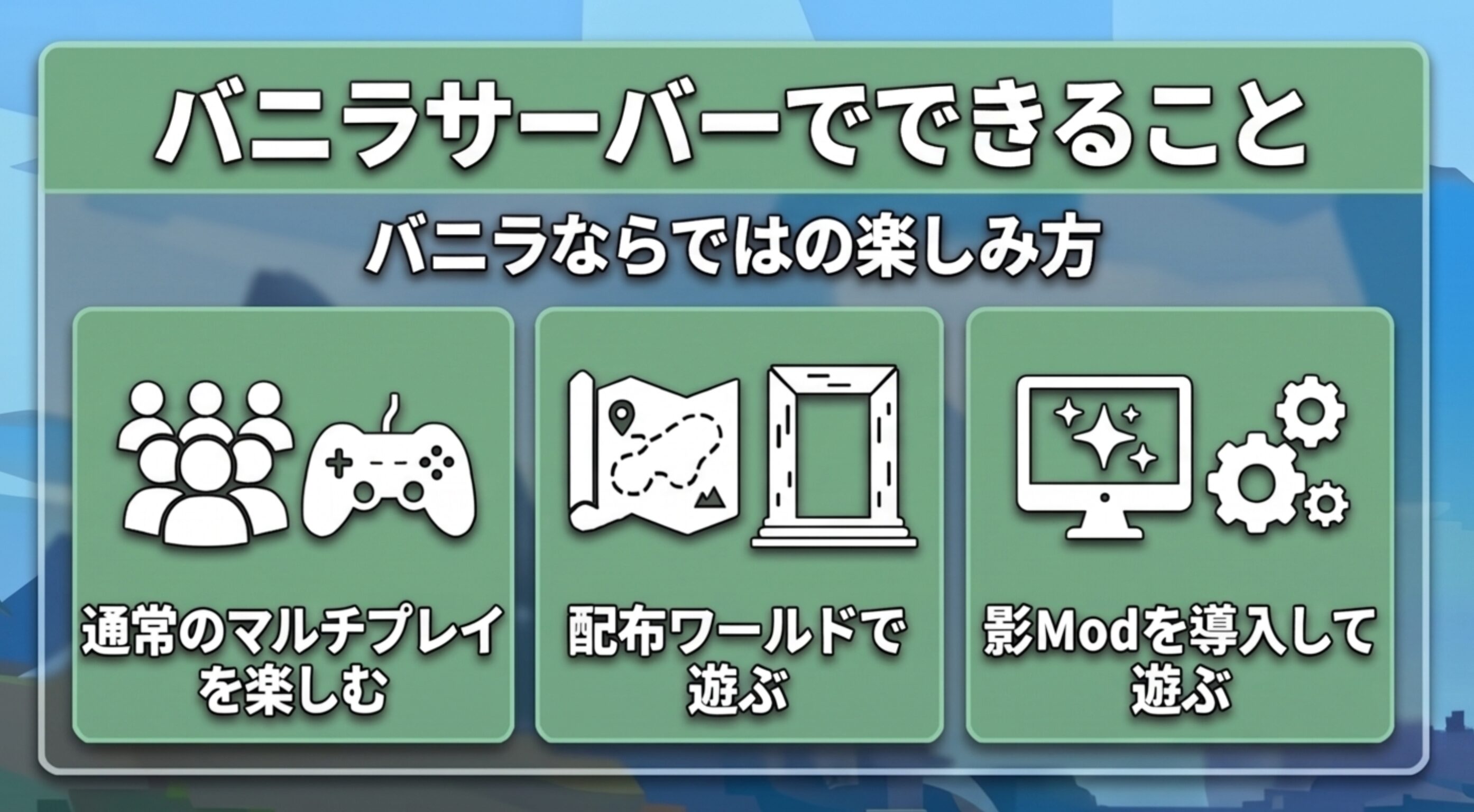
バニラサーバーは、「Mod・プラグイン」を入れていないサーバーのことで、普通のマイクラでマルチプレイしたい方におすすめです。
Modやプラグインは導入できませんが、その分簡単にサーバーを立てることができます。
以下のリンクから公式ページにアクセスし、画像の通りに項目を埋めていくだけでOKです!(約3〜5分)
① 「今すぐ冒険のスタートを!」をクリックする
② プランを選択する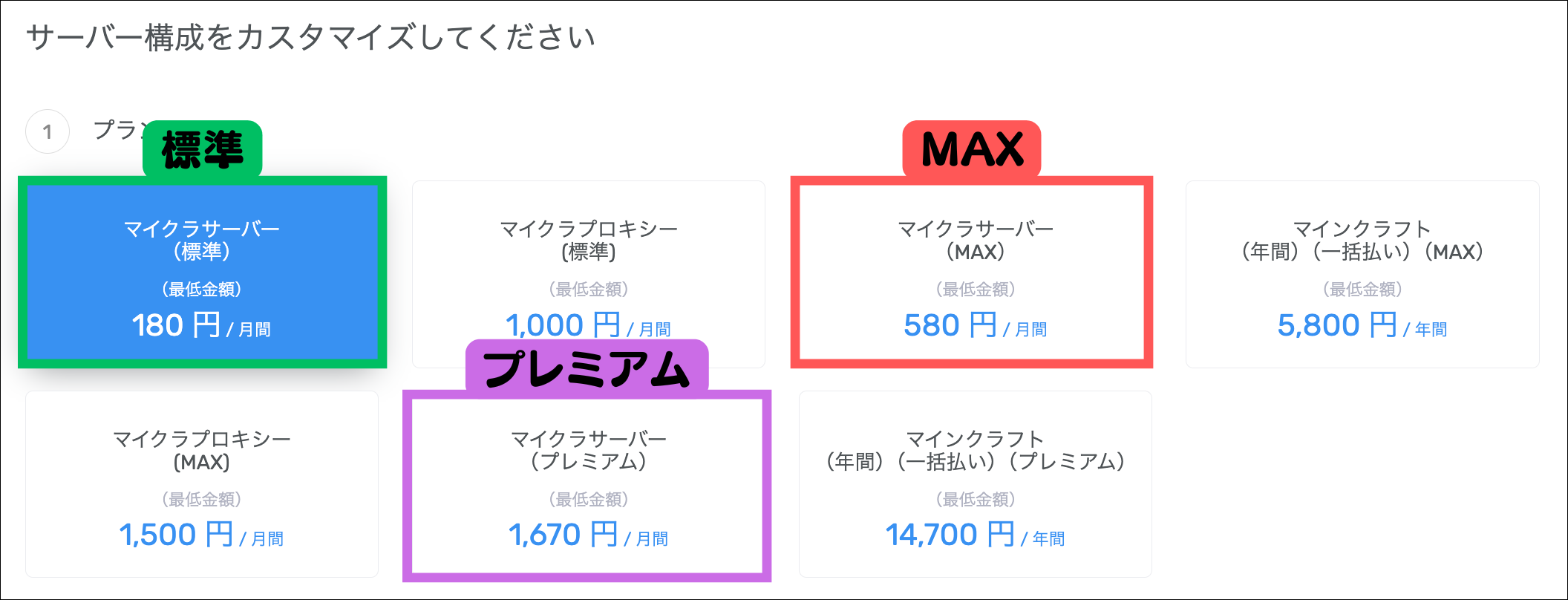
| 特徴 | |
|---|---|
| 標準 | 料金(1ヶ月契約):1,260円 利用料金が比較的安価 毎朝4時にサーバーが自動シャットダウンされる Ryzen 9 5950Xが利用できない ▶︎ 料金をできるだけ抑えたい方向け |
| MAX | 料金(1ヶ月契約):2,100円 標準プランに比べて利用料金が高い サーバーが自動シャットダウンされない Ryzen 9 5950X搭載の高性能サーバーが構築可能 CPUコア数/ストレージも標準プランよりデフォルトで高性能 ▶︎ 最もコスパよく高性能サーバーを立てたい方向け |
| プレミアム | 料金(1ヶ月契約):4,388円 利用料金が高いかなり高い サーバーが自動シャットダウンされない Ryzen 9 9950X3D搭載の超高性能サーバーが構築可能 CPUコア数/ストレージも標準プランよりデフォルトで高性能 ▶︎ 50〜100人規模の大規模サーバー運営をしたい方向け |
③ メモリ/エディションを選択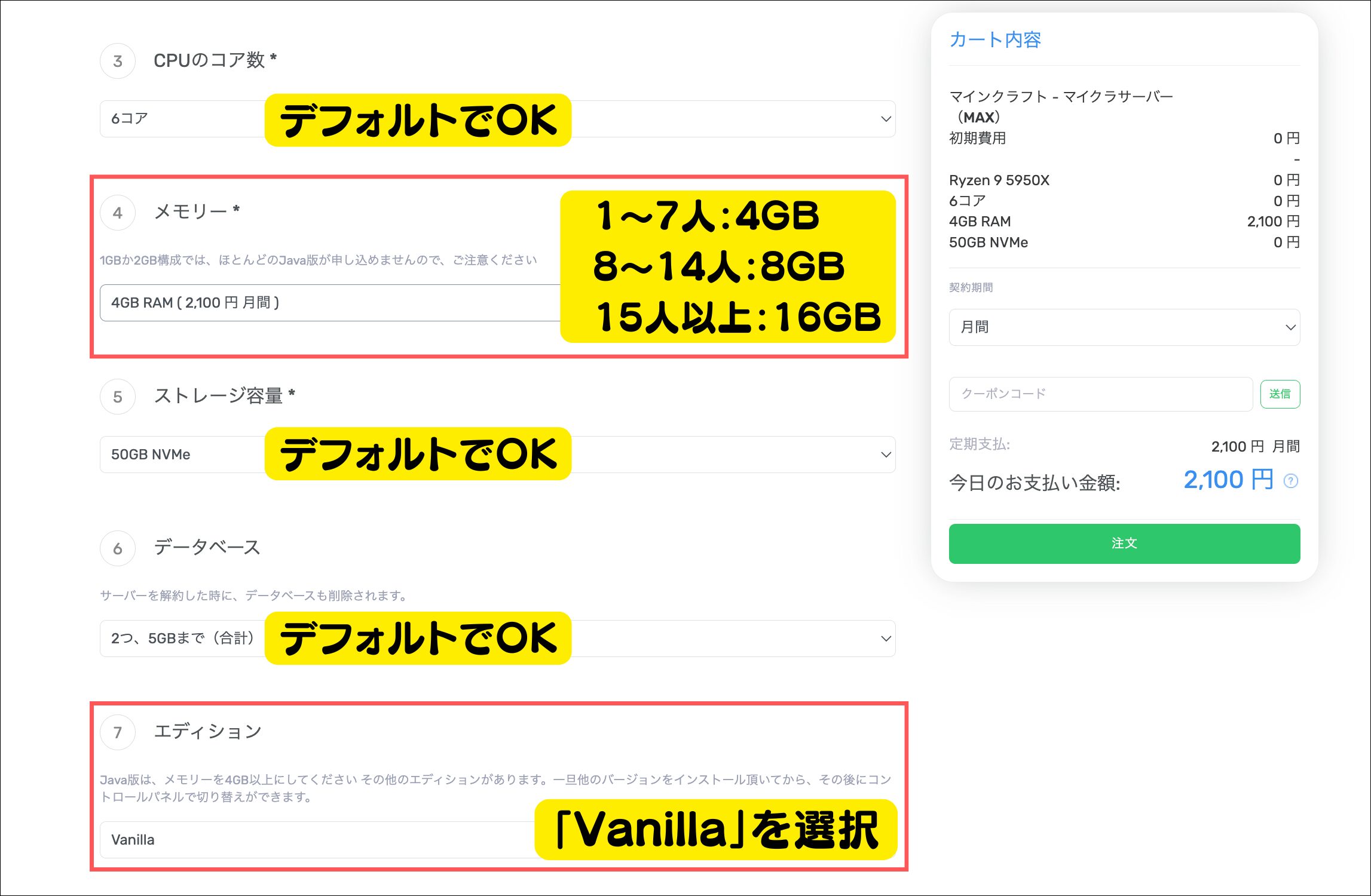
④ 支払方法/お客様情報/契約期間を入力して「注文」をクリック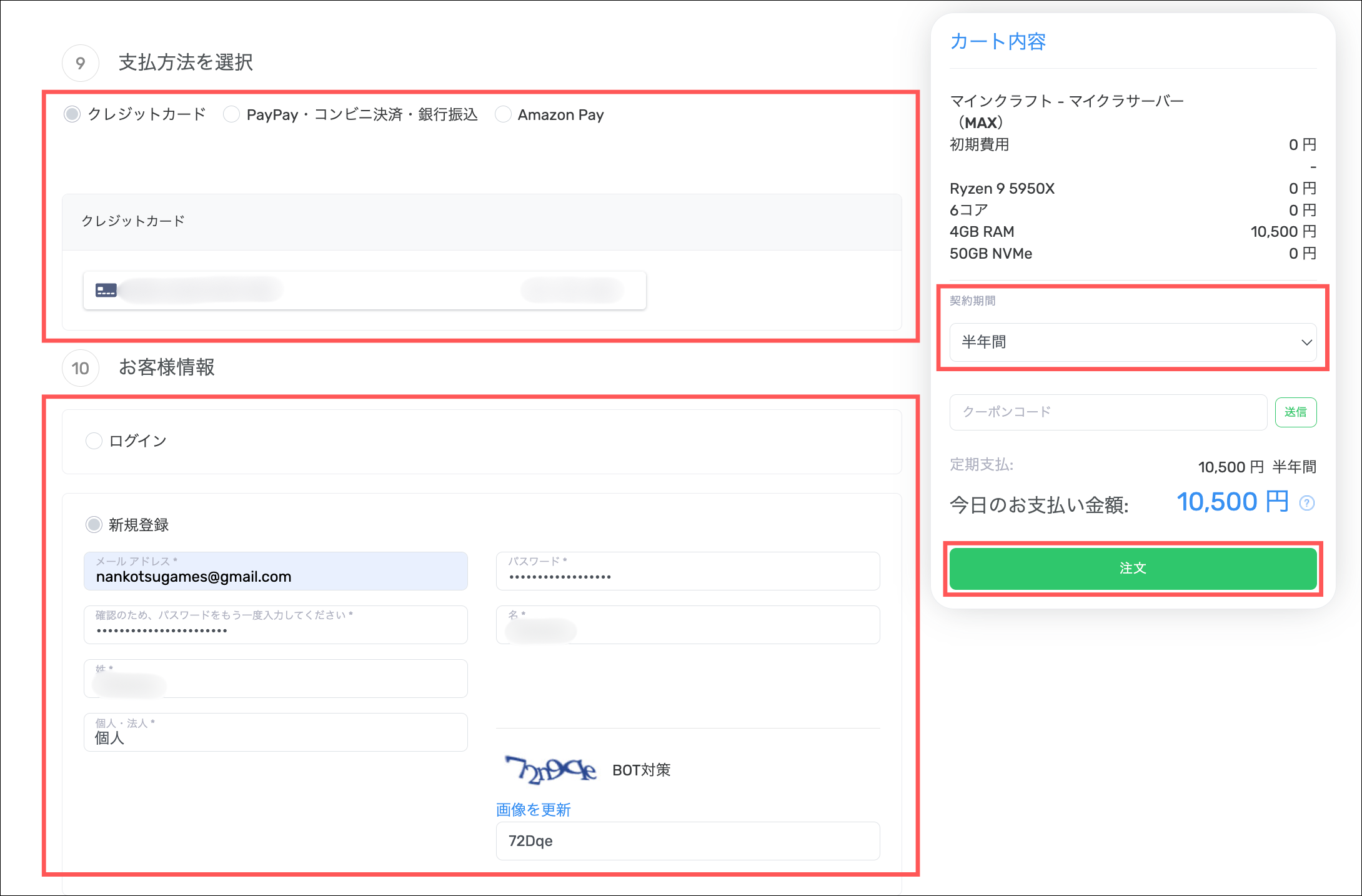
| 4GB | 8GB | 16GB | |
|---|---|---|---|
| 月間 | 1,260円/月 | 2,310円/月 | 3,465円/月 |
| 半年間 | 1,050円/月 17%OFF | 1,925円/月 17%OFF | 2,888円/月 17%OFF |
| 年間 | 945円/月 25%OFF | 1,733円/月 25%OFF | 2,599円/月 25%OFF |
| 4GB | 8GB | 16GB | |
|---|---|---|---|
| 月間 | 2,100円/月 | 4,655円/月 | 5,769円/月 |
| 半年間 | 1,750円/月 17%OFF | 3,879円/月 17%OFF | 4,808円/月 17%OFF |
| 年間 | 1,575円/月 25%OFF | 3,491円/月 25%OFF | 4,327円/月 25%OFF |
| 4GB | 8GB | |
|---|---|---|
| 月間 | 4,388円/月 | 6,263円/月 |
| 半年間 | 3,657円/月 17%OFF | 5,219円/月 17%OFF |
| 年間 | 3,291円/月 25%OFF | 4,697円/月 25%OFF |
⑤ お支払いを済ませる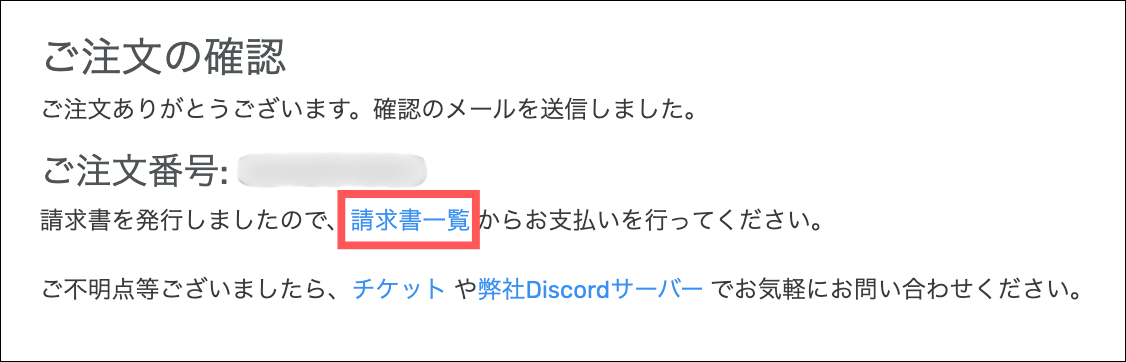
注文が完了するとこのような画面が表示されます。
「領収書一覧」をクリックしてお支払いを完了させましょう。
① AGAMESの管理パネルにログイン
お支払いが完了するとすぐに、ダッシュボードに新しくサーバーが追加されます。
サーバーの右端の「→」をクリックします。

「ログイン情報」のタブの「ユーザー名」「パスワード」をメモしたらURLをクリックしてログインを済ませます。
② サーバーを起動させる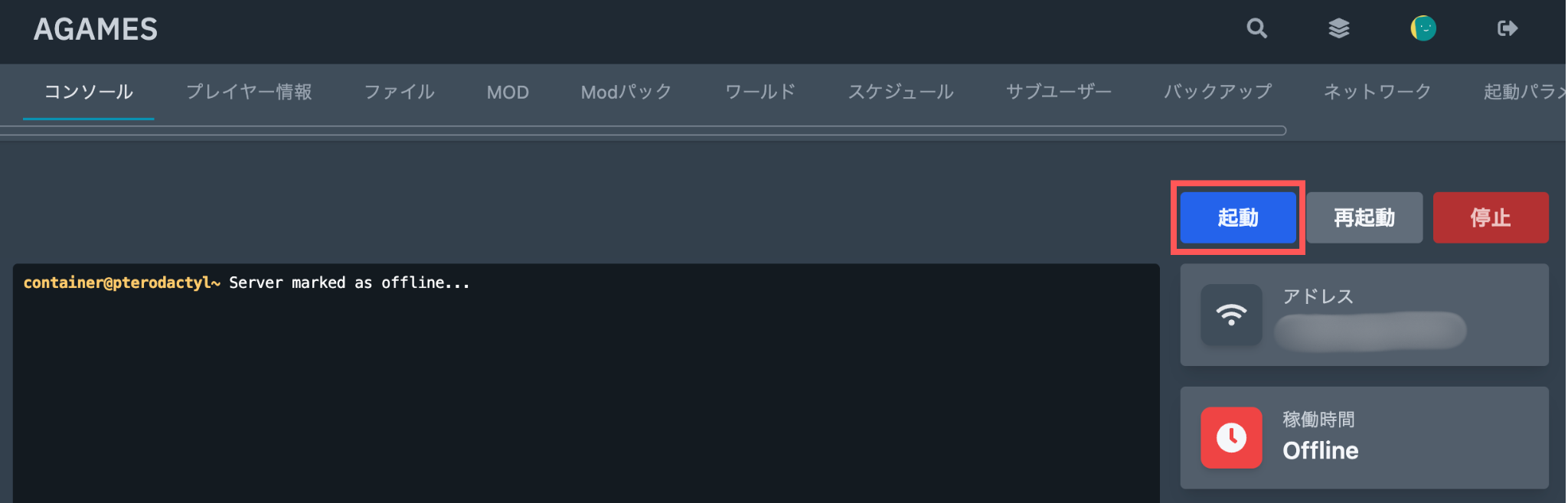
③ IPアドレスを確認する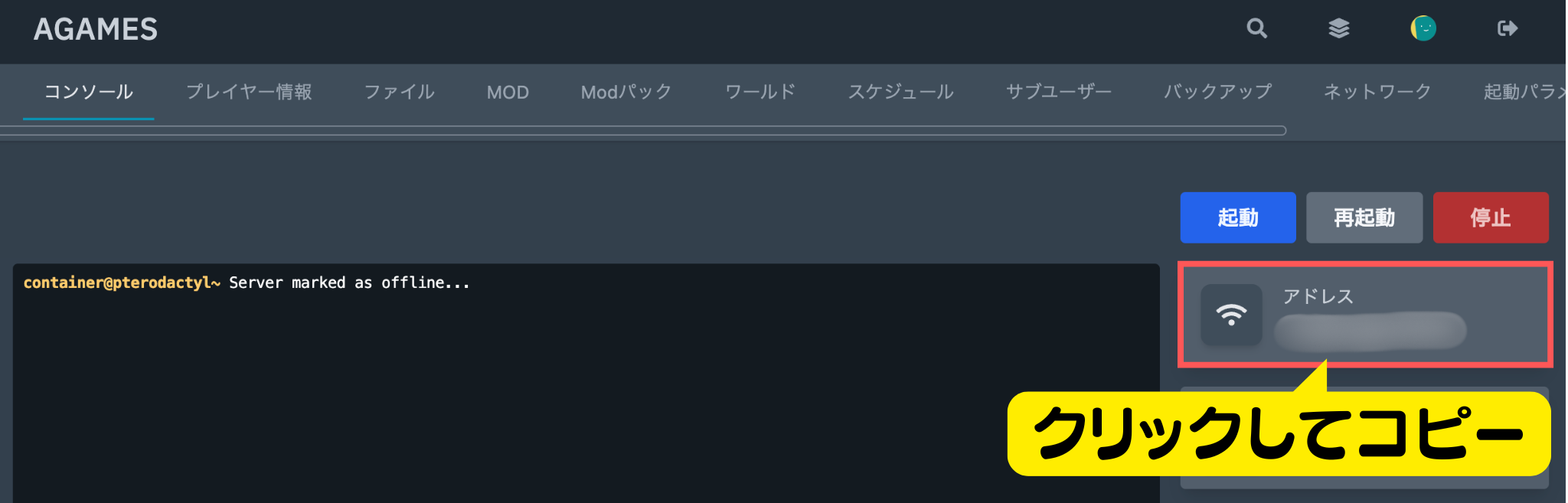
④ 確認したIPアドレスをDiscordやLINEで友達に共有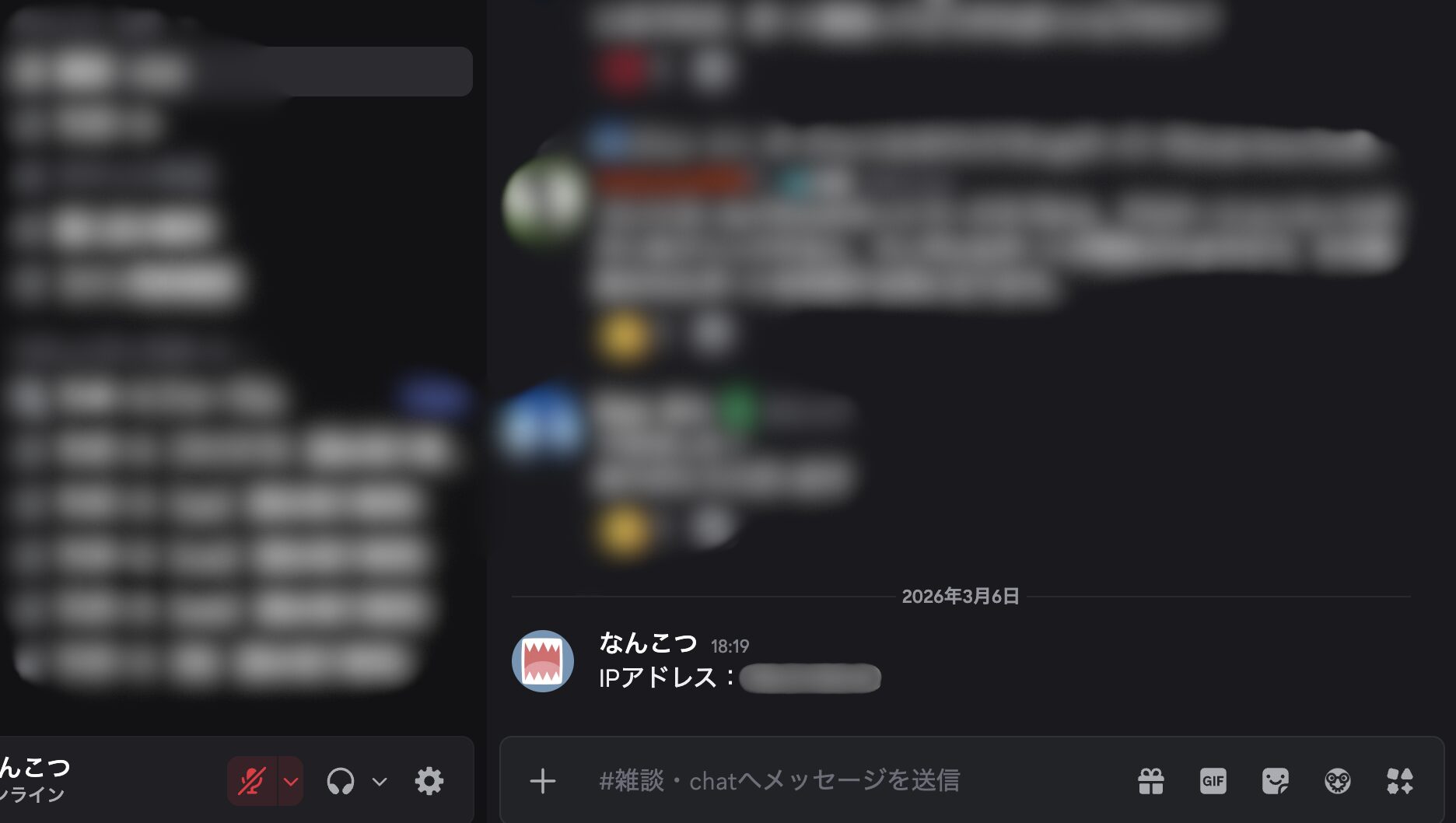
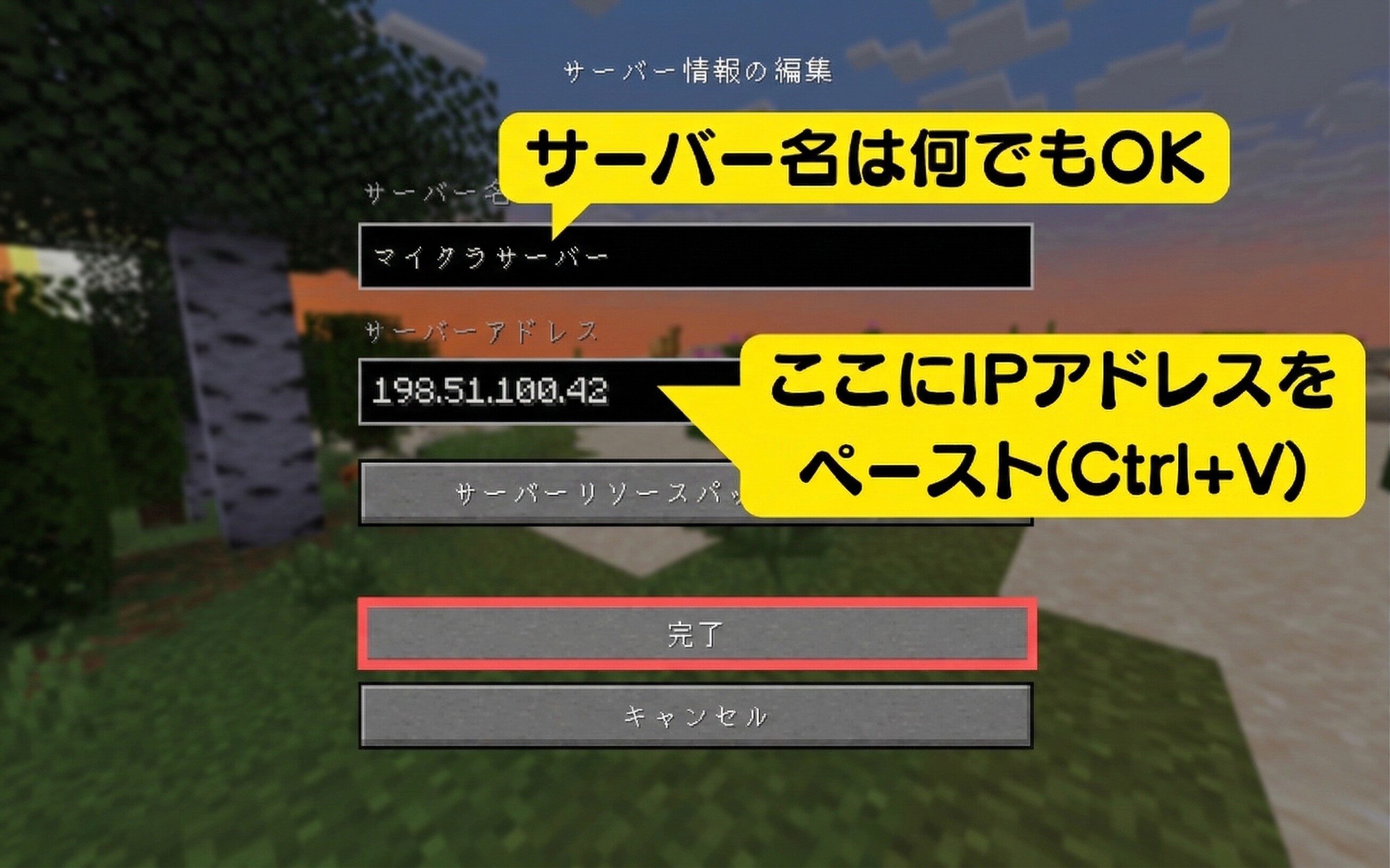
「マルチプレイ」▶︎「サーバーを追加」と進み、「サーバー名・サーバーアドレス」を入力したら「完了」をクリックします。追加されたサーバーを選んで「▶︎」をクリックすれば接続完了です!
Modサーバー
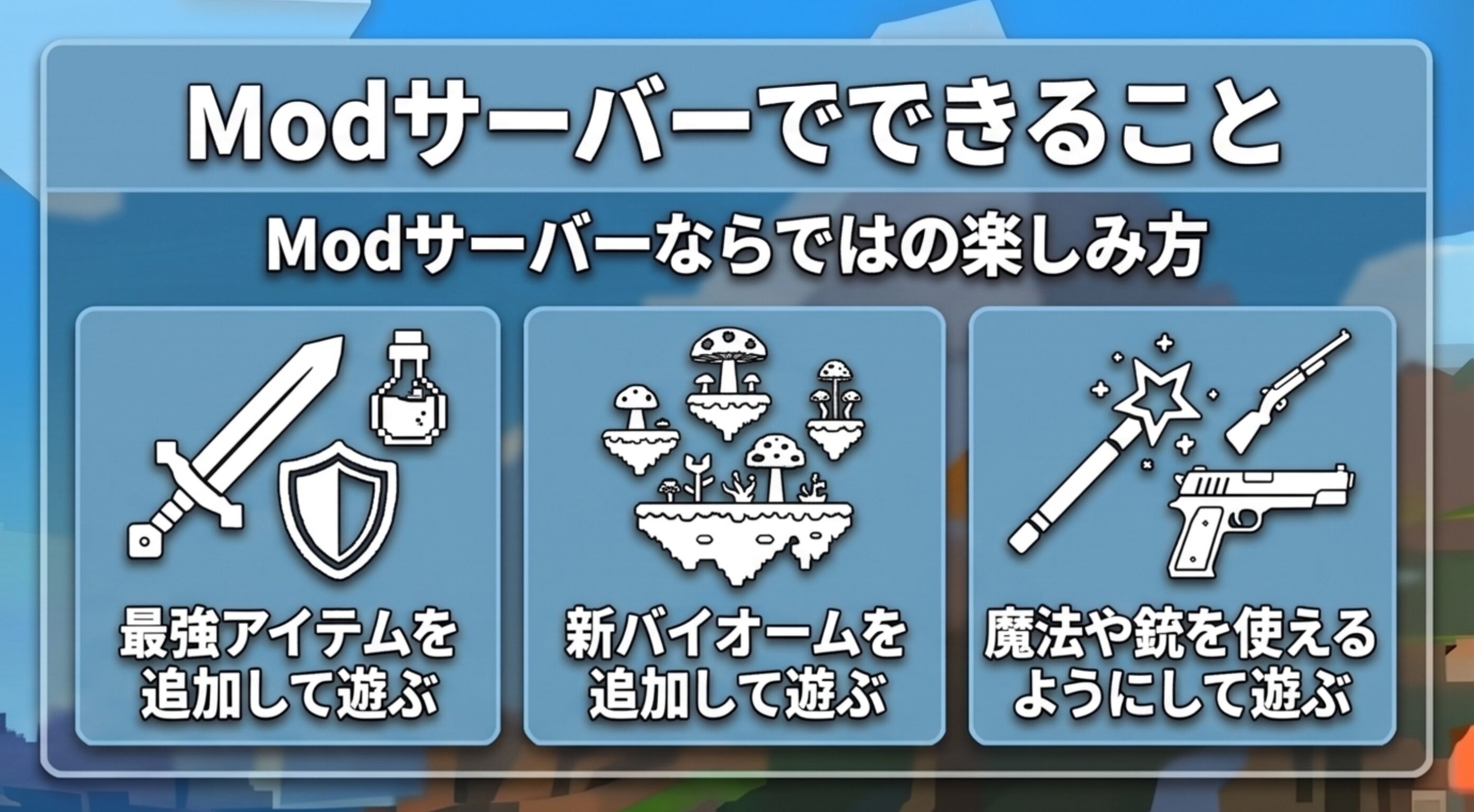
Modサーバーは、「Mod」を導入して新しい要素を追加することができるマイクラサーバーです。
サーバー構築はバニラサーバーに比べるとやや大変ですが、ModはPC版マイクラの醍醐味なので、ぜひ挑戦してほしいサーバーです!
以下のリンクから公式ページにアクセスし、画像の通りに項目を埋めていくだけでOKです!(約3〜5分)
① 「今すぐ冒険のスタートを!」をクリックする
② プランを選択する
| 特徴 | |
|---|---|
| 標準 | 料金(1ヶ月契約):1,260円 利用料金が比較的安価 毎朝4時にサーバーが自動シャットダウンされる Ryzen 9 5950Xが利用できない ▶︎ 料金をできるだけ抑えたい方向け |
| MAX | 料金(1ヶ月契約):2,100円 標準プランに比べて利用料金が高い サーバーが自動シャットダウンされない Ryzen 9 5950X搭載の高性能サーバーが構築可能 CPUコア数/ストレージも標準プランよりデフォルトで高性能 ▶︎ 最もコスパよく高性能サーバーを立てたい方向け |
| プレミアム | 料金(1ヶ月契約):4,388円 利用料金が高いかなり高い サーバーが自動シャットダウンされない Ryzen 9 9950X3D搭載の超高性能サーバーが構築可能 CPUコア数/ストレージも標準プランよりデフォルトで高性能 ▶︎ 50〜100人規模の大規模サーバー運営をしたい方向け |
③ メモリ/エディションを選択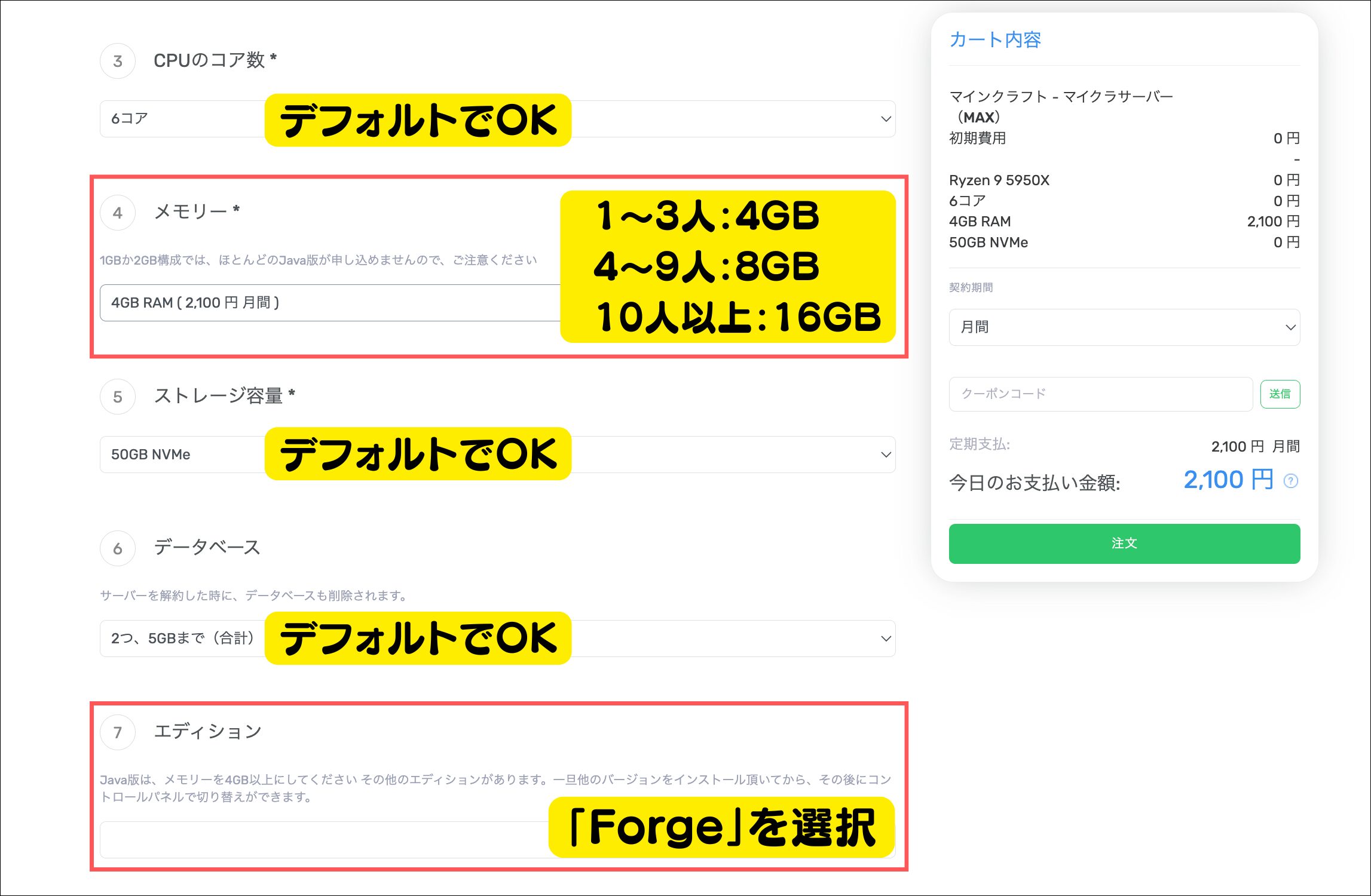
④ 支払方法/お客様情報/契約期間を入力して「注文」をクリック
| 4GB | 8GB | 16GB | |
|---|---|---|---|
| 月間 | 1,260円/月 | 2,310円/月 | 3,465円/月 |
| 半年間 | 1,050円/月 17%OFF | 1,925円/月 17%OFF | 2,888円/月 17%OFF |
| 年間 | 945円/月 25%OFF | 1,733円/月 25%OFF | 2,599円/月 25%OFF |
| 4GB | 8GB | 16GB | |
|---|---|---|---|
| 月間 | 2,100円/月 | 4,655円/月 | 5,769円/月 |
| 半年間 | 1,750円/月 17%OFF | 3,879円/月 17%OFF | 4,808円/月 17%OFF |
| 年間 | 1,575円/月 25%OFF | 3,491円/月 25%OFF | 4,327円/月 25%OFF |
| 4GB | 8GB | |
|---|---|---|
| 月間 | 4,388円/月 | 6,263円/月 |
| 半年間 | 3,657円/月 17%OFF | 5,219円/月 17%OFF |
| 年間 | 3,291円/月 25%OFF | 4,697円/月 25%OFF |
⑤ お支払いを済ませる
注文が完了するとこのような画面が表示されます。
「領収書一覧」をクリックしてお支払いを完了させましょう。
① Modをダウンロード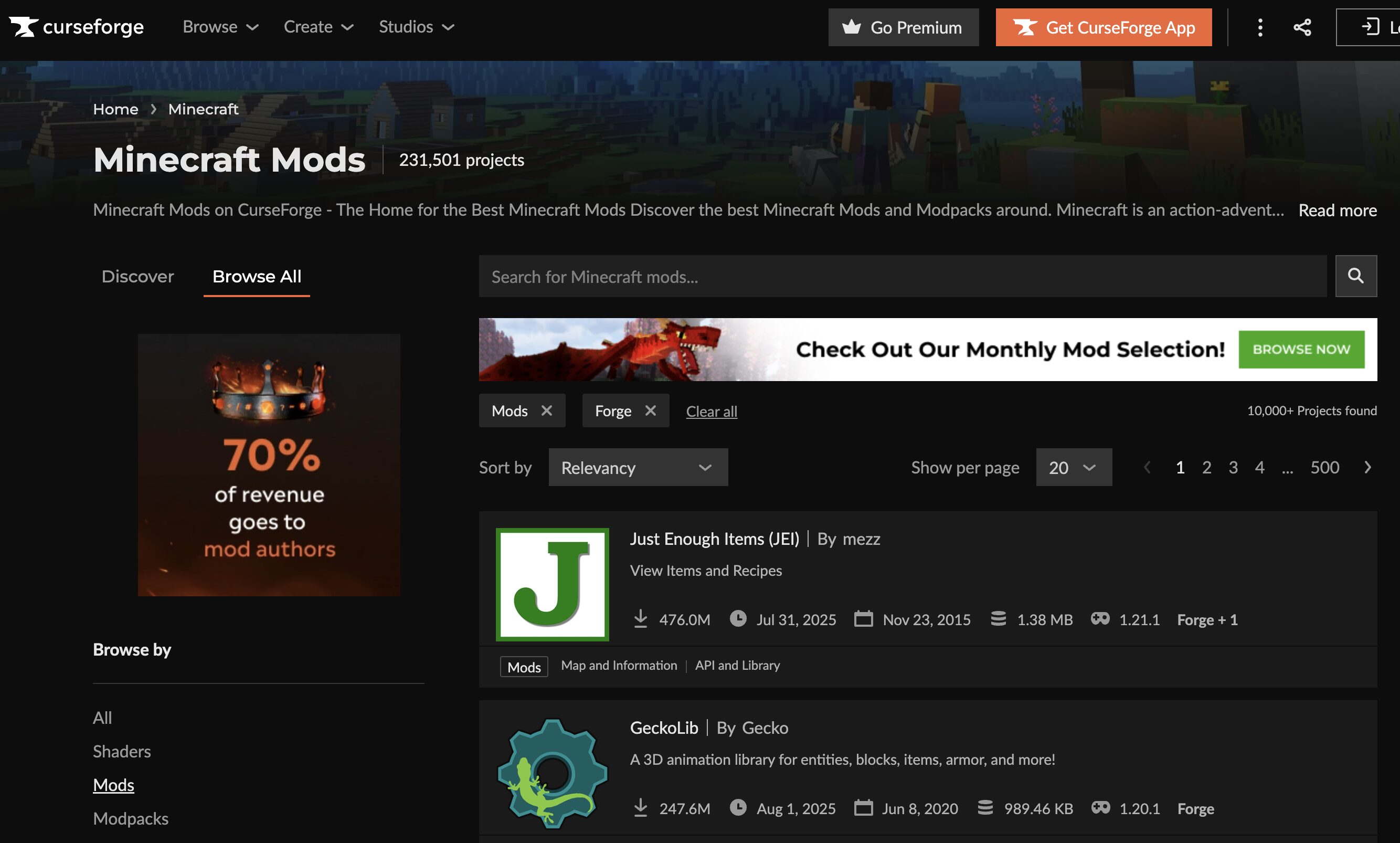
「curseforge」か「Modrinth」にアクセスして、Forgeに対応しているModをサーバーと同じバージョンでダウンロードします。
② AGAMESの管理パネルで「ファイル」▶︎「mods」をクリック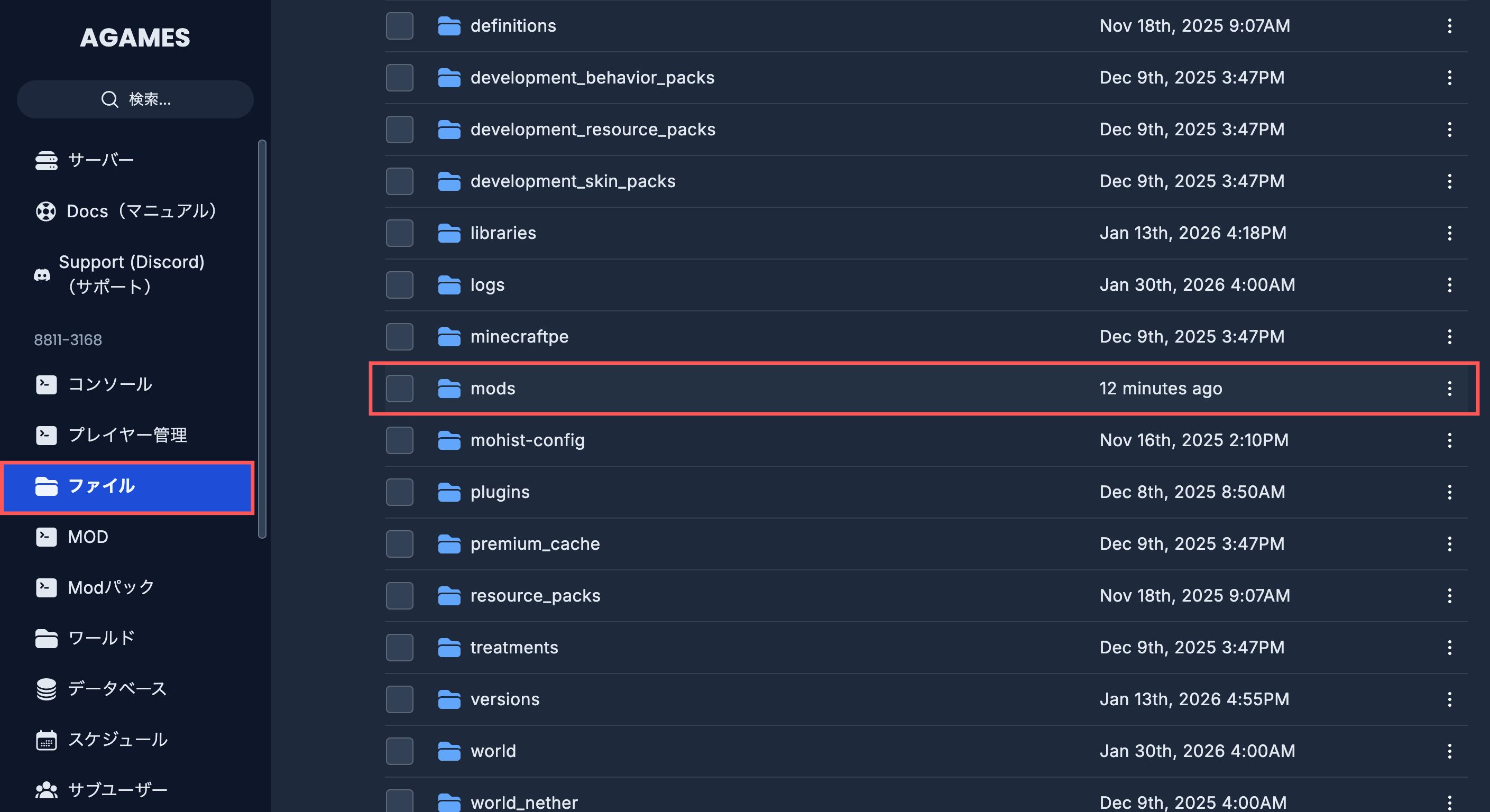
管理パネルへのログイン方法
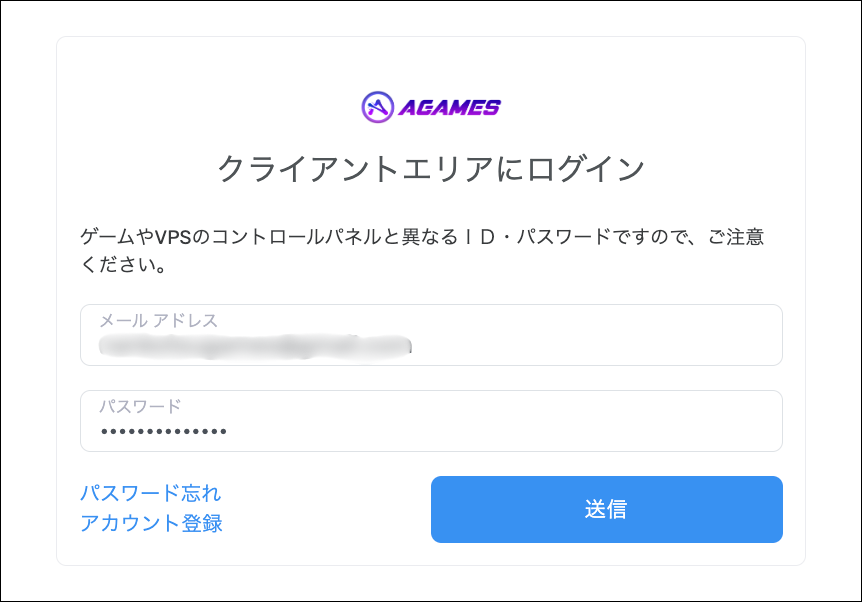
まず「AGAMESのログインページ」からクライアントエリアにログインしてください。
サーバーの右端の「→」をクリックします。
「ログイン情報」のタブの「ユーザー名」「パスワード」をメモしたらURLをクリックしてログインを済ませます。
③ 「アップロード」から先ほどダウンロードしたModファイルを選択して追加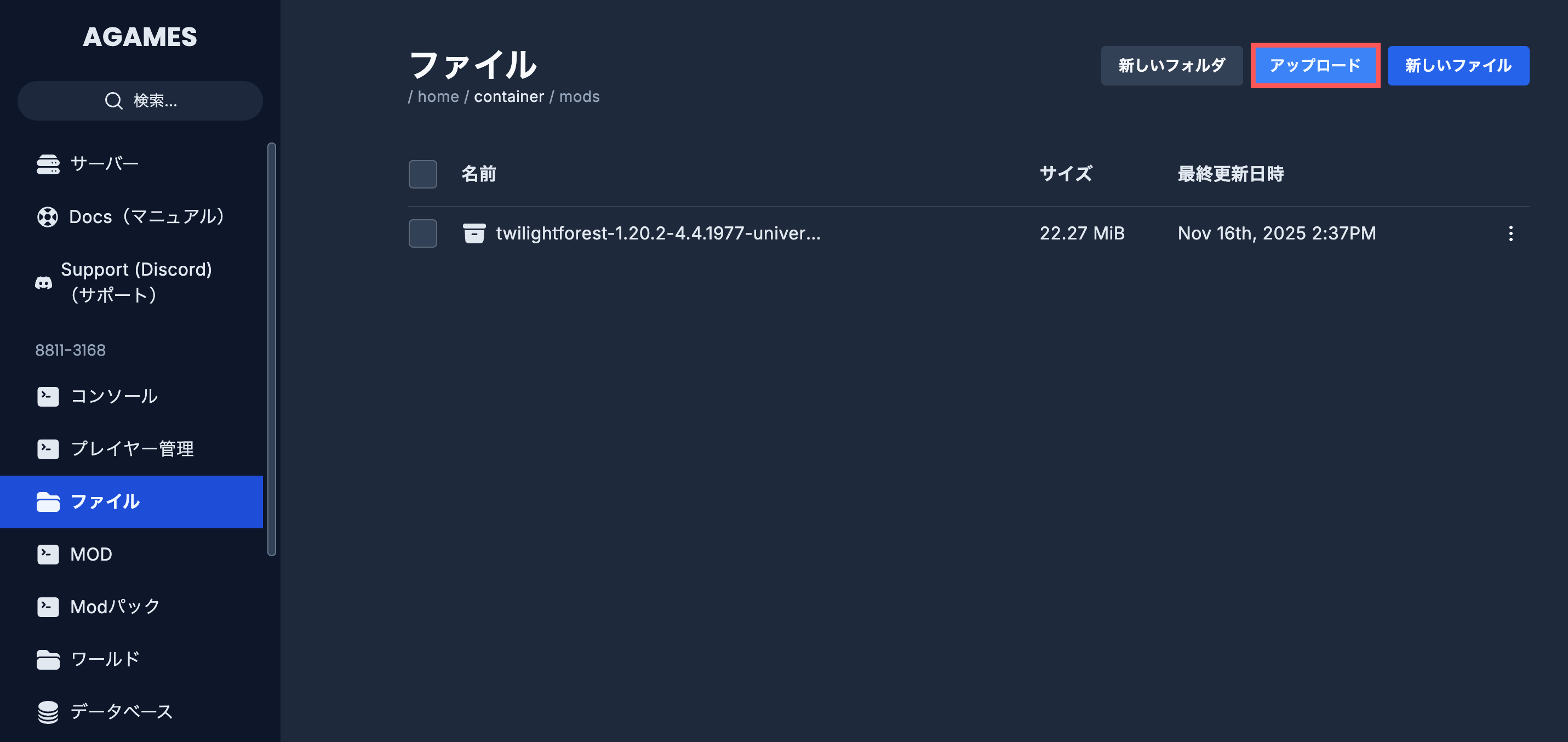
「アップロード」から先ほどダウンロードしたModファイルを選択して追加します。画面にModが追加されれば、サーバー側の準備は完了です!
① Javaをインストール(※導入済みの方はスキップ)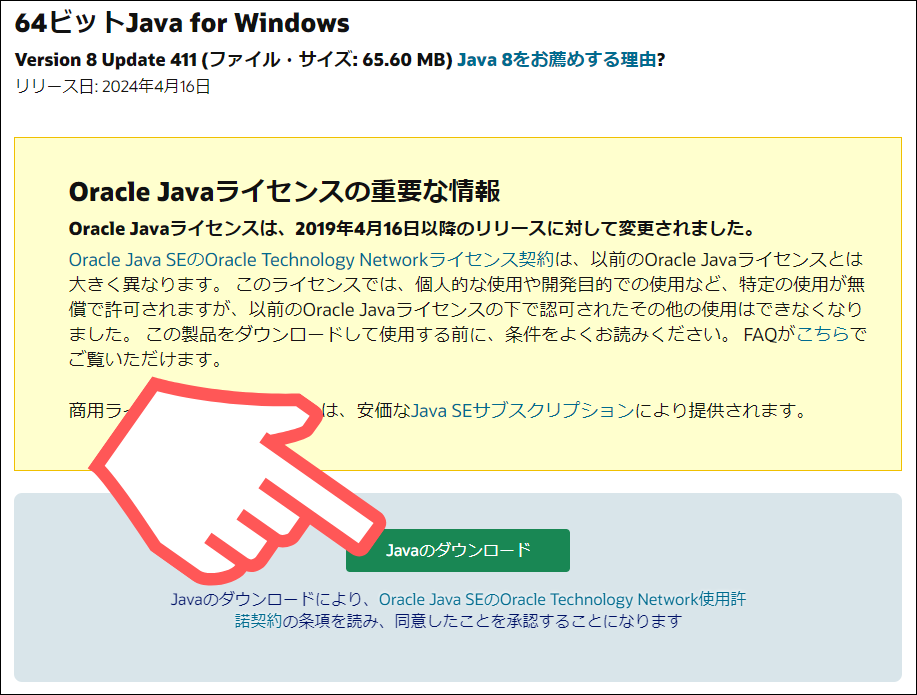
Modを動かすには「Java」という必須システムが必要です。
「公式ダウンロードページ」からファイルをダウンロードし、そのまま開いてインストールを済ませましょう。
② Forgeをインストール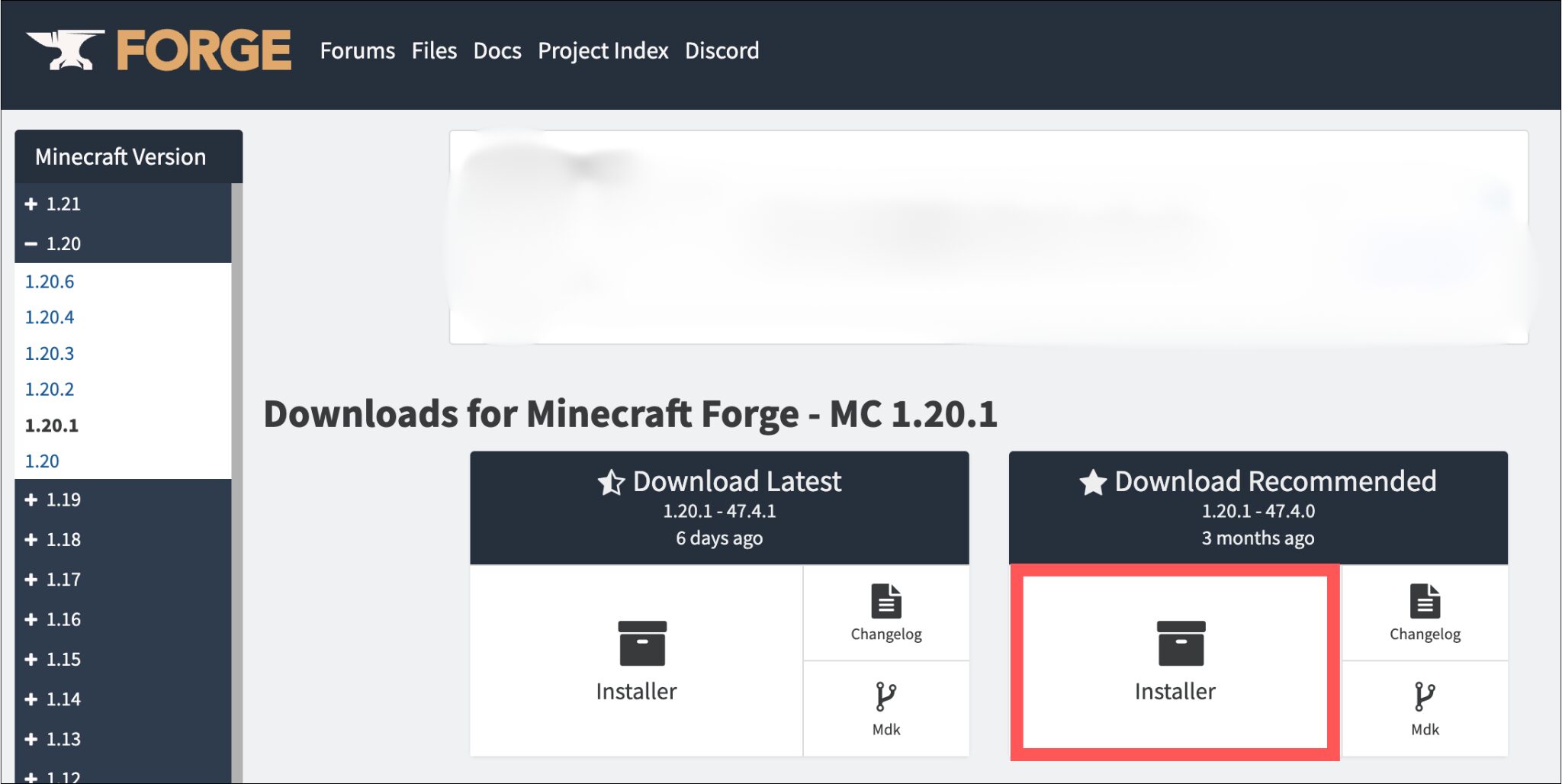
次に、PCでModを動かすための前提システム「Forge」を導入します。
「公式ダウンロードページ」にアクセスし、サーバーと同じバージョンをダウンロードし、そのまま開いてインストール済ませましょう。
③ Forgeを選択してマイクラを起動する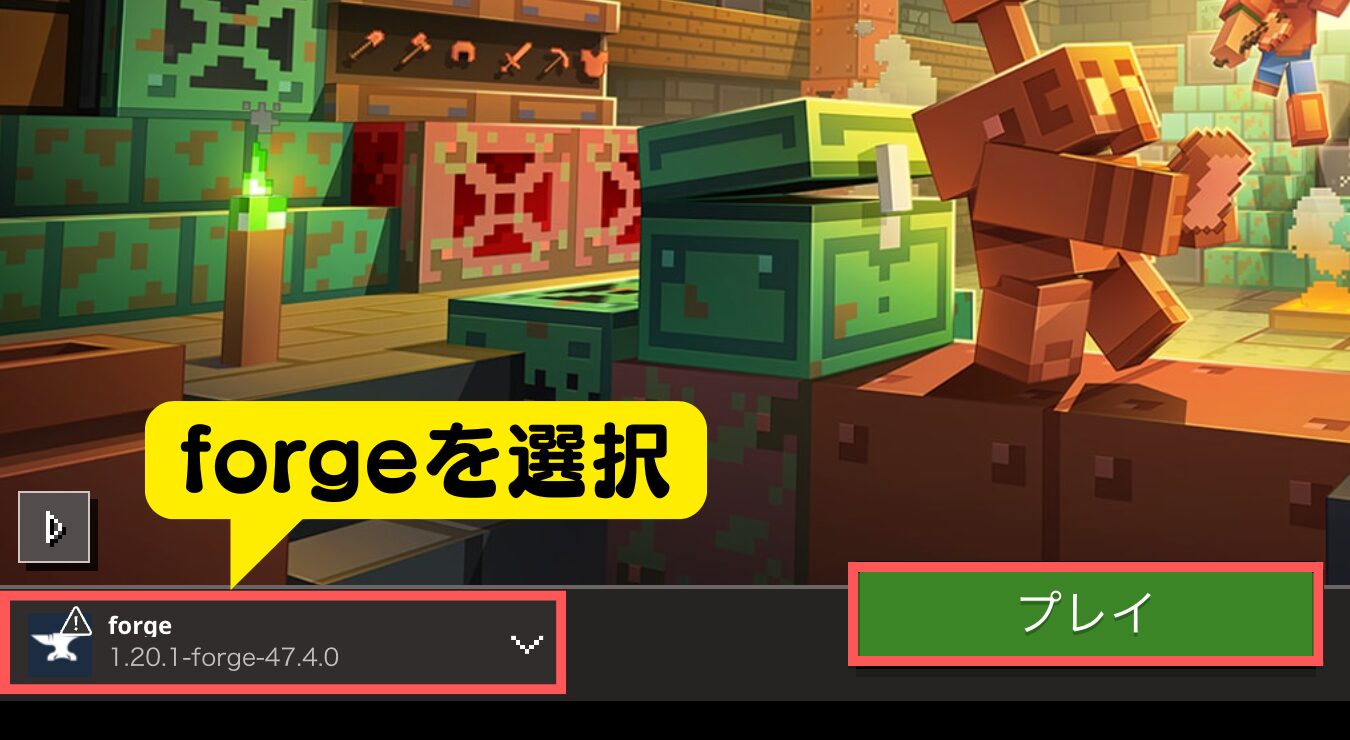
Minecraftランチャーを開いたら先ほどインストールしたForgeを選択して「プレイ」をクリックします。

④ タイトル画面の「Mod」▶︎「Modフォルダーを開く」の順にクリック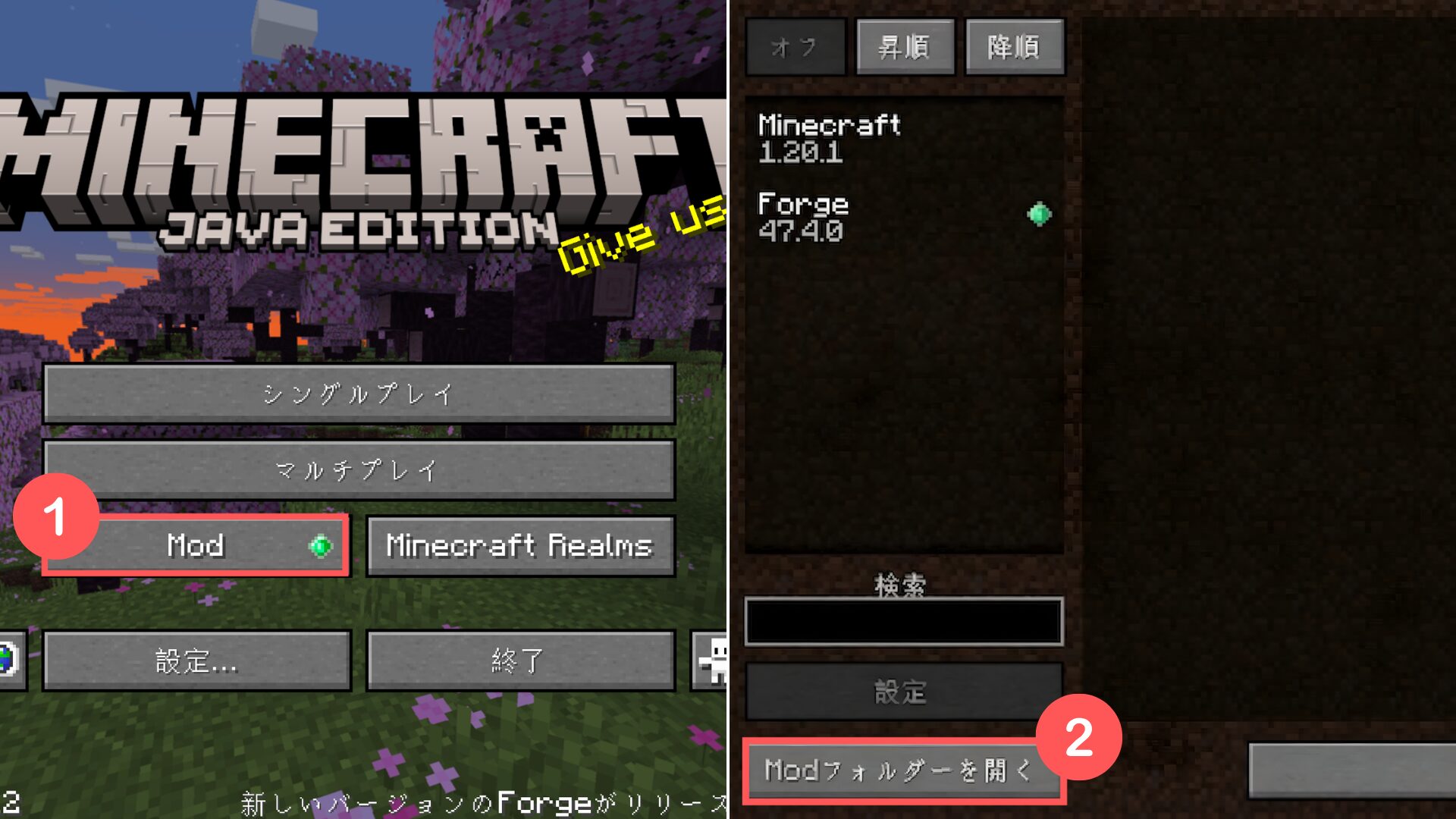
④ 開いた「mods」フォルダーに先ほどダウンロードしたModファイルを入れる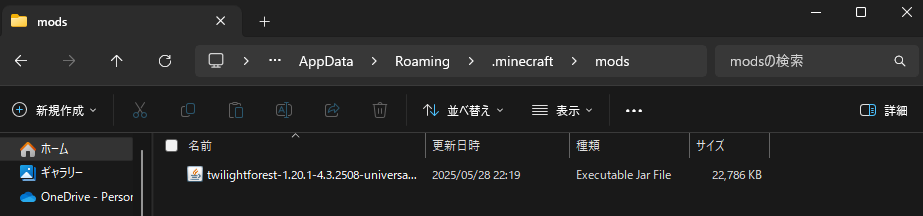
⑤ マイクラを再起動してModが読み込まれていれば導入完了!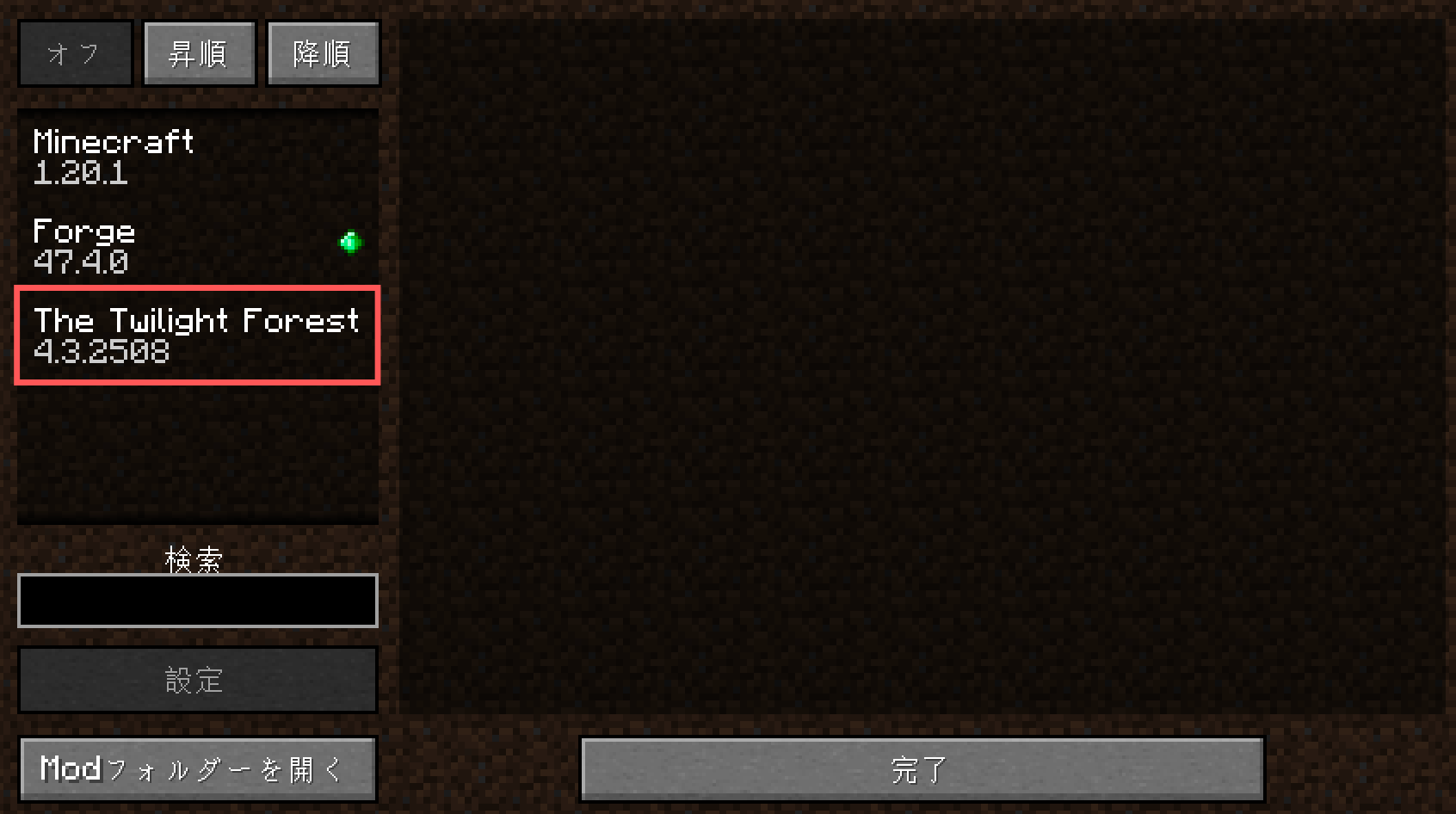
① 管理パネルからサーバーを起動させる
管理パネルへのログイン方法
まず「AGAMESのログインページ」からクライアントエリアにログインしてください。
サーバーの右端の「→」をクリックします。
「ログイン情報」のタブの「ユーザー名」「パスワード」をメモしたらURLをクリックしてログインを済ませます。
② IPアドレスを確認する
③ 確認したIPアドレスをDiscordやLINEで友達に共有
「マルチプレイ」▶︎「サーバーを追加」と進み、「サーバー名・サーバーアドレス」を入力したら「完了」をクリックします。追加されたサーバーを選んで「▶︎」をクリックすれば接続完了です!
友達と一緒にModサーバーで遊ぶには、全員のPCに「全く同じMod」が入っている必要があります。
プラグインサーバー
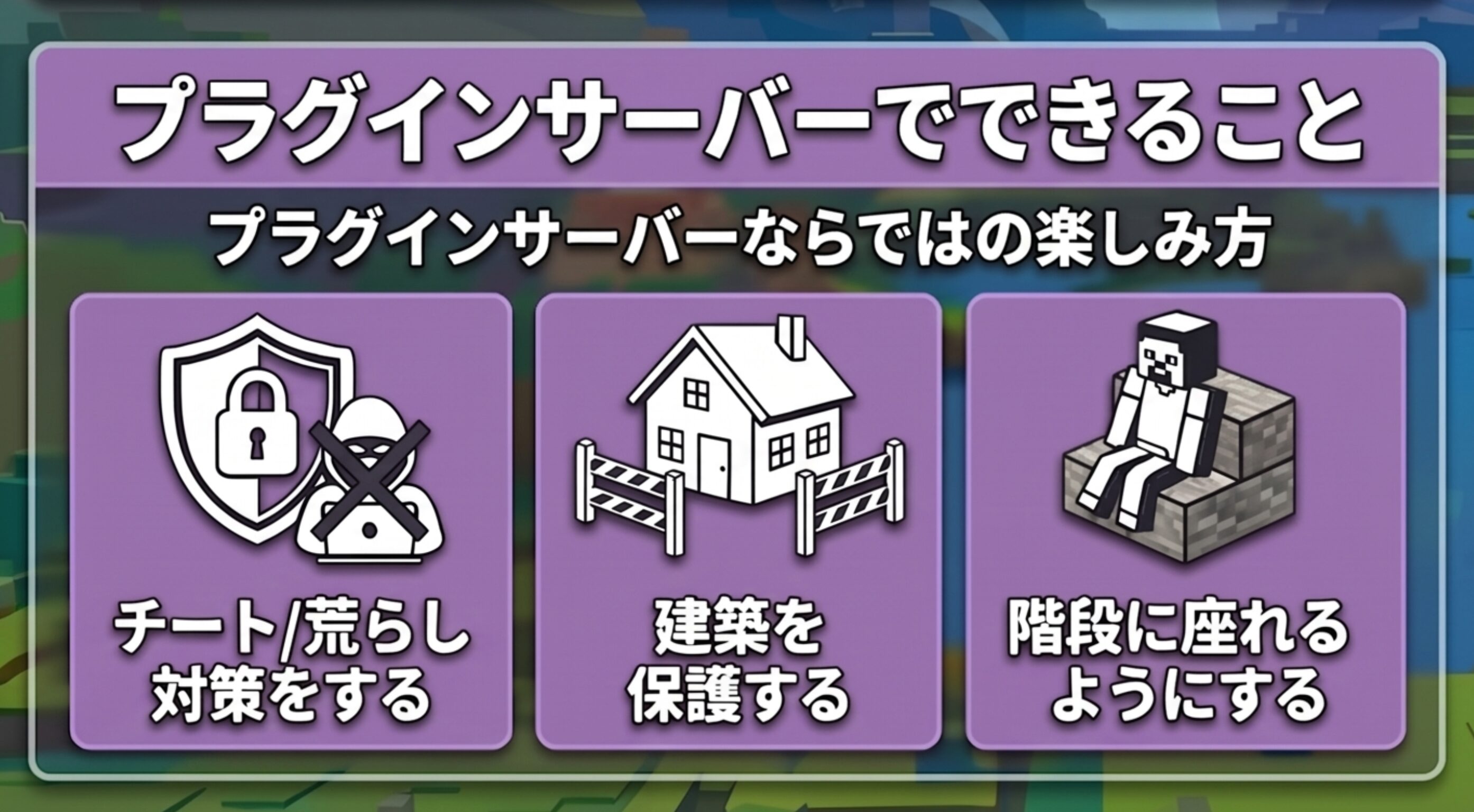
プラグインサーバーは、文字通り「プラグイン」を導入して便利な機能が追加できるマイクラサーバーです。
マルチプレイをする際に「チート対策」や「建築の保護」などをしたいという方におすすめです。
以下のリンクから公式ページにアクセスし、画像の通りに項目を埋めていくだけでOKです!(約3〜5分)
① 「今すぐ冒険のスタートを!」をクリックする
② プランを選択する
| 特徴 | |
|---|---|
| 標準 | 料金(1ヶ月契約):1,260円 利用料金が比較的安価 毎朝4時にサーバーが自動シャットダウンされる Ryzen 9 5950Xが利用できない ▶︎ 料金をできるだけ抑えたい方向け |
| MAX | 料金(1ヶ月契約):2,100円 標準プランに比べて利用料金が高い サーバーが自動シャットダウンされない Ryzen 9 5950X搭載の高性能サーバーが構築可能 CPUコア数/ストレージも標準プランよりデフォルトで高性能 ▶︎ 最もコスパよく高性能サーバーを立てたい方向け |
| プレミアム | 料金(1ヶ月契約):4,388円 利用料金が高いかなり高い サーバーが自動シャットダウンされない Ryzen 9 9950X3D搭載の超高性能サーバーが構築可能 CPUコア数/ストレージも標準プランよりデフォルトで高性能 ▶︎ 50〜100人規模の大規模サーバー運営をしたい方向け |
③ メモリ/エディションを選択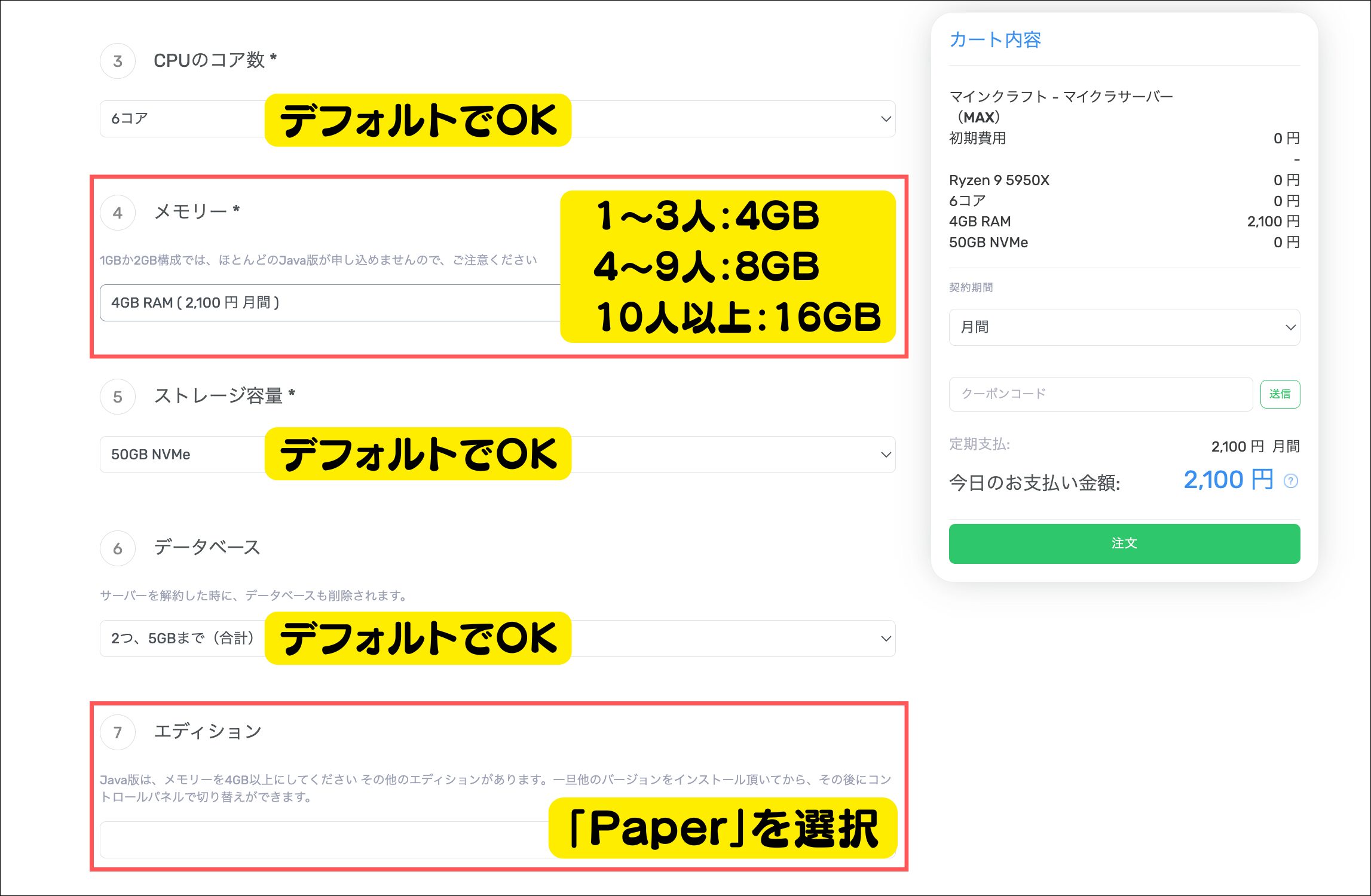
④ 支払方法/お客様情報/契約期間を入力して「注文」をクリック
| 4GB | 8GB | 16GB | |
|---|---|---|---|
| 月間 | 1,260円/月 | 2,310円/月 | 3,465円/月 |
| 半年間 | 1,050円/月 17%OFF | 1,925円/月 17%OFF | 2,888円/月 17%OFF |
| 年間 | 945円/月 25%OFF | 1,733円/月 25%OFF | 2,599円/月 25%OFF |
| 4GB | 8GB | 16GB | |
|---|---|---|---|
| 月間 | 2,100円/月 | 4,655円/月 | 5,769円/月 |
| 半年間 | 1,750円/月 17%OFF | 3,879円/月 17%OFF | 4,808円/月 17%OFF |
| 年間 | 1,575円/月 25%OFF | 3,491円/月 25%OFF | 4,327円/月 25%OFF |
| 4GB | 8GB | |
|---|---|---|
| 月間 | 4,388円/月 | 6,263円/月 |
| 半年間 | 3,657円/月 17%OFF | 5,219円/月 17%OFF |
| 年間 | 3,291円/月 25%OFF | 4,697円/月 25%OFF |
⑤ お支払いを済ませる
注文が完了するとこのような画面が表示されます。
「領収書一覧」をクリックしてお支払いを完了させましょう。
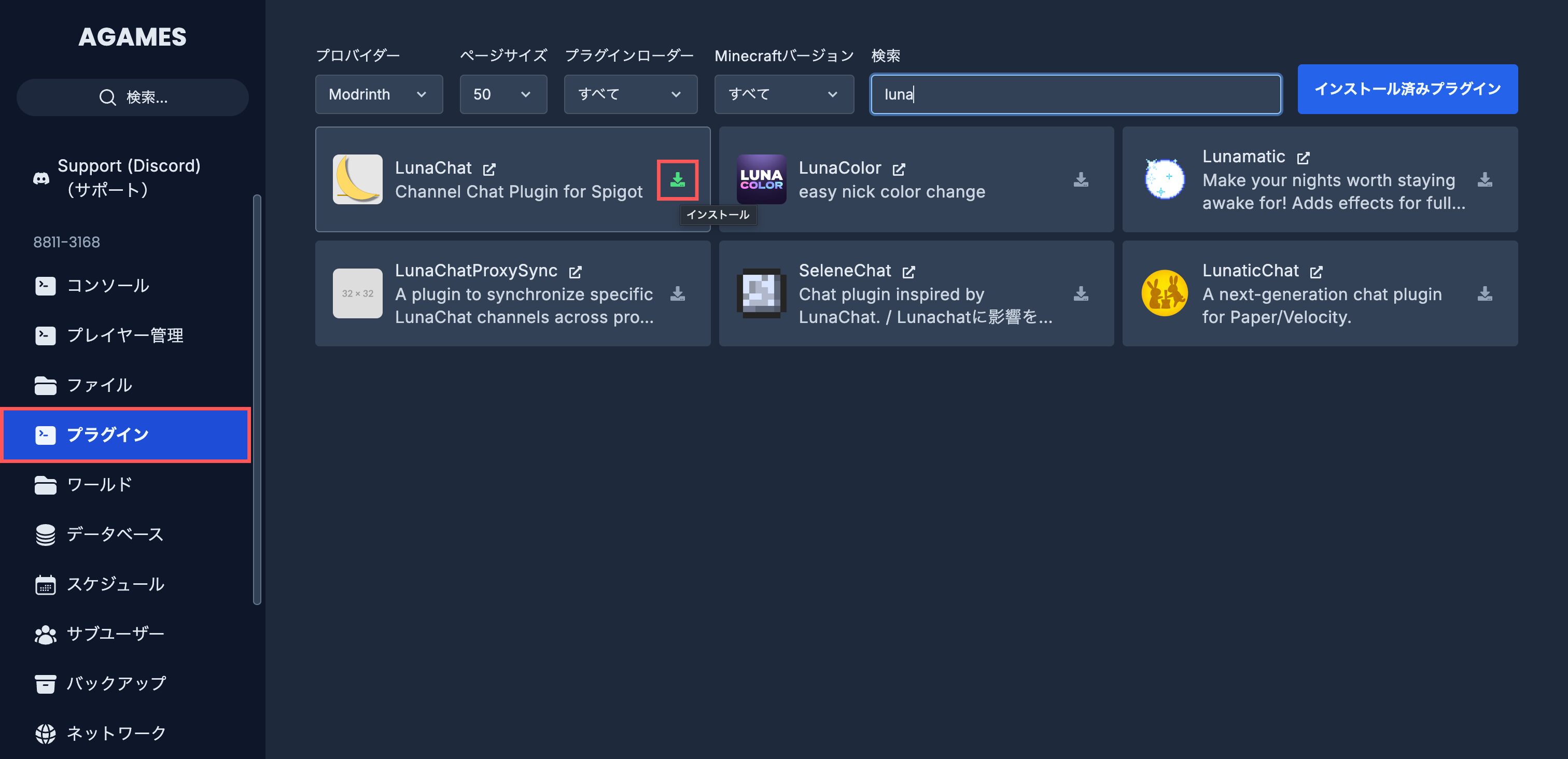
管理パネルへのログイン方法
まず「AGAMESのログインページ」からクライアントエリアにログインしてください。
サーバーの右端の「→」をクリックします。
「ログイン情報」のタブの「ユーザー名」「パスワード」をメモしたらURLをクリックしてログインを済ませます。
① 管理パネルからサーバーを起動させる
管理パネルへのログイン方法
まず「AGAMESのログインページ」からクライアントエリアにログインしてください。
サーバーの右端の「→」をクリックします。
「ログイン情報」のタブの「ユーザー名」「パスワード」をメモしたらURLをクリックしてログインを済ませます。
② IPアドレスを確認する
③ 確認したIPアドレスをDiscordやLINEで友達に共有
「マルチプレイ」▶︎「サーバーを追加」と進み、「サーバー名・サーバーアドレス」を入力したら「完了」をクリックします。追加されたサーバーを選んで「▶︎」をクリックすれば接続完了です!
プラグインサーバーなら、参加する人はプラグインを入れなくてもそのまま遊べます!
ハイブリッドサーバー
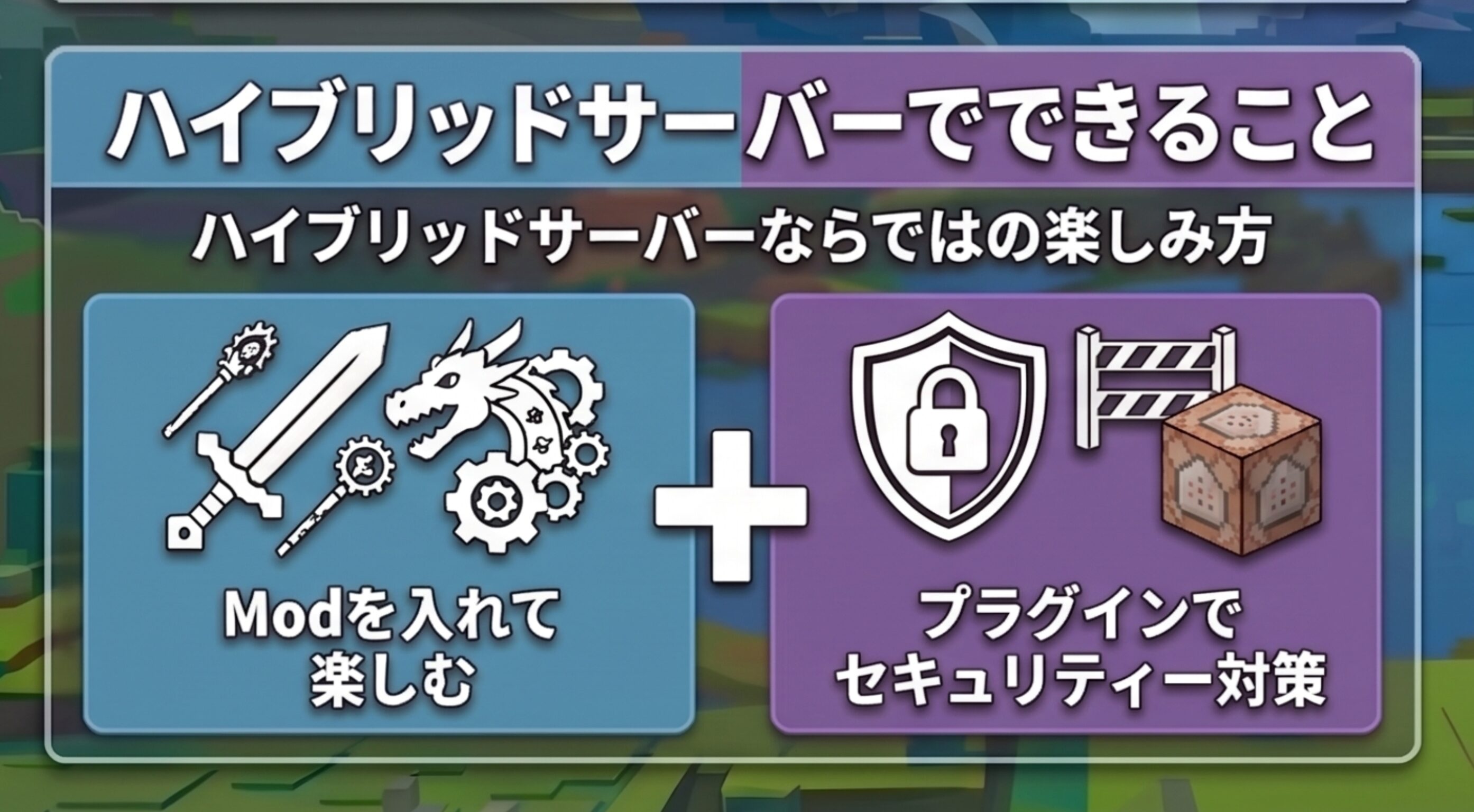
ハイブリッドサーバーは、サーバーに「Mod」と「プラグイン」両方を導入することが出来るマイクラサーバーです。
Modも入れたいけど、プラグインで「チート対策」や「建築の保護」などをしたいという方におすすめです。
以下のリンクから公式ページにアクセスし、画像の通りに項目を埋めていくだけでOKです!(約3〜5分)
① 「今すぐ冒険のスタートを!」をクリックする
② プランを選択する
| 特徴 | |
|---|---|
| 標準 | 料金(1ヶ月契約):1,260円 利用料金が比較的安価 毎朝4時にサーバーが自動シャットダウンされる Ryzen 9 5950Xが利用できない ▶︎ 料金をできるだけ抑えたい方向け |
| MAX | 料金(1ヶ月契約):2,100円 標準プランに比べて利用料金が高い サーバーが自動シャットダウンされない Ryzen 9 5950X搭載の高性能サーバーが構築可能 CPUコア数/ストレージも標準プランよりデフォルトで高性能 ▶︎ 最もコスパよく高性能サーバーを立てたい方向け |
| プレミアム | 料金(1ヶ月契約):4,388円 利用料金が高いかなり高い サーバーが自動シャットダウンされない Ryzen 9 9950X3D搭載の超高性能サーバーが構築可能 CPUコア数/ストレージも標準プランよりデフォルトで高性能 ▶︎ 50〜100人規模の大規模サーバー運営をしたい方向け |
③ メモリ/エディションを選択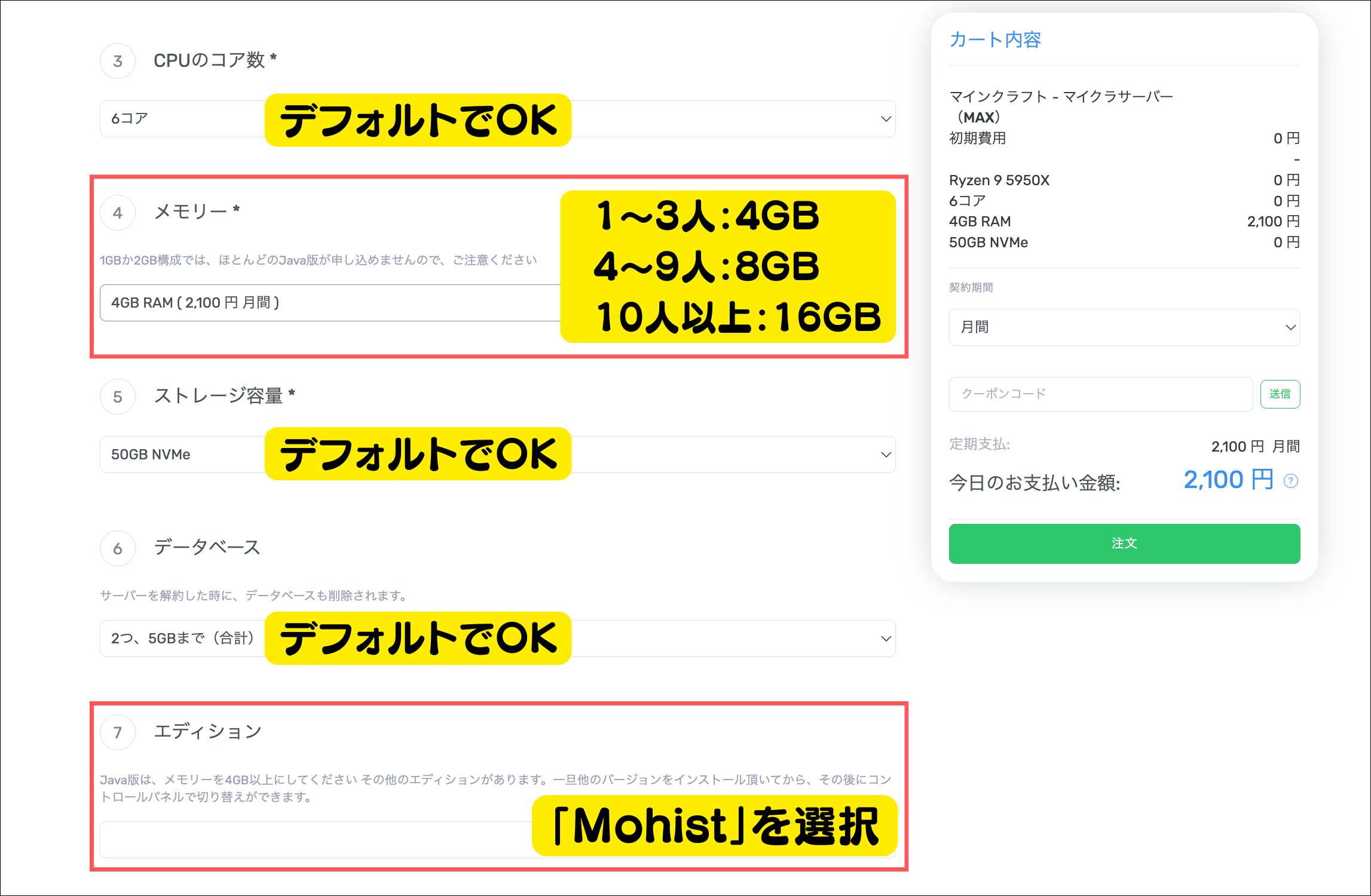
④ 支払方法/お客様情報/契約期間を入力して「注文」をクリック
| 4GB | 8GB | 16GB | |
|---|---|---|---|
| 月間 | 1,260円/月 | 2,310円/月 | 3,465円/月 |
| 半年間 | 1,050円/月 17%OFF | 1,925円/月 17%OFF | 2,888円/月 17%OFF |
| 年間 | 945円/月 25%OFF | 1,733円/月 25%OFF | 2,599円/月 25%OFF |
| 4GB | 8GB | 16GB | |
|---|---|---|---|
| 月間 | 2,100円/月 | 4,655円/月 | 5,769円/月 |
| 半年間 | 1,750円/月 17%OFF | 3,879円/月 17%OFF | 4,808円/月 17%OFF |
| 年間 | 1,575円/月 25%OFF | 3,491円/月 25%OFF | 4,327円/月 25%OFF |
| 4GB | 8GB | |
|---|---|---|
| 月間 | 4,388円/月 | 6,263円/月 |
| 半年間 | 3,657円/月 17%OFF | 5,219円/月 17%OFF |
| 年間 | 3,291円/月 25%OFF | 4,697円/月 25%OFF |
⑤ お支払いを済ませる
注文が完了するとこのような画面が表示されます。
「領収書一覧」をクリックしてお支払いを完了させましょう。
管理パネルへのログイン方法
まず「AGAMESのログインページ」からクライアントエリアにログインしてください。
サーバーの右端の「→」をクリックします。
「ログイン情報」のタブの「ユーザー名」「パスワード」をメモしたらURLをクリックしてログインを済ませます。
① Modをダウンロード
「curseforge」か「Modrinth」にアクセスして、Forgeに対応しているModをサーバーと同じバージョンでダウンロードします。
② AGAMESの管理パネルで「ファイル」▶︎「mods」をクリック
管理パネルへのログイン方法
まず「AGAMESのログインページ」からクライアントエリアにログインしてください。
サーバーの右端の「→」をクリックします。
「ログイン情報」のタブの「ユーザー名」「パスワード」をメモしたらURLをクリックしてログインを済ませます。
③ 「アップロード」から先ほどダウンロードしたModファイルを選択して追加
「アップロード」から先ほどダウンロードしたModファイルを選択して追加します。画面にModが追加されれば、サーバー側の準備は完了です!
① Javaをインストール(※導入済みの方はスキップ)
Modを動かすには「Java」という必須システムが必要です。
「公式ダウンロードページ」からファイルをダウンロードし、そのまま開いてインストールを済ませましょう。
② Forgeをインストール
次に、PCでModを動かすための前提システム「Forge」を導入します。
「公式ダウンロードページ」にアクセスし、サーバーと同じバージョンをダウンロードし、そのまま開いてインストール済ませましょう。
③ Forgeを選択してマイクラを起動する
Minecraftランチャーを開いたら先ほどインストールしたForgeを選択して「プレイ」をクリックします。
④ タイトル画面の「Mod」▶︎「Modフォルダーを開く」の順にクリック
④ 開いた「mods」フォルダーに先ほどダウンロードしたModファイルを入れる
⑤ マイクラを再起動してModが読み込まれていれば導入完了!
① 管理パネルからサーバーを起動させる
管理パネルへのログイン方法
まず「AGAMESのログインページ」からクライアントエリアにログインしてください。
サーバーの右端の「→」をクリックします。
「ログイン情報」のタブの「ユーザー名」「パスワード」をメモしたらURLをクリックしてログインを済ませます。
② IPアドレスを確認する
③ 確認したIPアドレスをDiscordやLINEで友達に共有
「マルチプレイ」▶︎「サーバーを追加」と進み、「サーバー名・サーバーアドレス」を入力したら「完了」をクリックします。追加されたサーバーを選んで「▶︎」をクリックすれば接続完了です!
友達と一緒にハイブリッドサーバーで遊ぶには、全員のPCに「全く同じMod」が入っている必要があります。
AGAMESの管理パネルの使い方
管理パネルのログイン方法
お支払いが完了するとすぐに、ダッシュボードに新しくサーバーが追加されます。
サーバーの右端の「→」をクリックします。
「ログイン情報」のタブをクリックします。
「ユーザー名」「パスワード」をメモしたらURLをクリックします。

先ほどメモした「ユーザー名」と「パスワード」でログインします。
サーバーの起動/再起動/停止
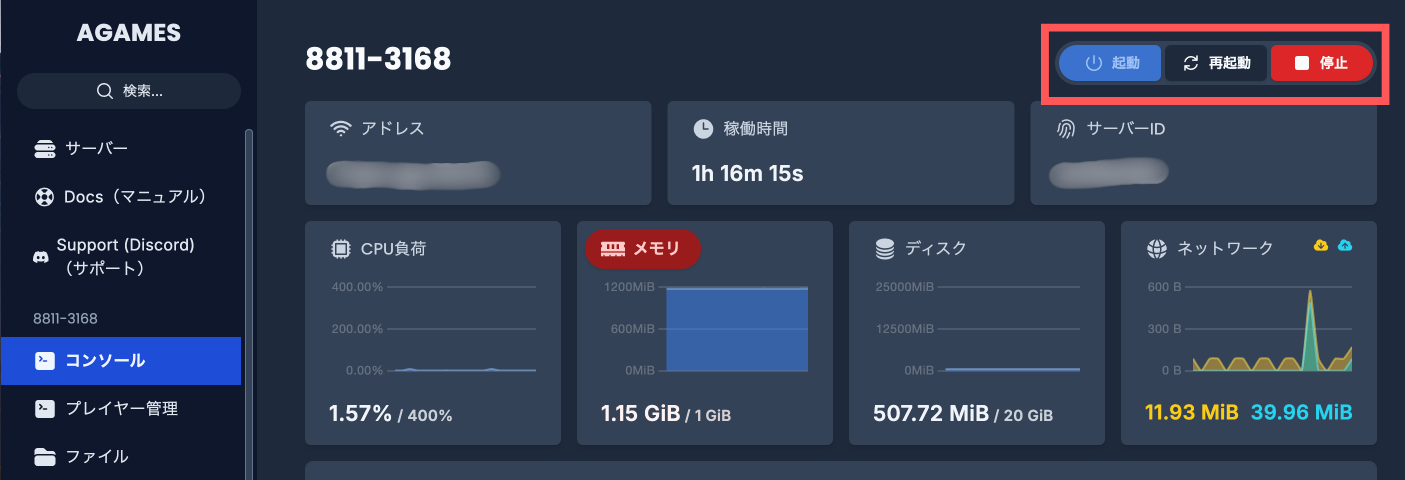
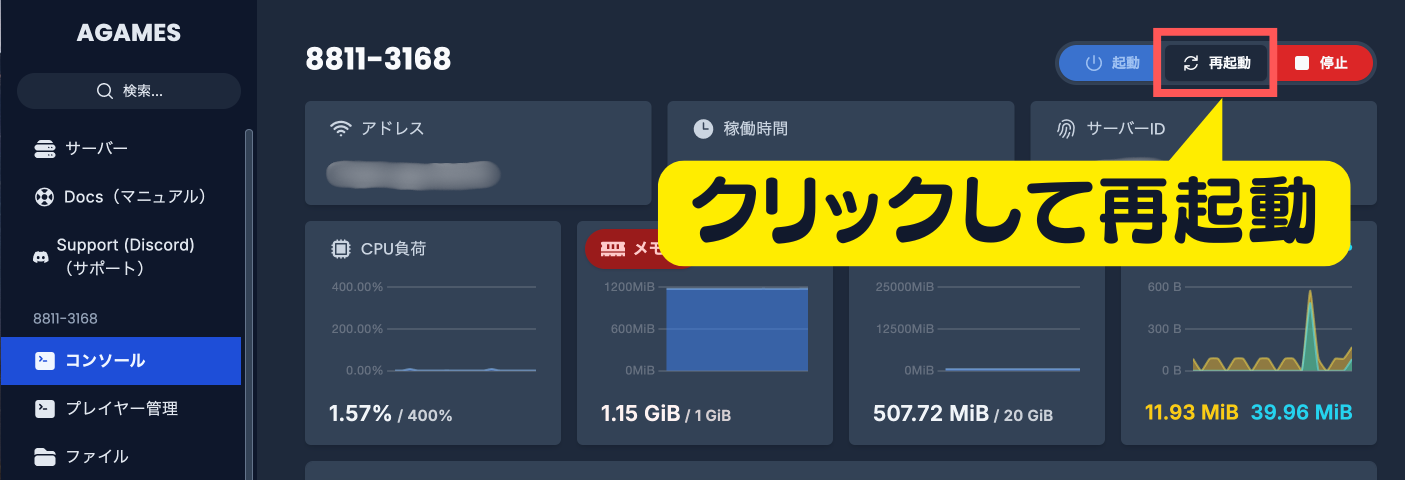
『コンソール』からサーバーの「起動」「再起動」「停止」ができます。
バージョンの変更
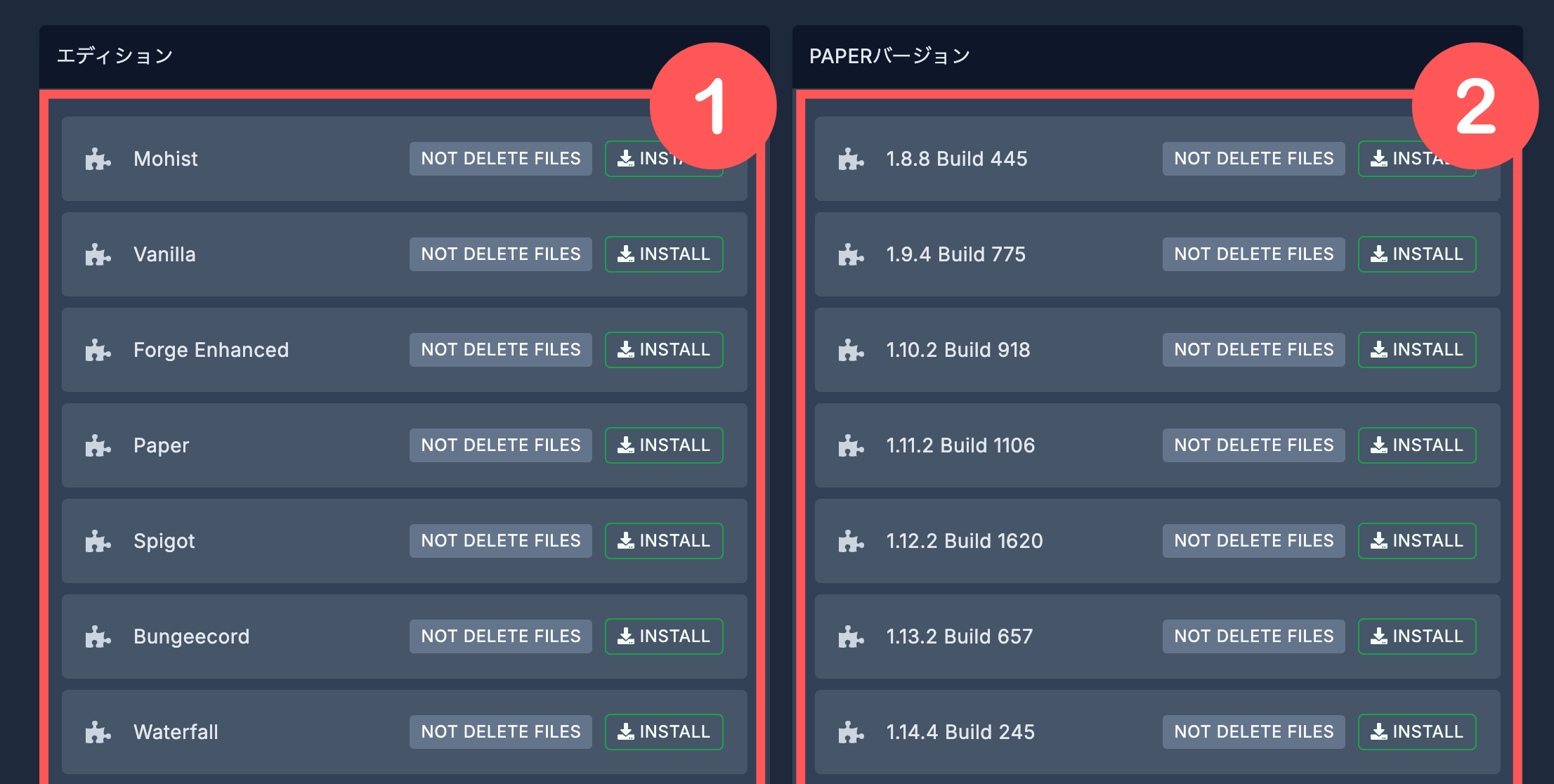
「バージョン」のタブから、遊びたいエディションの「インストール」をクリックします。
エディションをインストールしたら、遊びたいバージョンの「インストール」をクリックします。
プレイヤーの管理(OP権限/ホワイトリスト/キック&バン/インベントリ …etc)
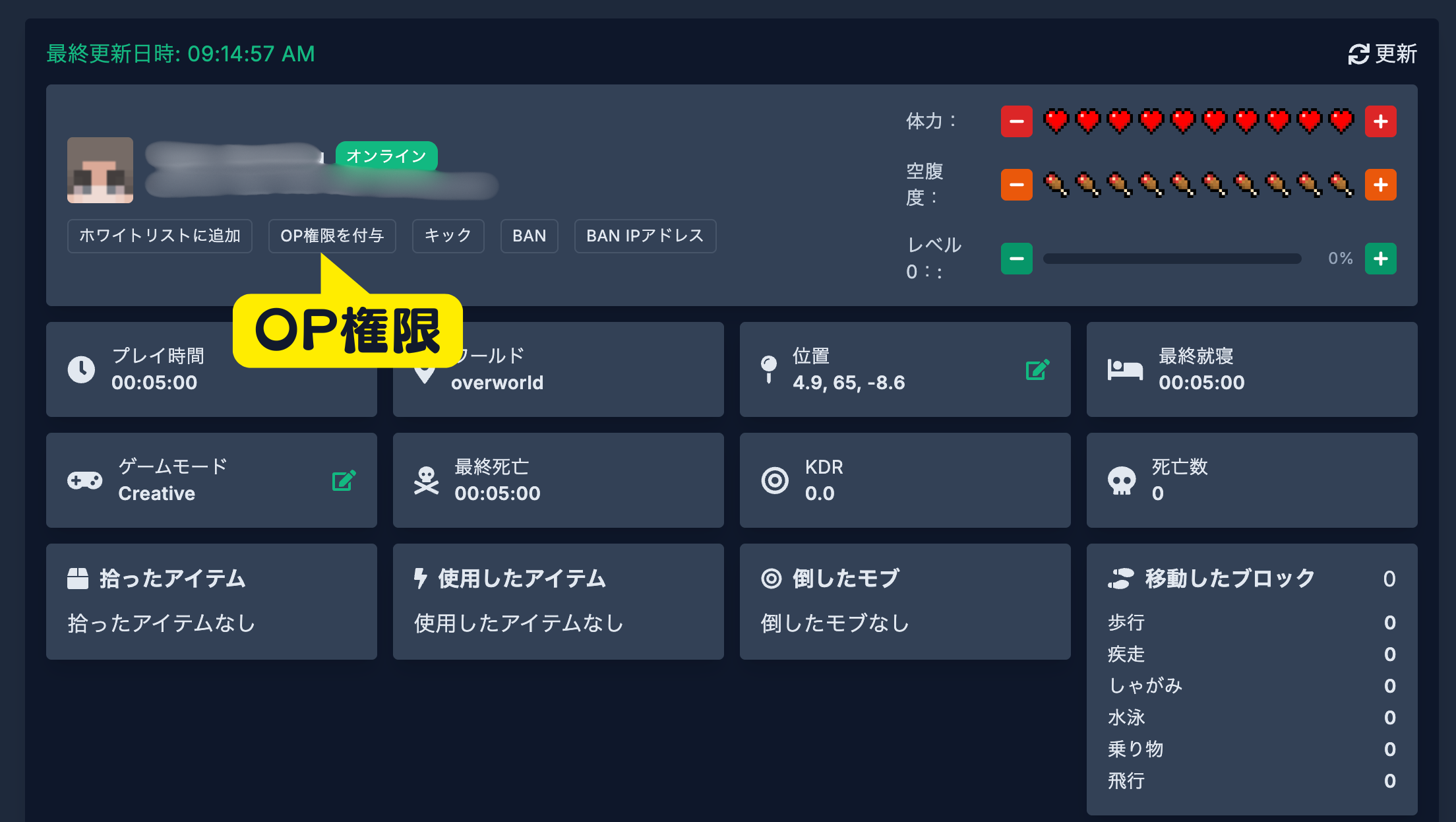
タブを利用するための準備手順を確認
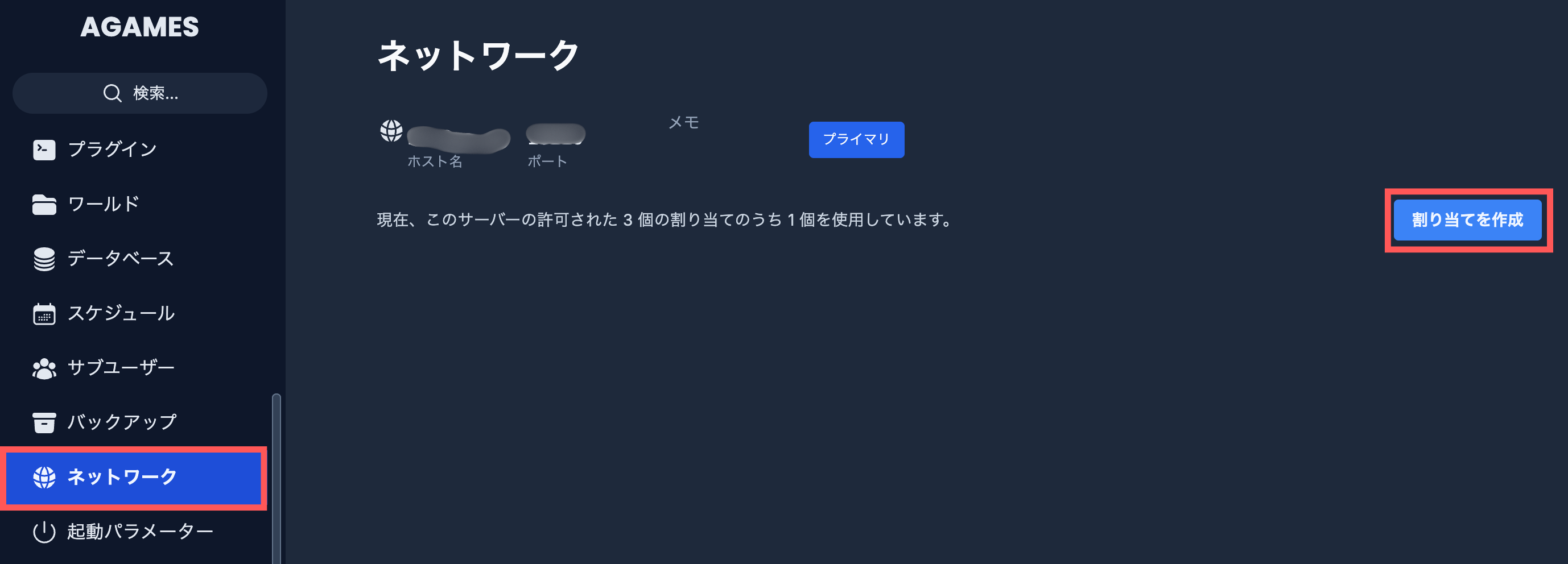
「ネットワーク」から「割り当てを作成」をクリック
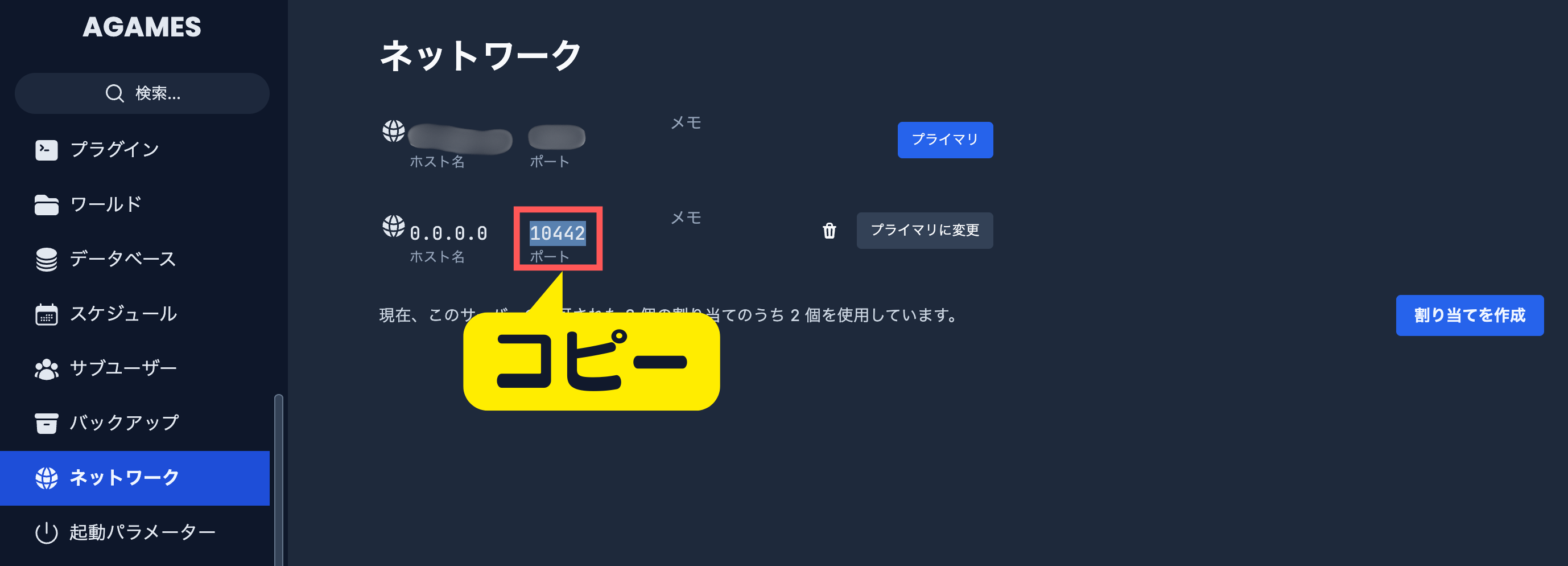
新しく作ったネットワークのポートIDをコピー
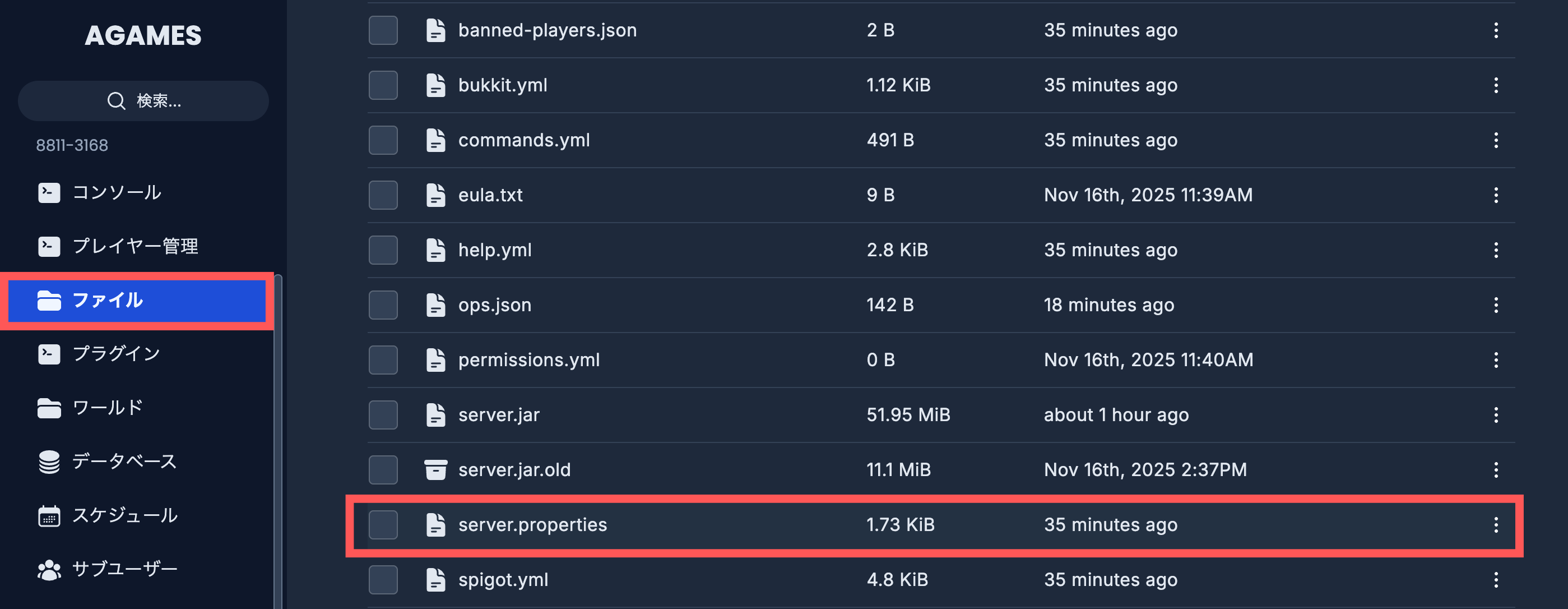
「ファイル」から「server.properties」に入る
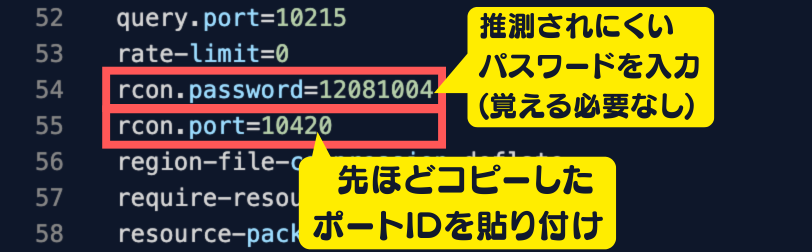
「rcon.password」にパスワードを決めて入力、「rcon.port」に先ほどコピーしたポートIDを貼り付け
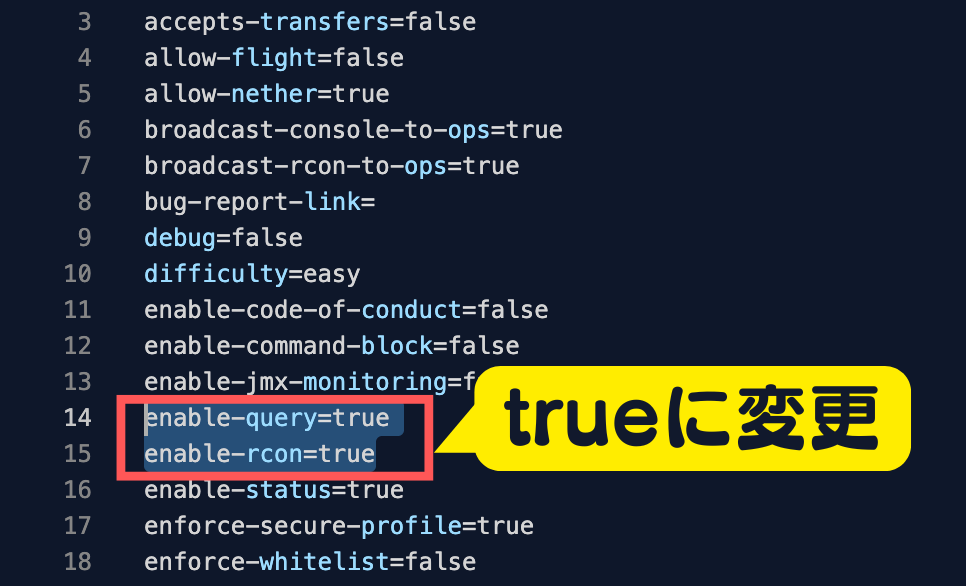
「enable-rcon」「enable-query」を「true」に変更
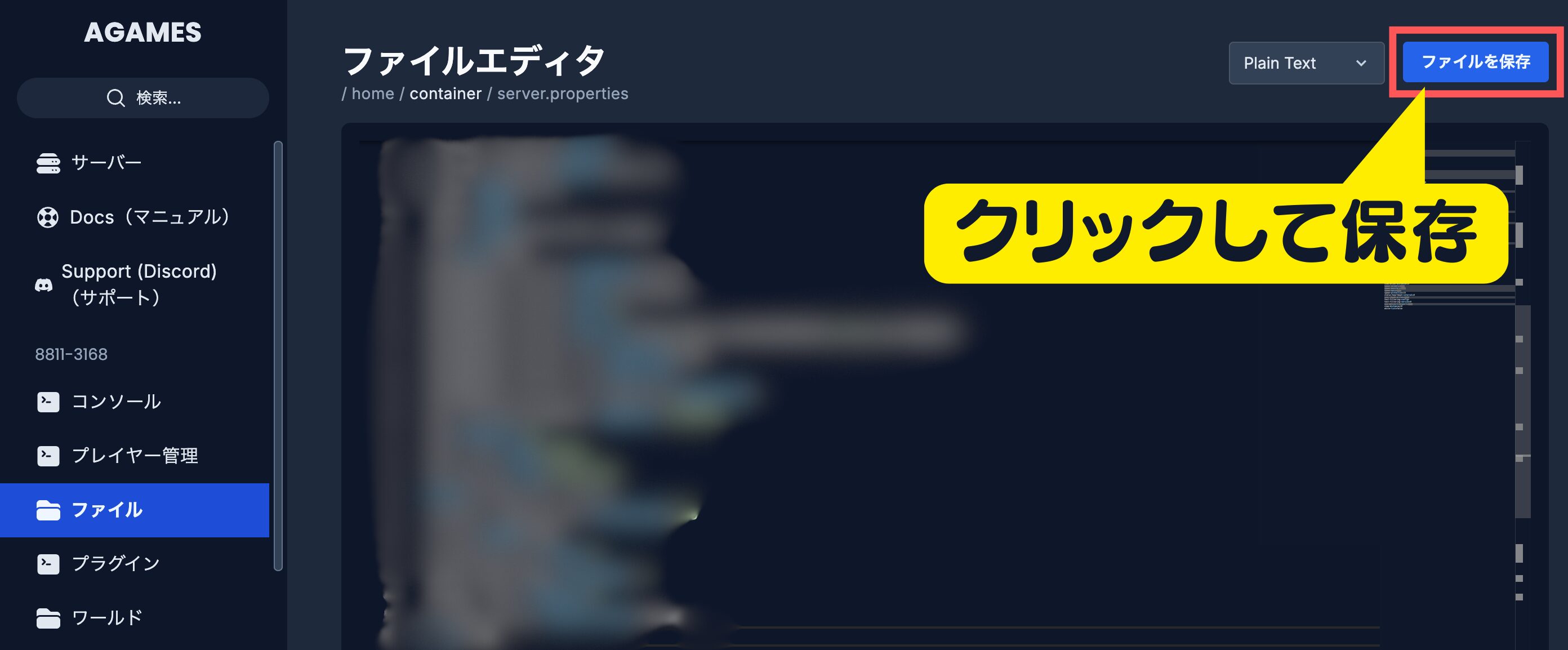
「ファイルを保存」をクリックして保存
「コンソール」からサーバーを再起動
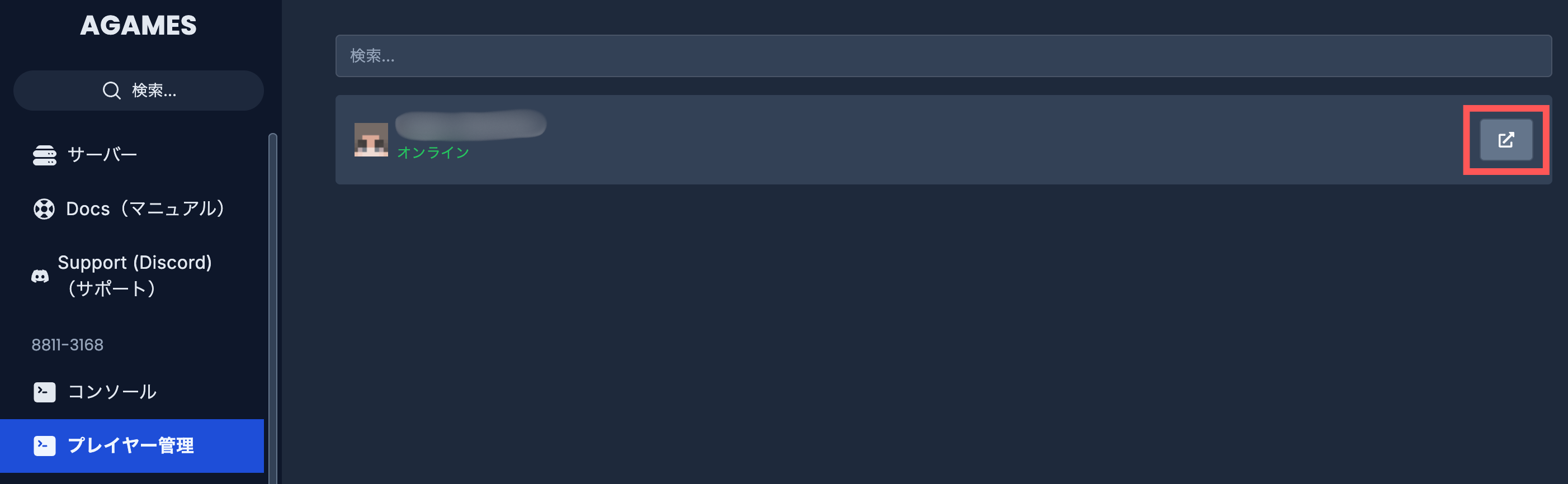
「プレイヤー管理」の「」からワールドに入っているプレイヤーの管理が行えます。
バックアップの作成&復元
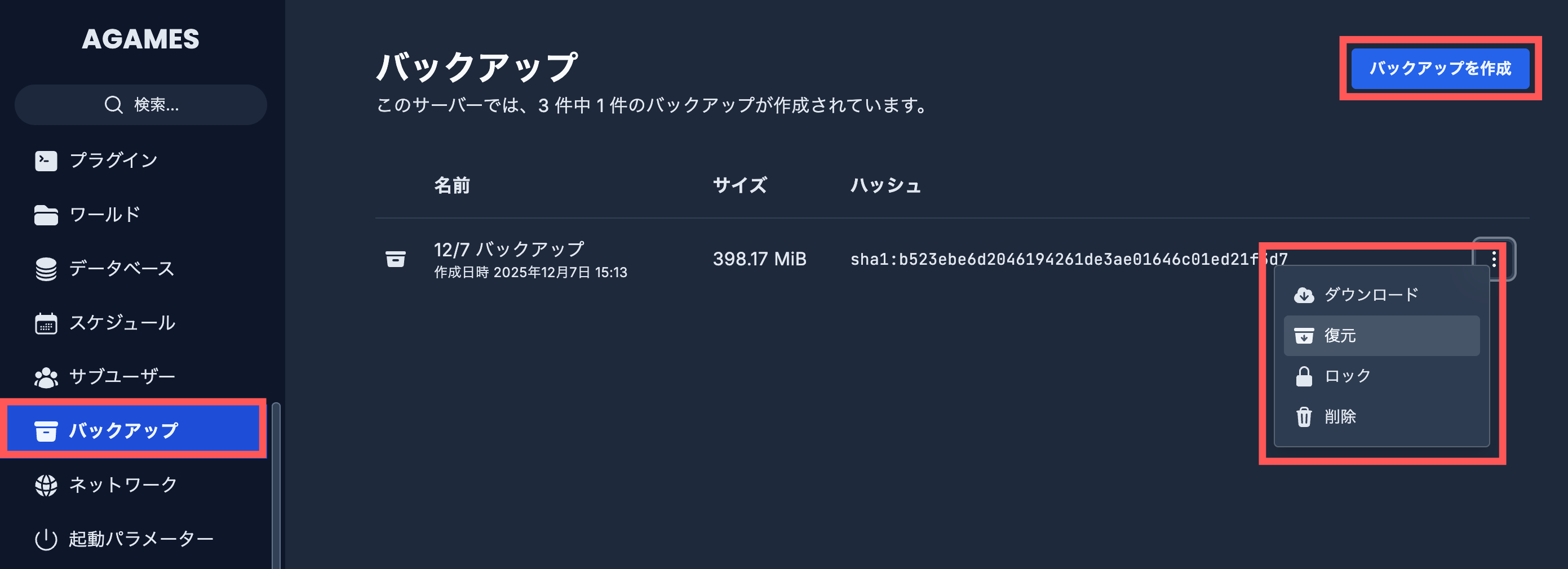
『バックアップ』からバックアップを作成したり、復元したりすることができます。
server.propertiesを編集(ゲームモード、難易度、PVP設定、ホワイトリスト、その他細かいゲーム設定)
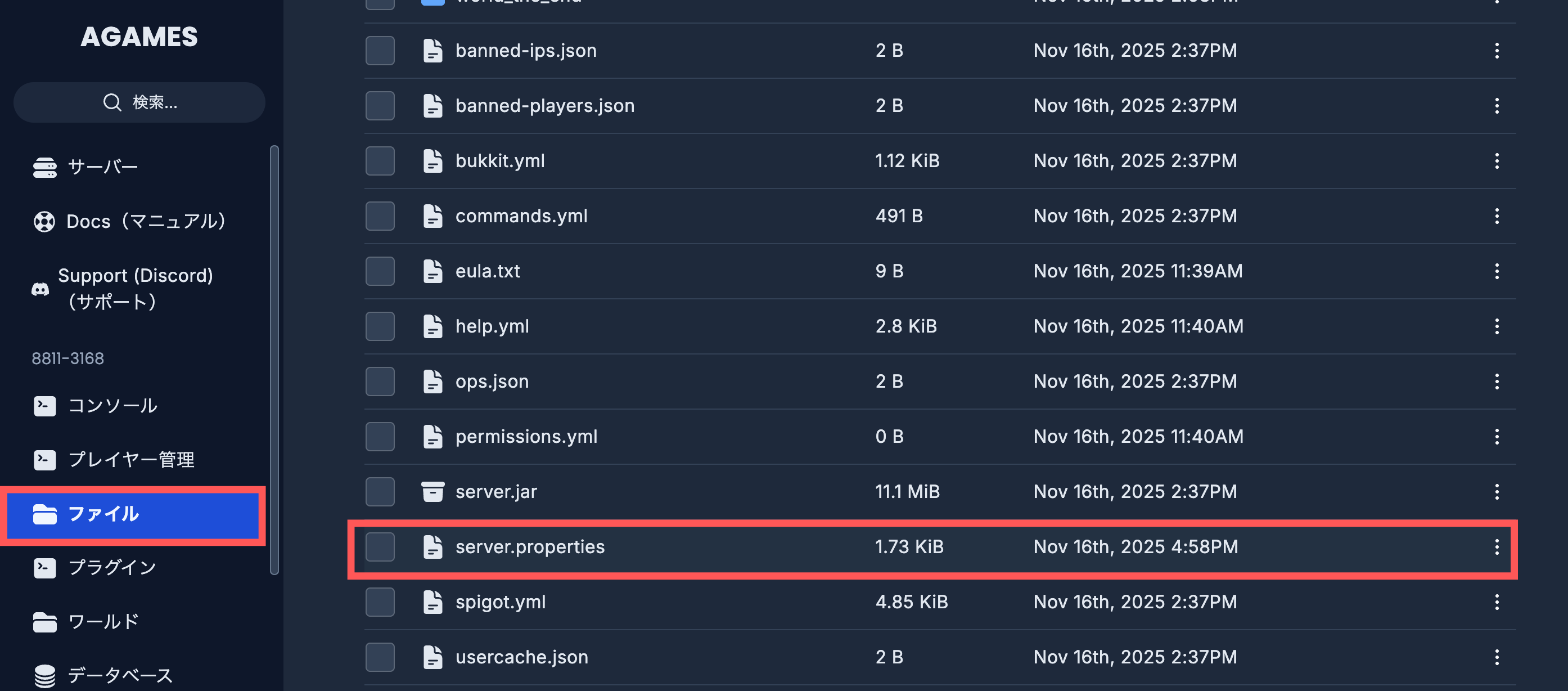
AGAMESでは、ゲームモードや難易度などを管理画面からワンクリックで変更する機能がありません。
そのため、server.properties を編集して設定します。
AGAMESでサーバーを立てた後に役立つ質問集
マイクラサーバーに接続できません、どうしたらいいですか?
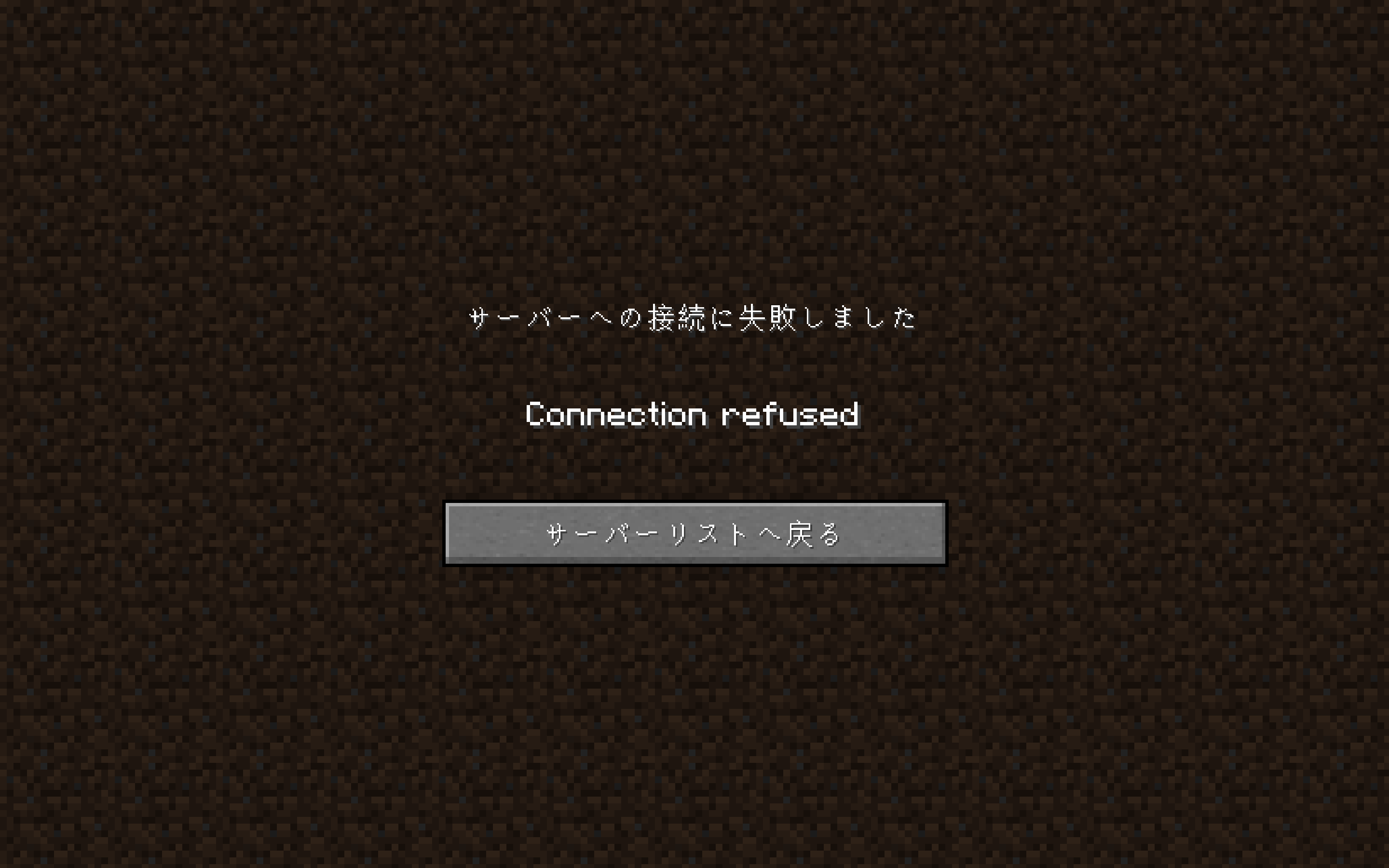
マイクラサーバーに接続できない原因は様々ですが、エラーメッセージをしっかりと確認した上で対処すれば、確実に解決することができます。
この記事は「Java版」「統合版」どちらにも対応しています。はじめまして。このサイトの運営をしている、なんこつです。マイクラ歴は10年以上、現在も複数のサーバーを運用して、マイクラを楽しんでいます!この記事ではそんな私が[…]
マイクラサーバーが重いのですが、考えられる原因はありますか?

サーバーが重くなる原因は「メモリ不足」や「ゲーム内の負荷」など様々ですが、プランの変更や軽量化Modの導入などで劇的に改善できます。
この記事は「Java版」「統合版」どちらにも対応しています。はじめまして。このサイトの管理人、なんこつです。マイクラ歴は10年以上、現在も複数のサーバーを運用して、マイクラを楽しんでいます!この記事では「マイクラサーバー[…]
マルチプレイが盛り上がるおすすめ追加コンテンツはありますか?
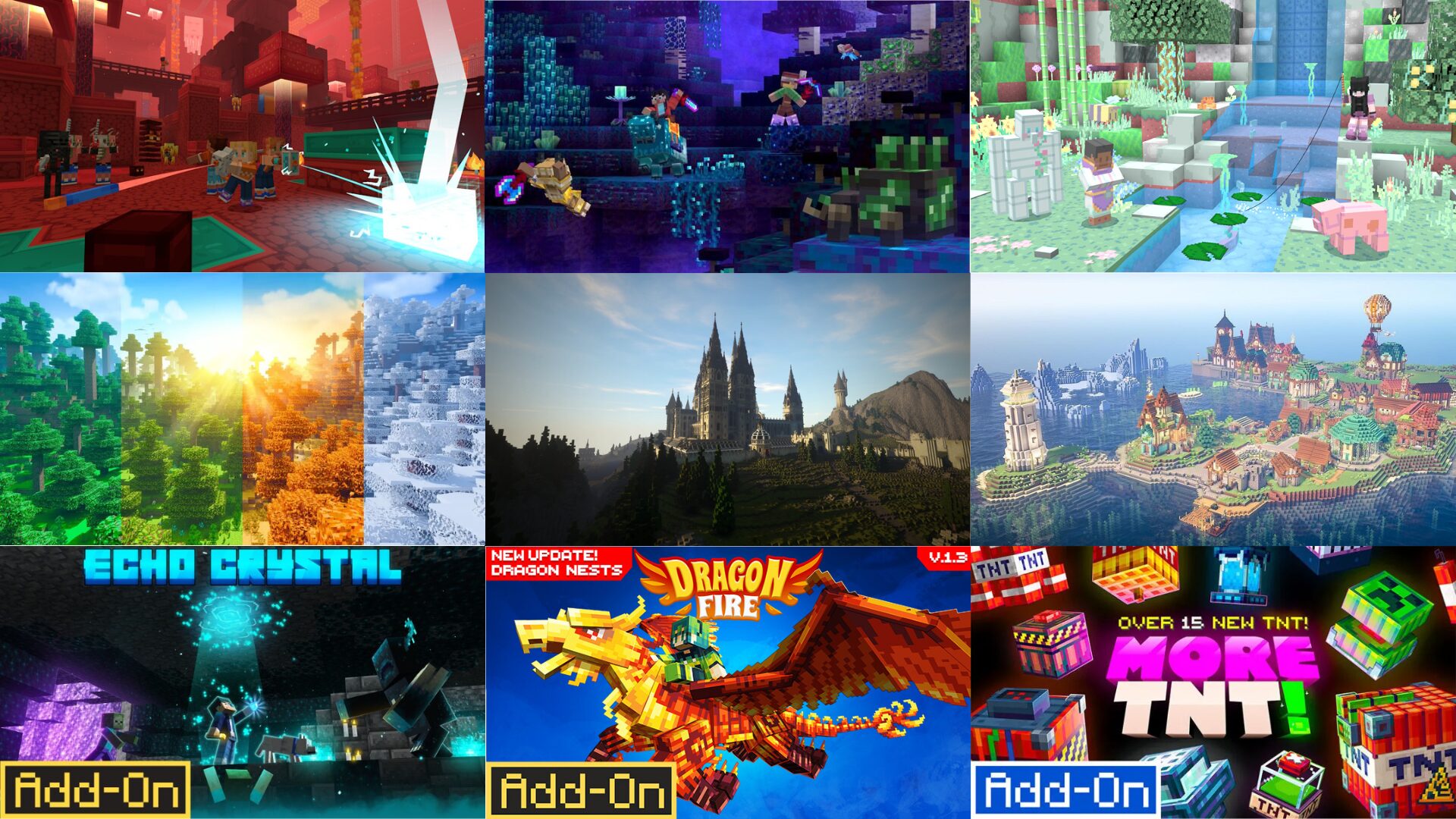
遊びの幅を広げるコンテンツはたくさんありますが、まずはマルチプレイを便利にする「プラグイン」や、新しい要素を追加する「Mod」の導入がおすすめです。
この記事は「Java版」の方向けの記事となっています。はじめまして。このサイトの管理人、なんこつです。マイクラ歴は10年以上、現在も複数のサーバーを運用して、マイクラを楽しんでいます!この記事ではそんな現役サーバー運営者[…]
マイクラサーバーのIPアドレスを好きな文字に変更できますか?
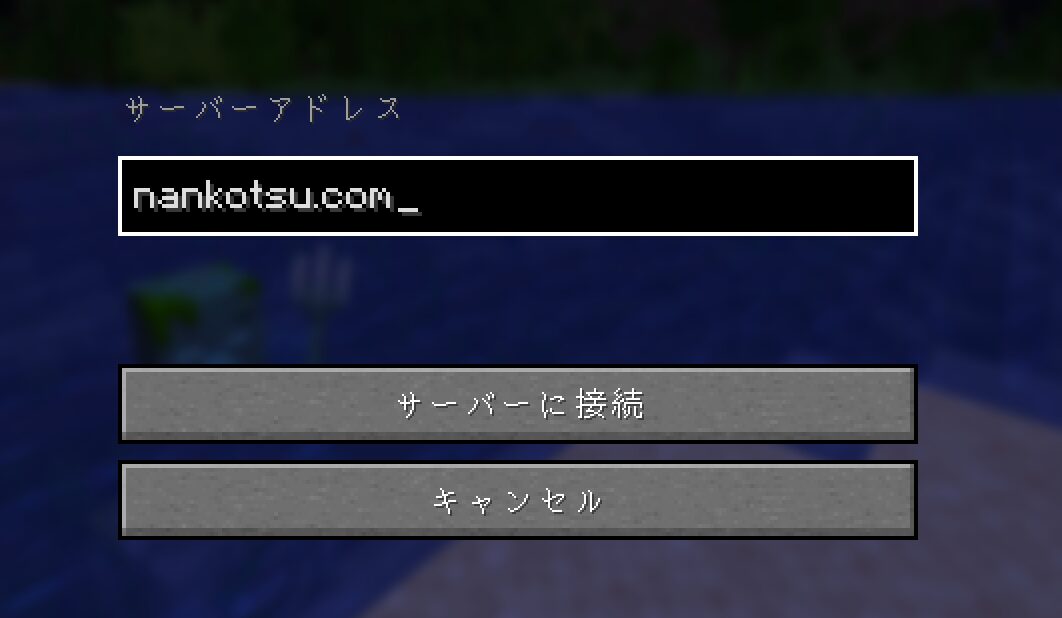
少し大変ですが、IPアドレスは数字の羅列から、「nankotsu.com」のような分かりやすいオリジナルの文字列に無料で変更することができます。友達に教えやすくなるので非常におすすめです。
この記事は「Java版」の方向けの記事となっています。はじめまして。サイト管理人のなんこつです。マイクラ歴は10年以上、現在も複数のサーバーを運用して、マイクラを楽しんでいます!この記事ではそんな私が「サーバーのIPアド[…]
マイクラサーバーのアイコンや説明文は変更できますか?
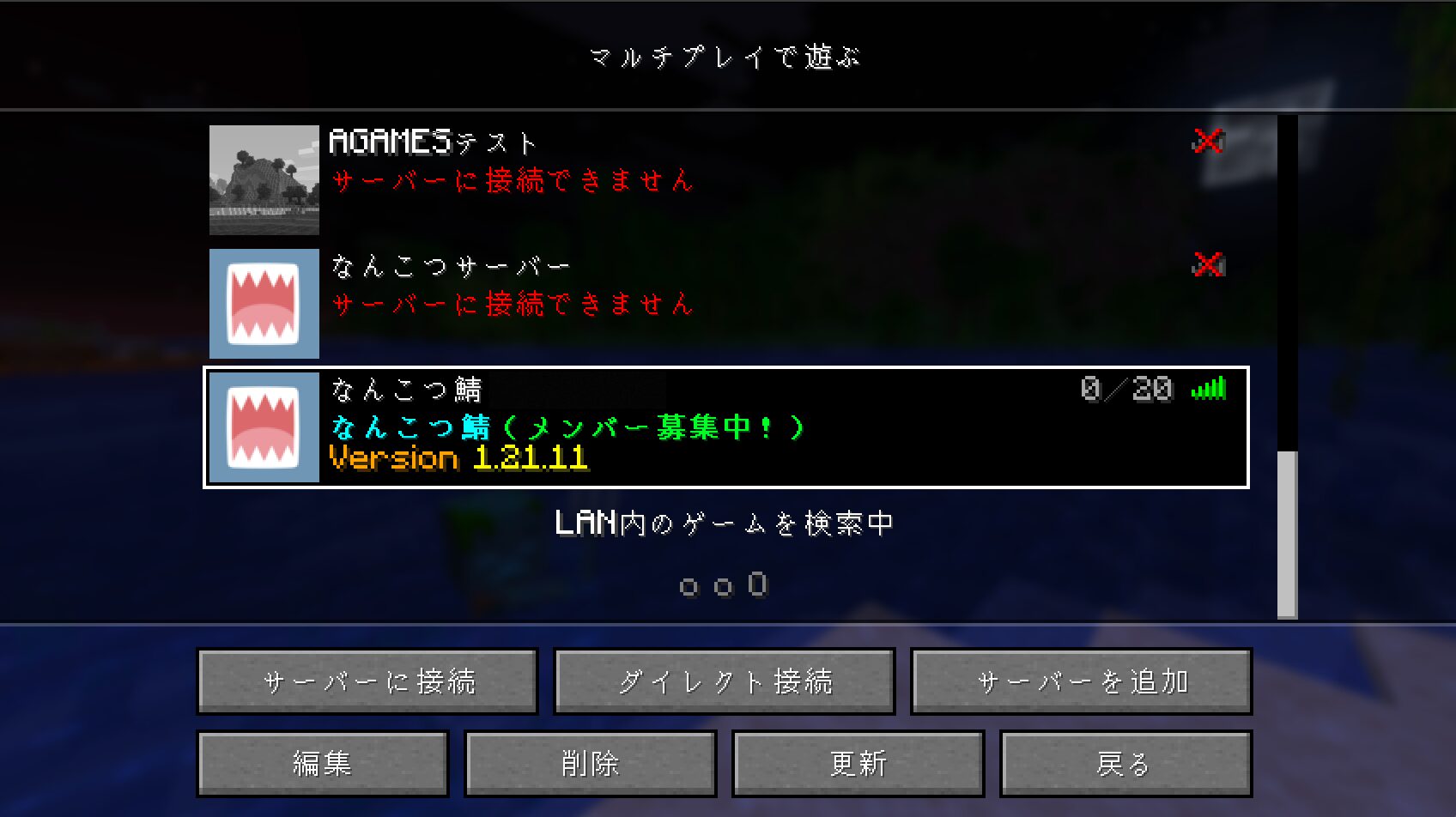
サーバー追加画面に表示されるアイコン画像や、その下のカラフルな説明文(MOTD)は、実は10分ほどで簡単に変更できます。自分だけのオリジナルサーバー感が出て一気に見栄えが良くなるので、ぜひ設定してみてください!
この記事は「Java版」「統合版」どちらにも対応しています。はじめまして。サイト管理人のなんこつです。マイクラ歴は10年以上、現在も複数のサーバーを運用して、マイクラを楽しんでいます!この記事ではそんな私が「マイクラサー[…]

AGAMESでマイクラサーバーを立てる方法まとめ
今回は「AGAMESでマイクラサーバーを始める方法」を解説しました。
皆さんのコメントがブログを運営する励みになっています。
どんな些細なことでも大歓迎なのでお待ちしています!
- 超高性能CPU搭載でラグなし! 重いModや大人数マルチでもサクサク快適!
- 直感的な管理パネル! 専門知識ゼロでもサーバーの管理や設定がスムーズ!
- 安心の公式Discord! 分からないことがあってもすぐに質問して解決できる!
この記事は「Java版」の方向けの記事となっています。はじめまして。このサイトの管理人、なんこつです。マイクラ歴は10年以上、現在も複数のサーバーを運用して、マイクラを楽しんでいます!この記事ではそんな現役サーバー運営者[…]
2026年5月21日更新この記事は「Java版」「統合版」どちらにも対応しています。はじめまして。このサイトの管理人、なんこつです。マイクラ歴は10年以上、現在も複数のサーバーを運用して、マイクラを楽しんでいます!こ[…]