この記事は「Java版」の方向けの記事となっています。
統合版の方は「レイトレーシングの導入方法」という記事で解説しています。
はじめまして。このサイトの管理人、なんこつです。
マイクラ歴は10年以上、現在も複数のサーバーを運用して、マイクラを楽しんでいます!
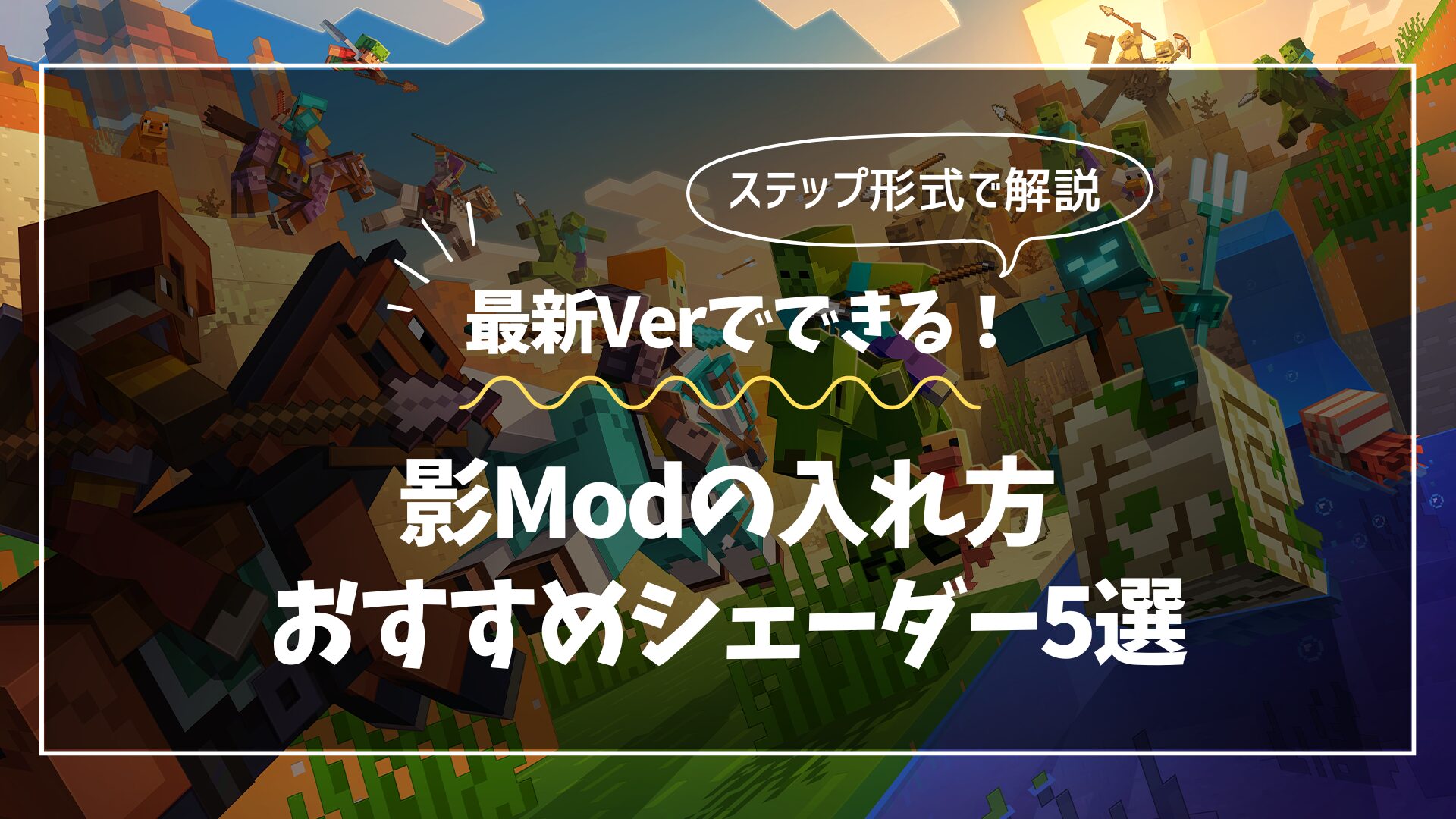
この記事ではそんな私が「最新バージョンでできる影Modの入れ方」をステップ形式で分かりやすく徹底解説していきます。
- 影Modの入れ方が知りたい
- 最新バージョンで影Modを入れたい
- おすすめシェーダーが知りたい
Table of Contents
影Modとは?
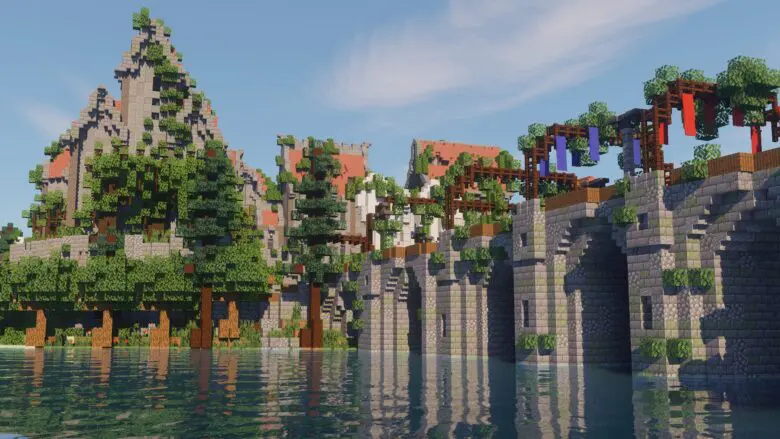
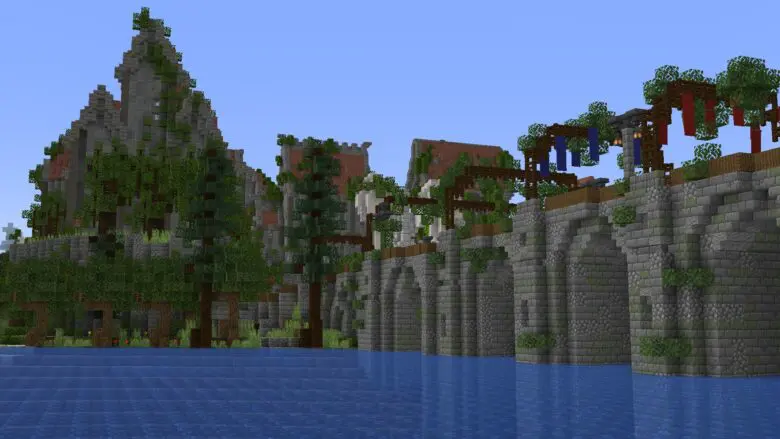
影Modとは、マイクラの世界を「より美しく」することができるMod(追加要素)です。
影Modを入れると「水面が現実世界のようにリアルに揺れたり」「光の描写がより美しく描かれるように」なります。
影Modの最低/推奨スペック
| 項目 | 最低スペック | 推奨スペック |
|---|---|---|
| CPU | Intel Core i5-3330 | Intel Core i5-8500 |
| GPU | GeForce GT 1030 | GeForce GTX 1660 SUPER |
| メモリ | 8GB | 16GB |
| 定義 | 描画距離8チャンクで 50FPSが安定して出せる | 描画距離12チャンクで 80FPSが安定して出せる |
スペックが明らかに足りていない方はゲーミングPCの購入を検討してください。
以下の記事で推奨スペックを満たしたマイクラにおすすめなPCを詳しく紹介しています。
この記事で解決できる悩みはじめてのゲーミングPC選びで失敗したくないコスパがいいゲーミングPCが知りたいゲーミングPCの選び方を知りたいこの記事では「マイクラにおすすめのゲーミングPC」を紹介していきます。[…]
参考データ
| GPU | メモリ | 平均FPS(描画距離) | 参考動画 |
|---|---|---|---|
| GeForce GT 1030 | 8GB | 56FPS(8チャンク) 42FPS(12チャンク) | 動画リンク |
| GeForce GTX 1050Ti | 8GB | 57FPS(8チャンク) 43FPS(12チャンク) | 動画リンク |
| GeForce GTX 1650 | 8GB | 58FPS(8チャンク) 44FPS(12チャンク) | 動画リンク |
| GeForce GTX 1060 | 16GB | 76FPS(8チャンク) 62FPS(12チャンク) | 動画リンク |
| GeForce GTX 1660SP | 16GB | 96FPS(8チャンク) 82FPS(12チャンク) | 動画リンク |
| GeForce RTX™ 2060 | 16GB | 112FPS(8チャンク) 98FPS(12チャンク) | 動画リンク |
| GeForce RTX™ 3060 | 16GB | 126FPS(8チャンク) 112FPS(12チャンク) | 動画リンク |
| Radeon RX 6600 | 16GB | 159FPS(8チャンク) 145FPS(12チャンク) | 動画リンク |
| GeForce RTX 3060Ti | 16GB | 162FPS(8チャンク) 148FPS(12チャンク) | 動画リンク |
| Radeon RX 7600 | 16GB | 228FPS(8チャンク) 214FPS(12チャンク) | 動画リンク |
| GeForce RTX 3070 | 16GB | 223FPS(8チャンク) 209FPS(12チャンク) | 筆者のPCで検証 |
【Step.1】影Modを入れる前にバックアップをする
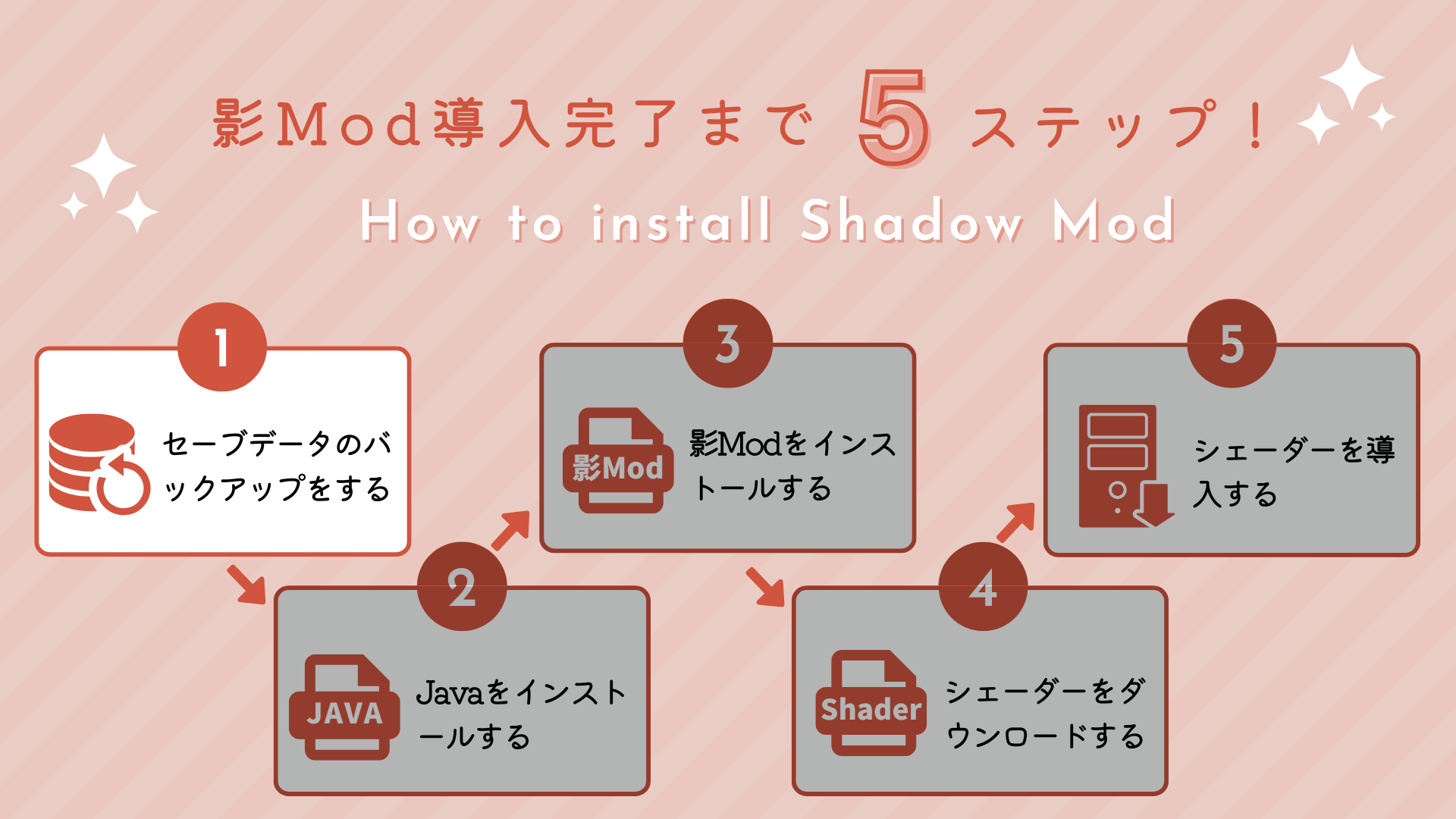
私は「影Mod導入でデータが消えた!」なんてことは一度もありませんが、年には念をということで一応バックアップを取っておきましょう!
バックアップの手順を確認する
デスクトップにバックアップ用フォルダーを作る
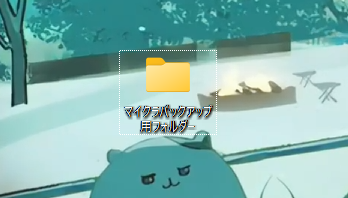
マイクラのセーブデータを保管場所にアクセス
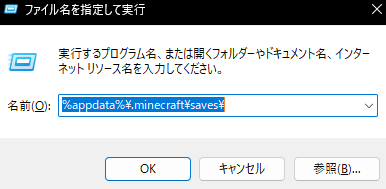
「Windows+R」で出てきた画面に「%appdata%\.minecraft\saves\」と入力して「OK」をクリックします。
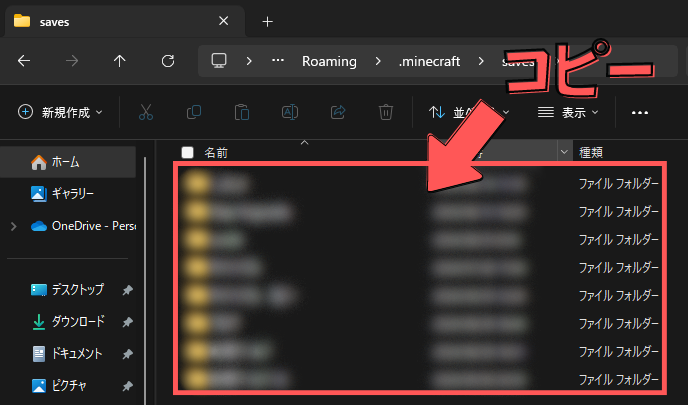
セーブデータをコピー
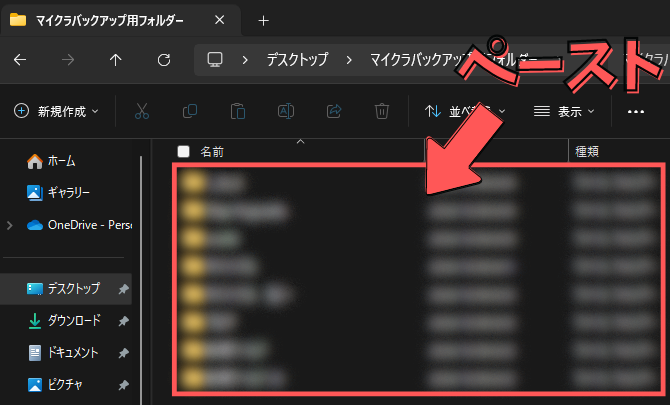
バックアップ用フォルダーにペーストして完了!
【Step.2】Javaをインストールする
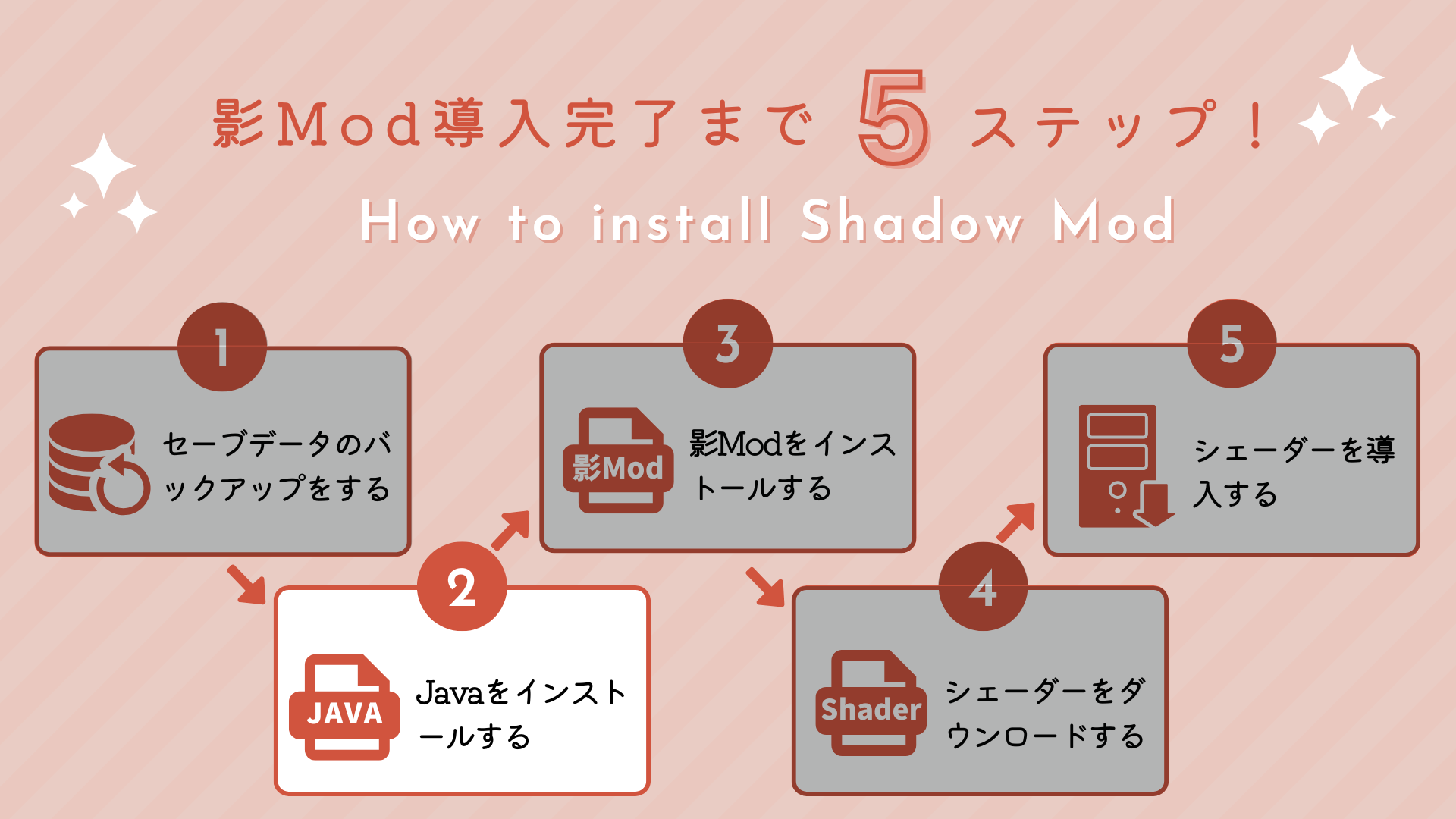
次にModを動かすために必要なJavaをインストールしていきます。
※Modを入れたことがある方は読み飛ばして大丈夫です。
Javaのインストール手順を確認
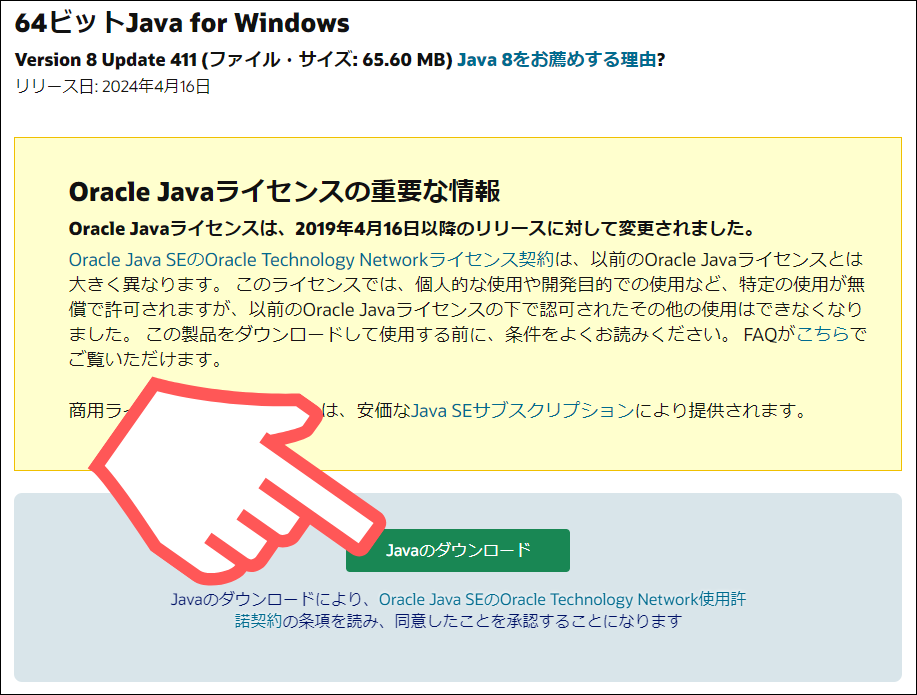
Java公式ページにアクセスする
「Javaのダウンロード」をクリック
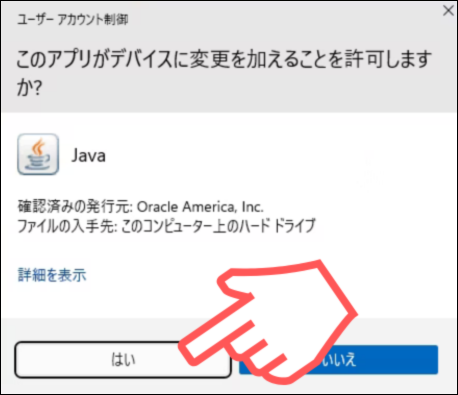
ダウンロードされたダウンローダーを開く

「はい」をクリック
「インストール」をクリック
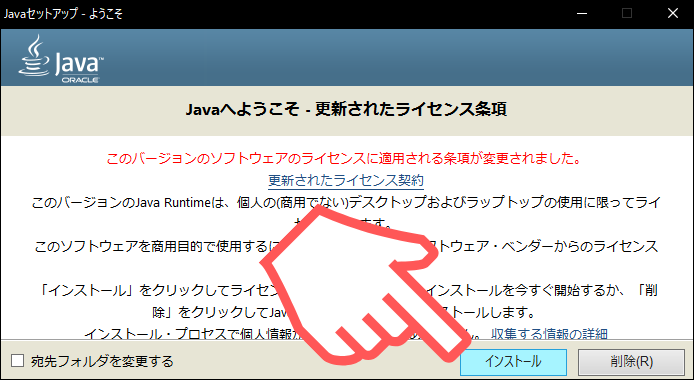
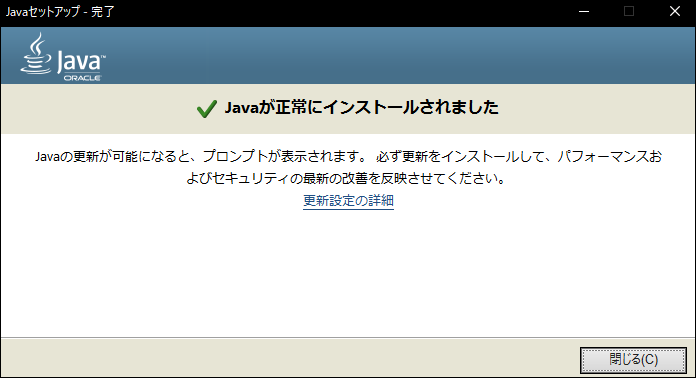
Javaのインストール完了
【Step.3】影Modをインストールする
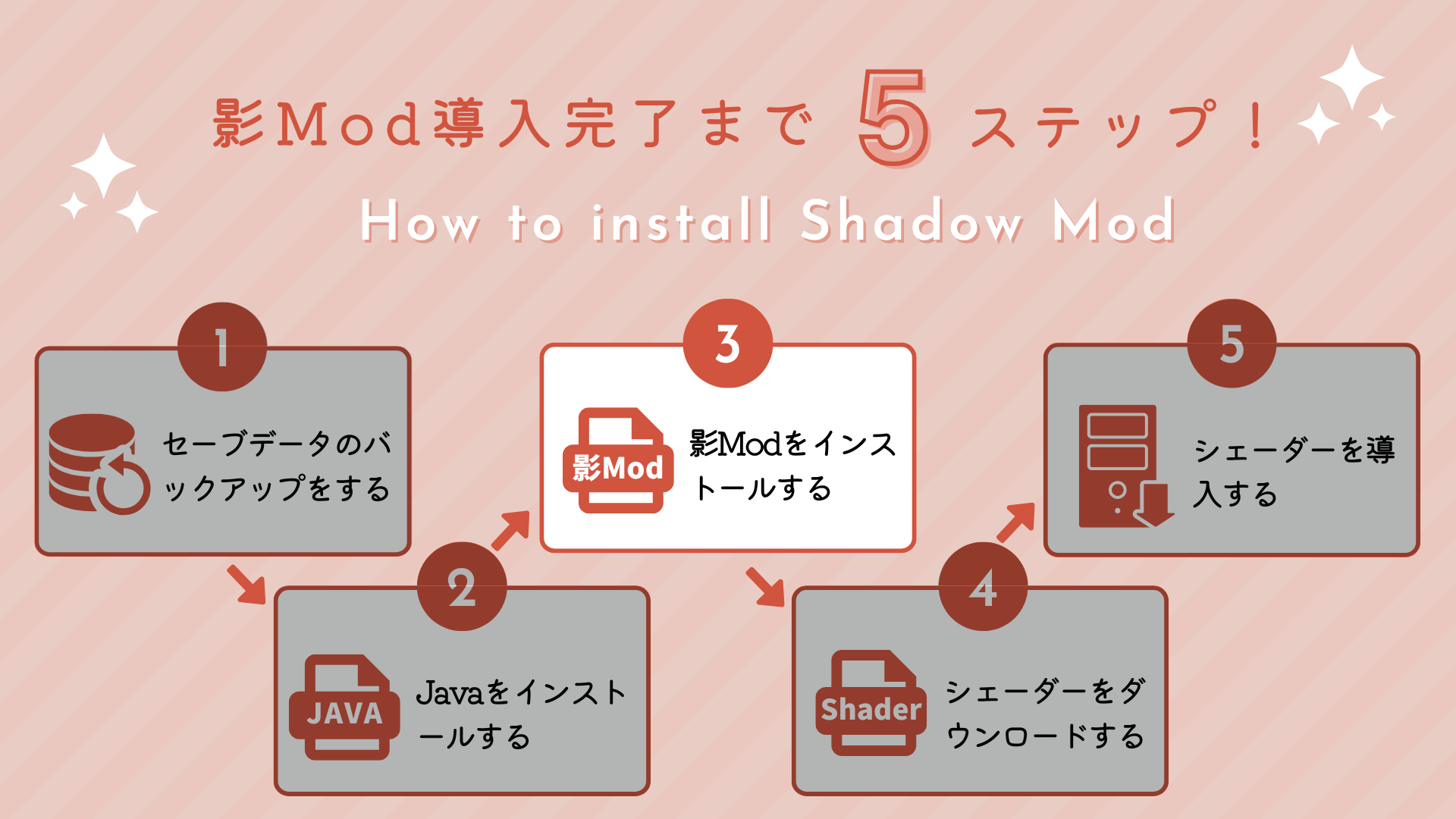
ここでは有名な2つの影Modのインストール方法を紹介していきます。
どちらか好きな方を選んでインストールしましょう。
※どちらを選んでも見た目に差はありません。
| 対応バージョン | 特徴 | |
|---|---|---|
| OptiFine | ~1.21.11 | ズーム機能が使える 新バージョンの対応が遅い 他のModと干渉しやすい |
| Iris Shaders | ~1.21.11 | 新バージョンの対応が早い 軽量化の性能が高い ズーム機能が使えない |
OptiFineのインストール手順を確認
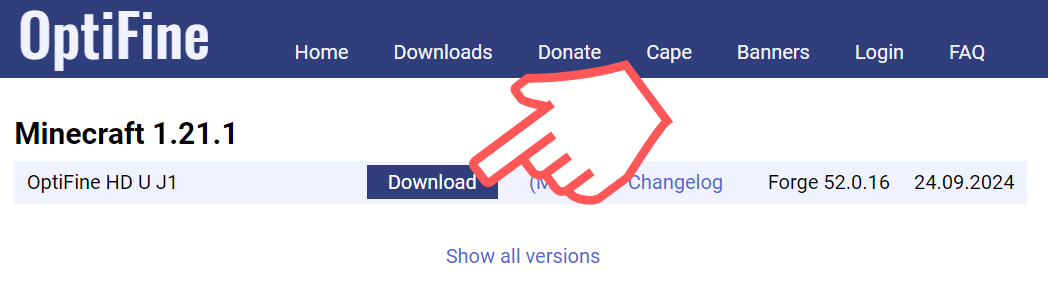
OptiFineの公式ページにアクセスする
「Download」をクリック
「Skip」をクリック

5秒ほど待って右上に出てくる【Skip】をクリックします。
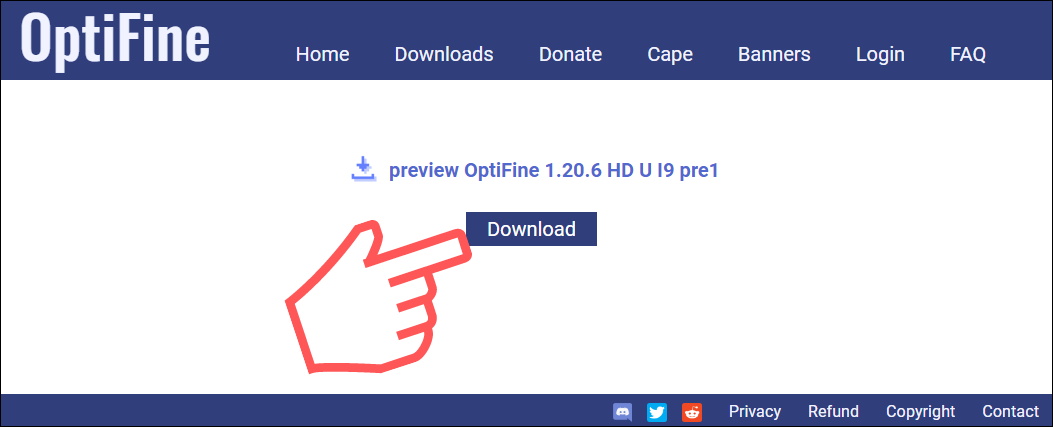
「Download」をクリックしてダウンロード
一度遊びたいバージョンをプレイする
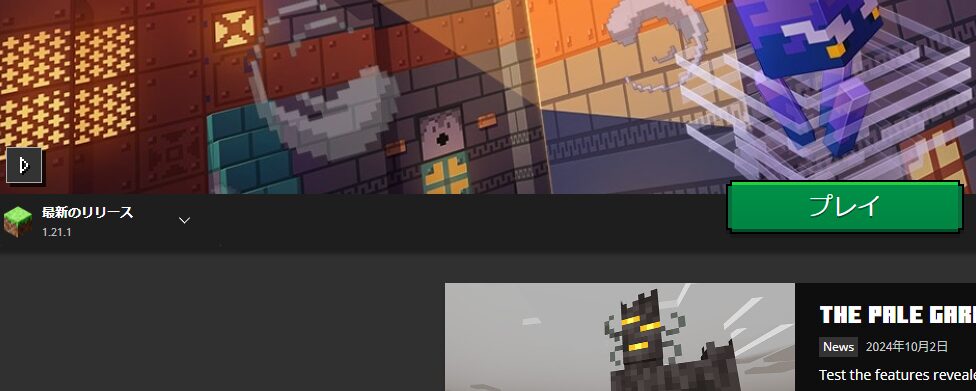
※そのバージョンで既に遊んだことがある方は飛ばしてOKです!
ダウンロードしたファイルを開く

「Install」をクリック
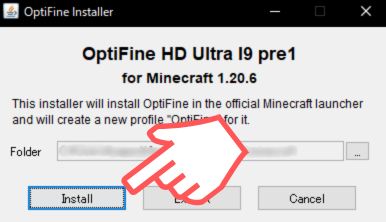
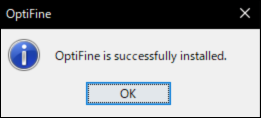
OptiFineのインストール完了!
Iris Shadersのインストール手順を確認
Iris Shadersにアクセス
「DOWNLOAD UNIVERSAL JAR」をクリック
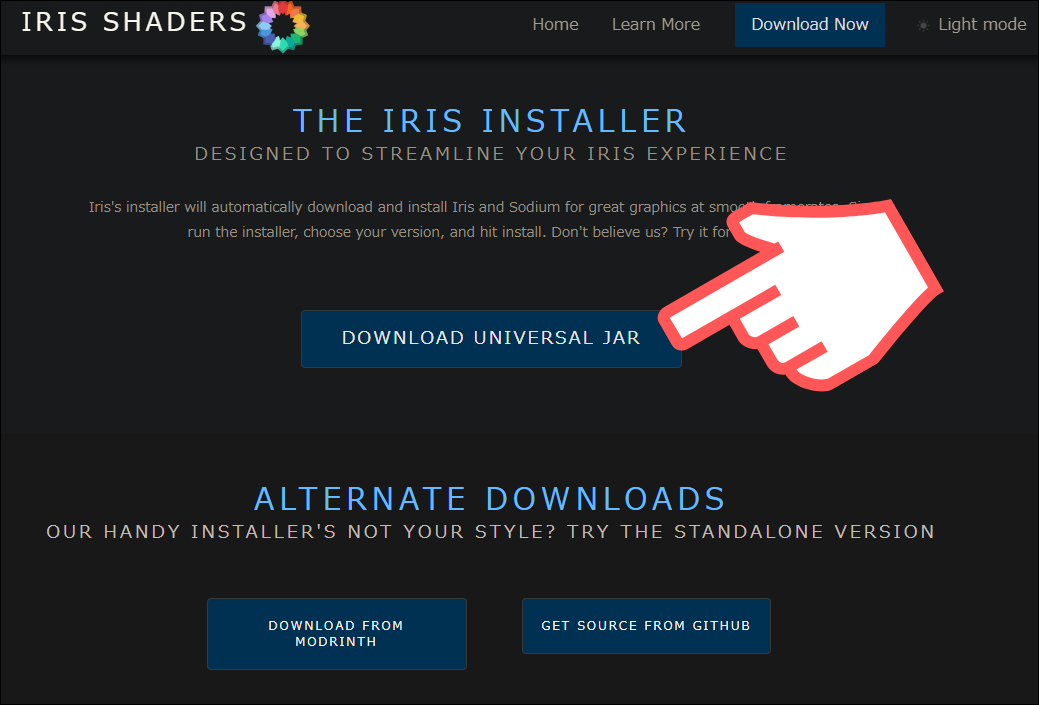
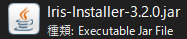
ダウンロードしたファイルを開く
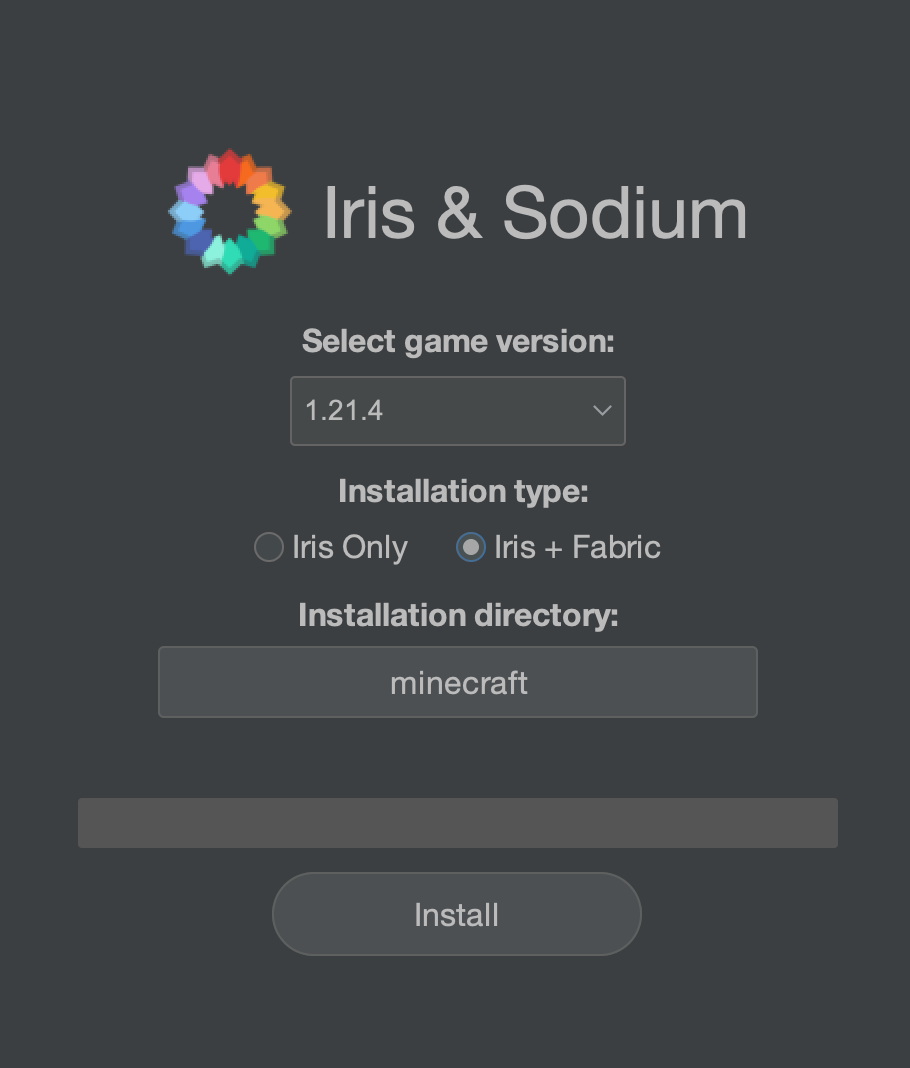
Installation Typeを「Iris+Fabric」にして「Install」をクリック
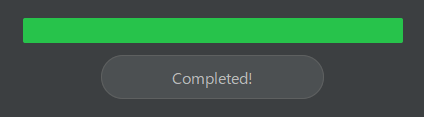
Iris Shadersのインストール完了!
【Step.4】シェーダーをダウンロードする/おすすめシェーダー5選
ここでは筆者が厳選したおすすめシェーダーを5つ紹介していきます。
どれを入れても間違いないのでお好きなものをダウンロードしてみましょう!
Solas Shader【おすすめ】
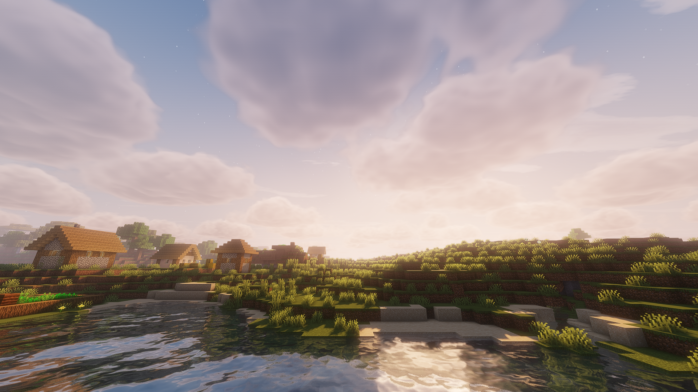
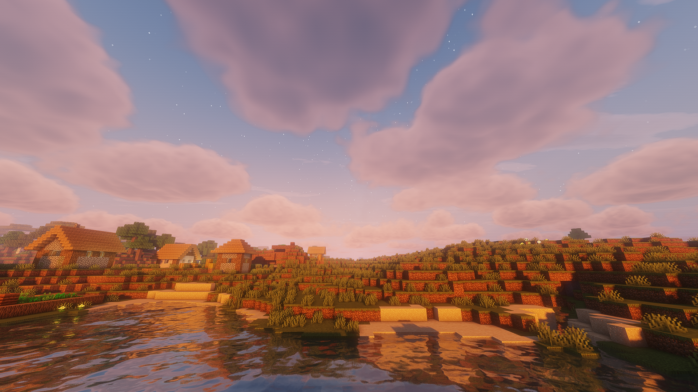
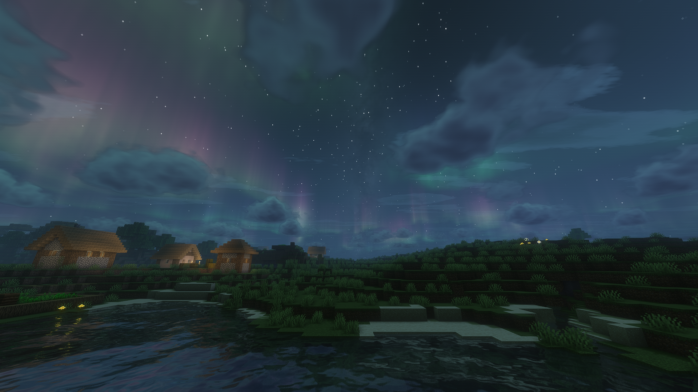
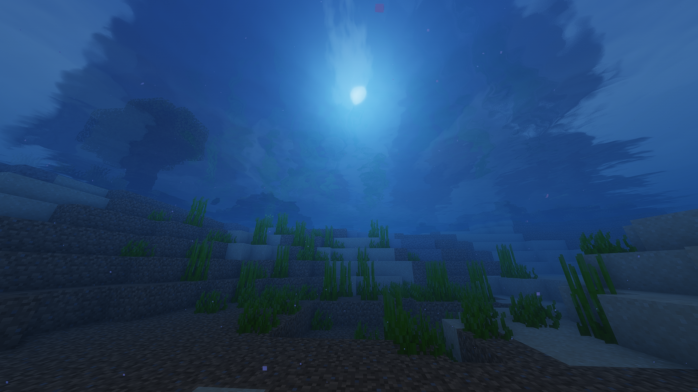
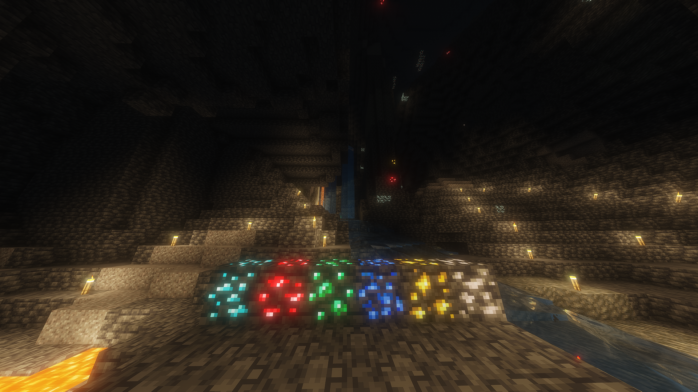
・鉱石や花がネオンのように発光する
・どんな状況でもとにかく見やすい
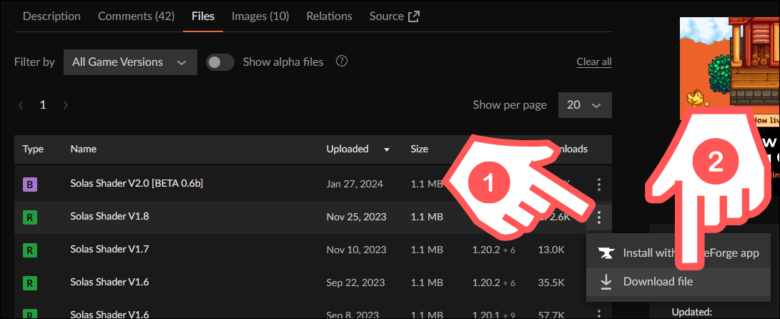
ダウンロードの手順を確認
Solas Shaderのダウンロードページにアクセスする
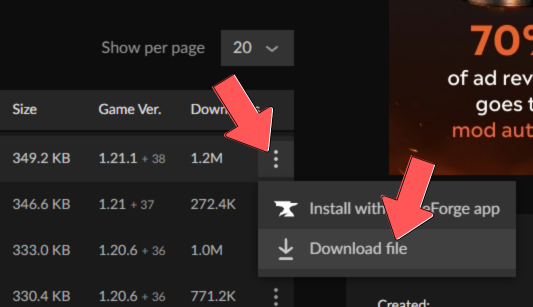
︙からDownload fileをクリックしてダウンロード
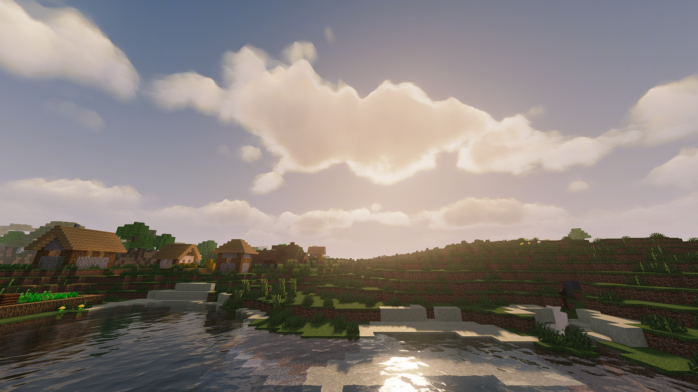
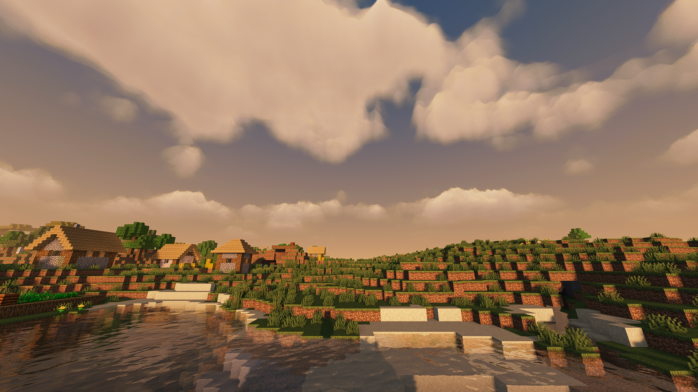
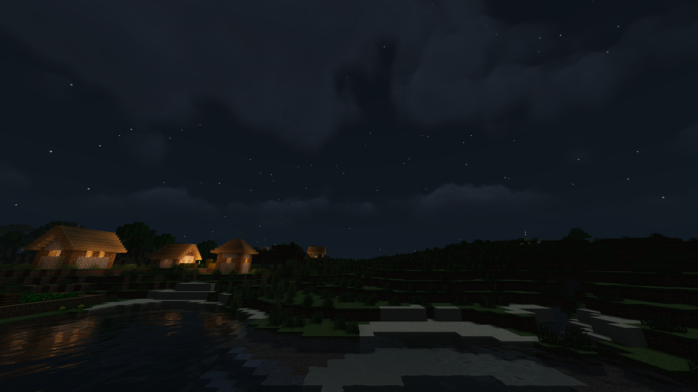
SEUS Renewed
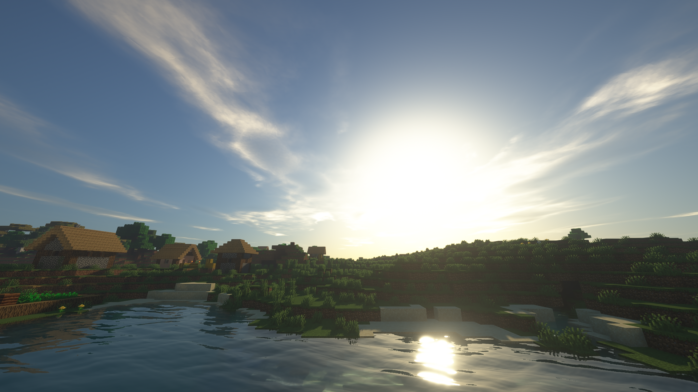
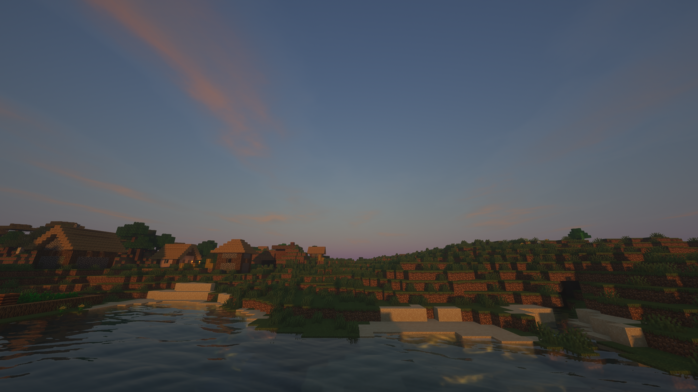
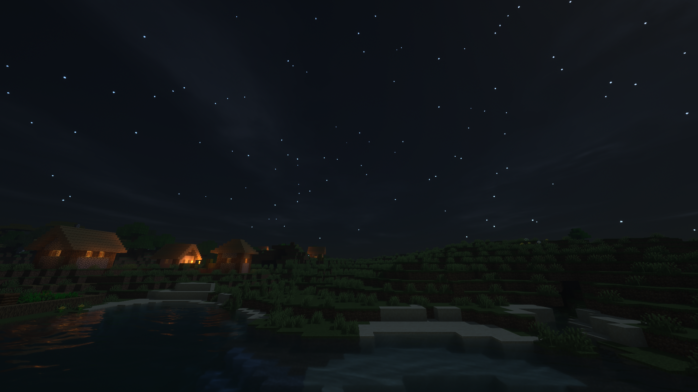
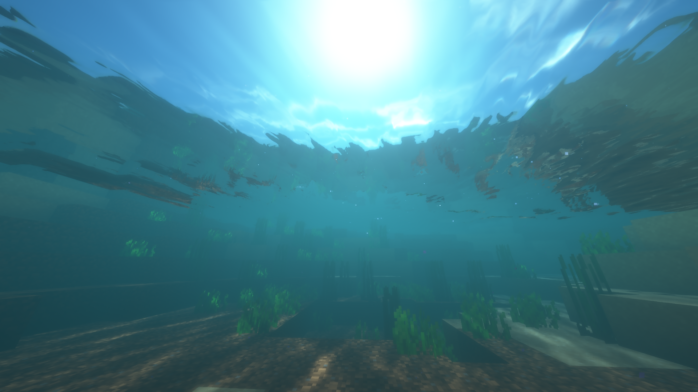
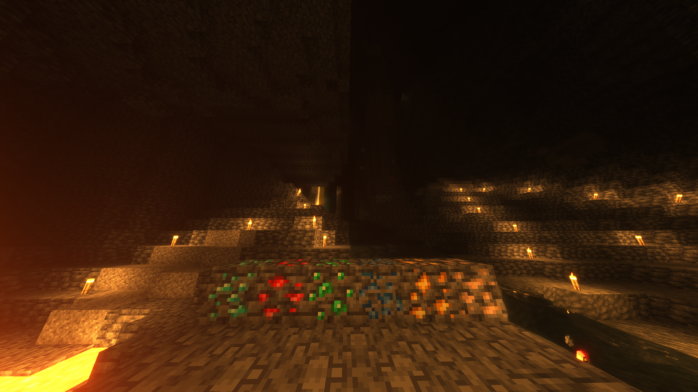
・水面や光の描写がリアル
・雲が少なめ
ダウンロードの手順を確認
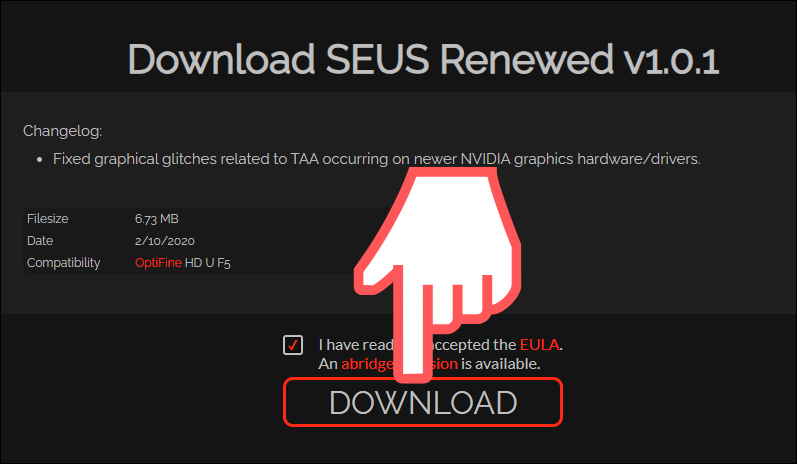
SEUS Renewedのダウンロードページにアクセスする
チェックボックスにチェックを入れる
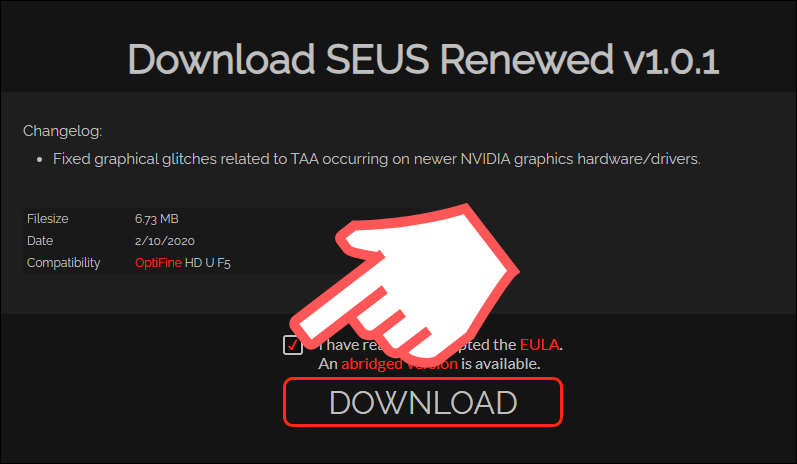
Downloadをクリック
MakeUp-UltraFast
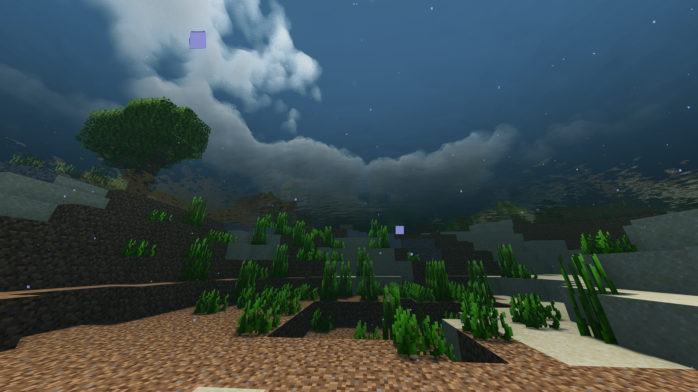
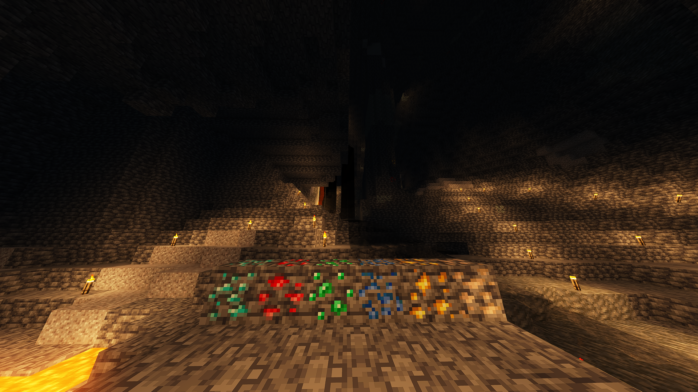
・水中が見やすい
ダウンロードの手順を確認
MakeUp-UltraFastのダウンロードページにアクセスする
︙からDownload fileをクリックしてダウンロード
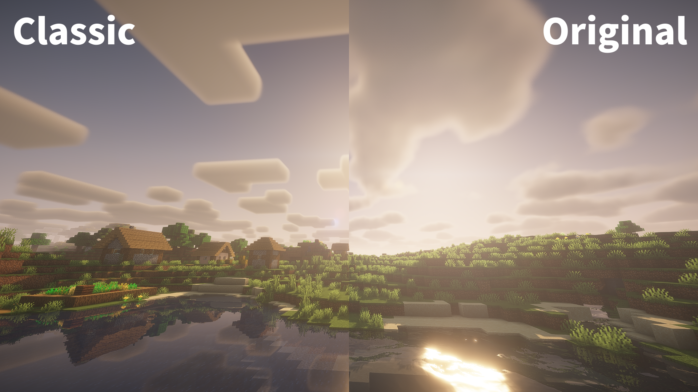
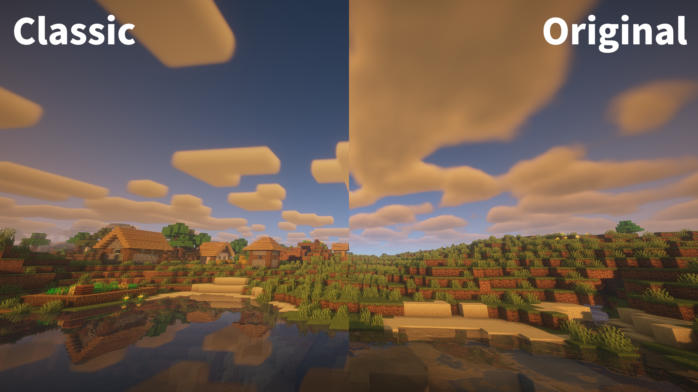
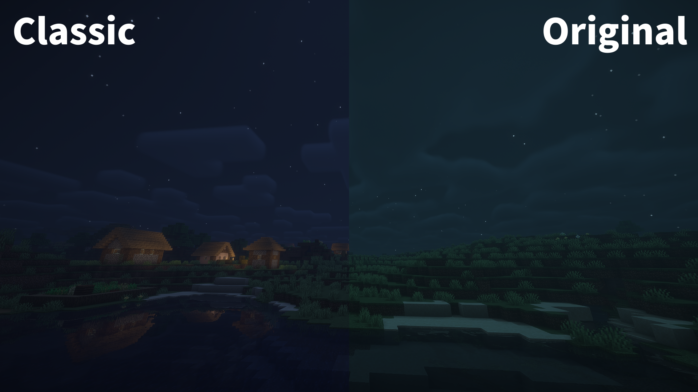
Continuum Shader
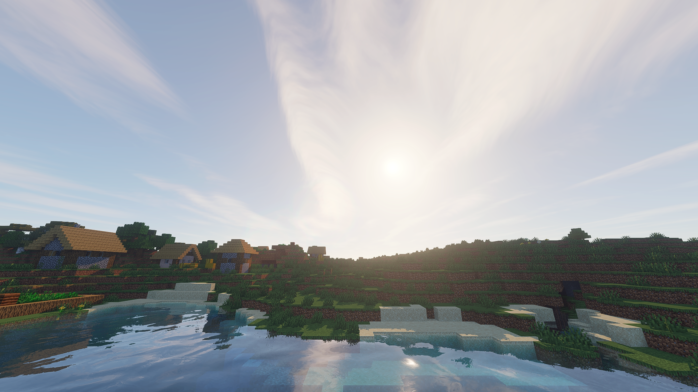
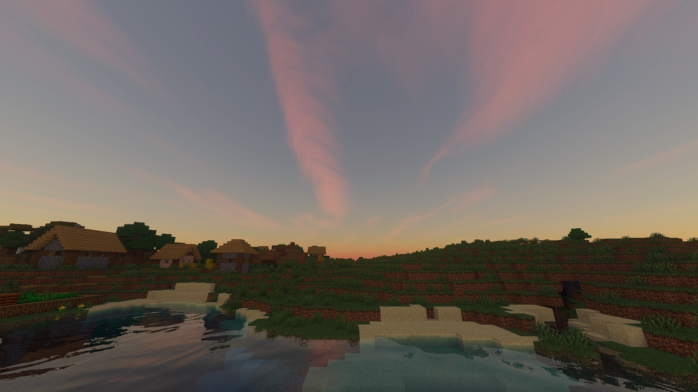
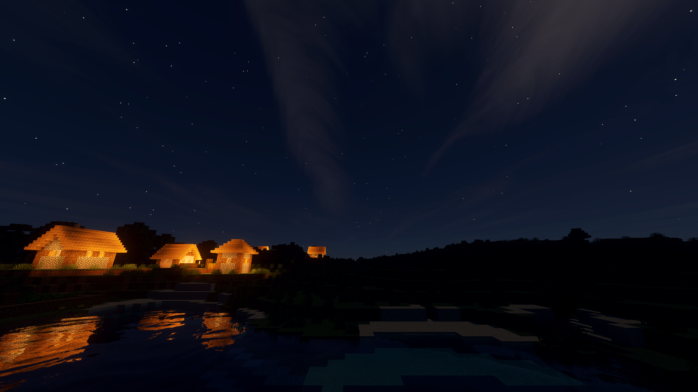
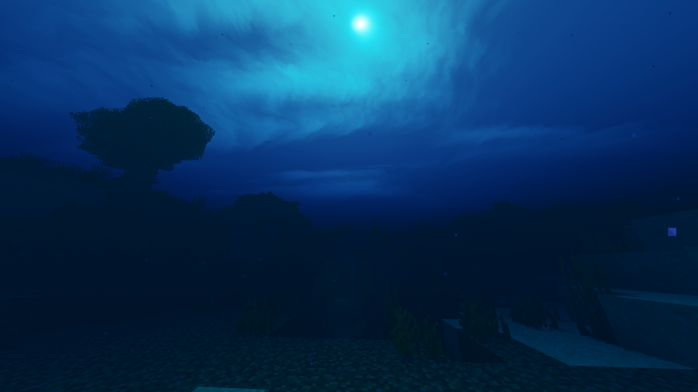
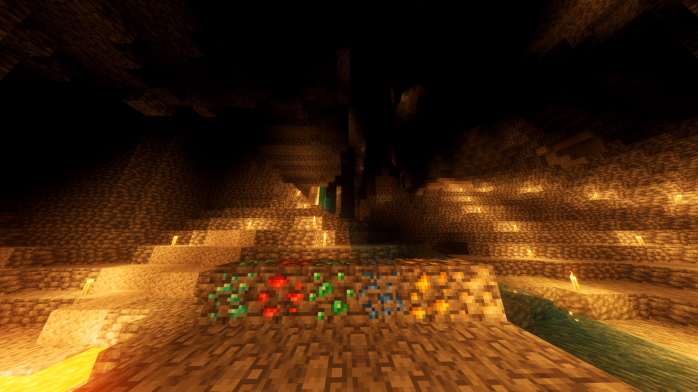
・夕方の空/地平線がリアルで美しい
ダウンロード手順を確認
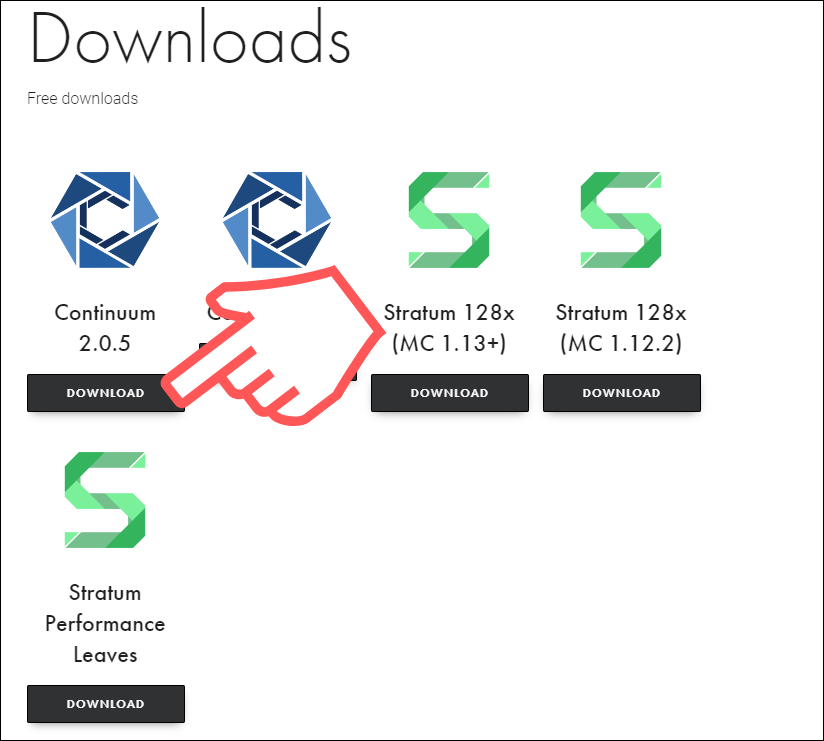
Continuum2.0.5のダウンロードページにアクセスする
DOWNLOADをクリックしてダウンロード
BSL Shader
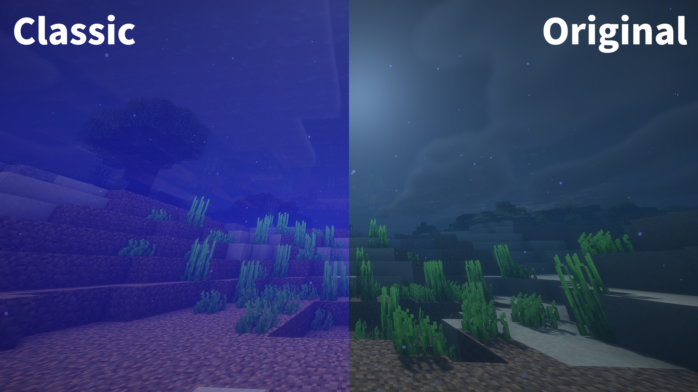
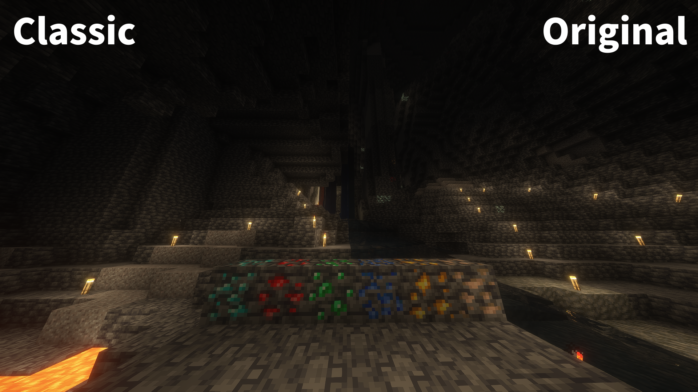
・草が揺れる
・少し重め
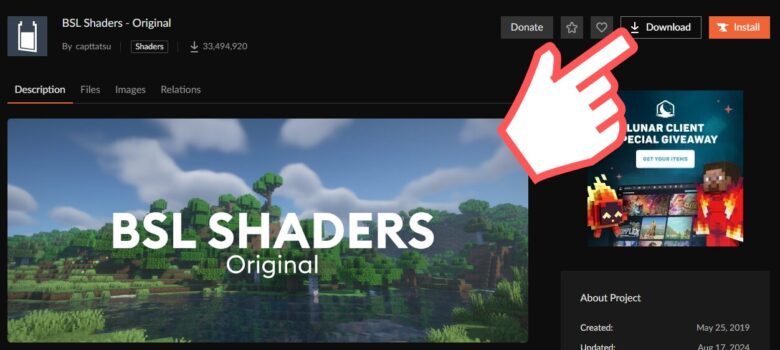
ダウンロードの手順を確認
BSL Shaderのダウンロードページにアクセスする
Downloadをクリックしてダウンロード
【Step.5】シェーダーを導入する
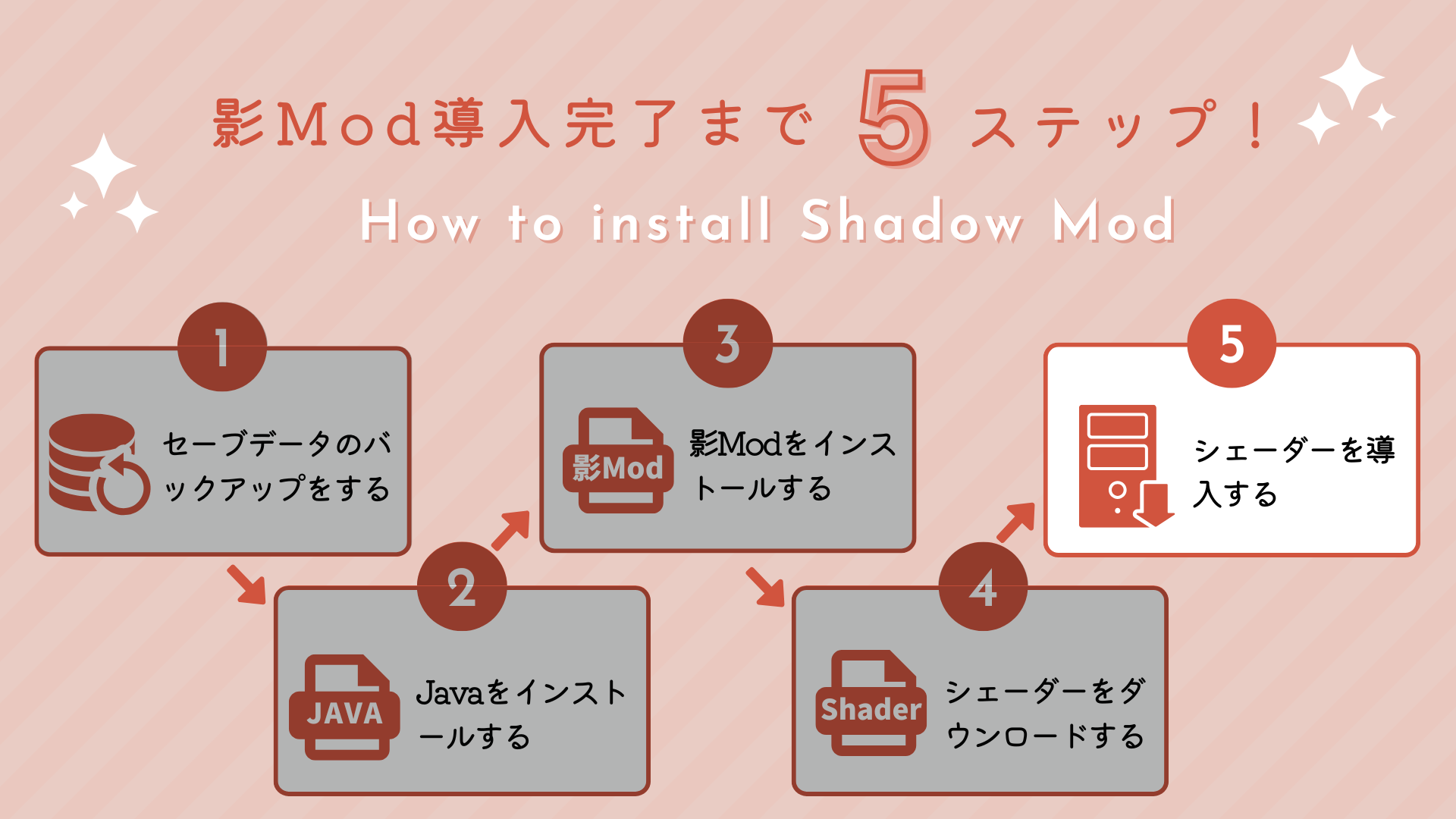
ここではシェーダーを導入する手順を解説していきます。
OptiFneを使用した導入手順を確認
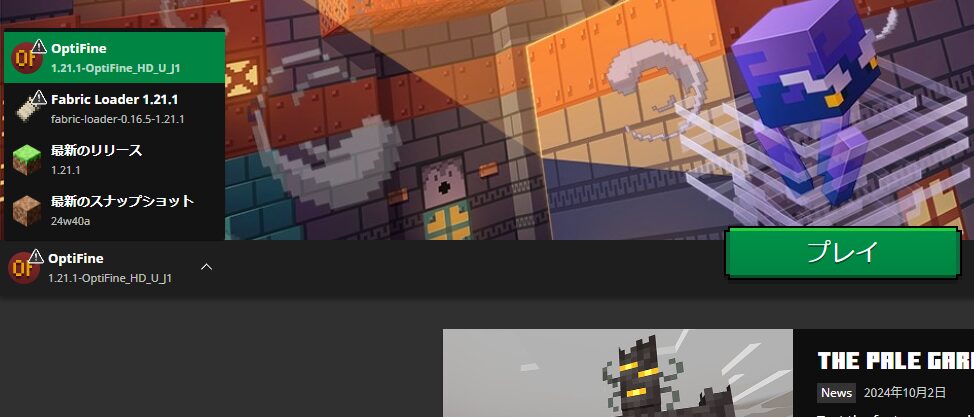
OptiFineの起動構成を選択してプレイ
シェーダーの詳細設定をクリック
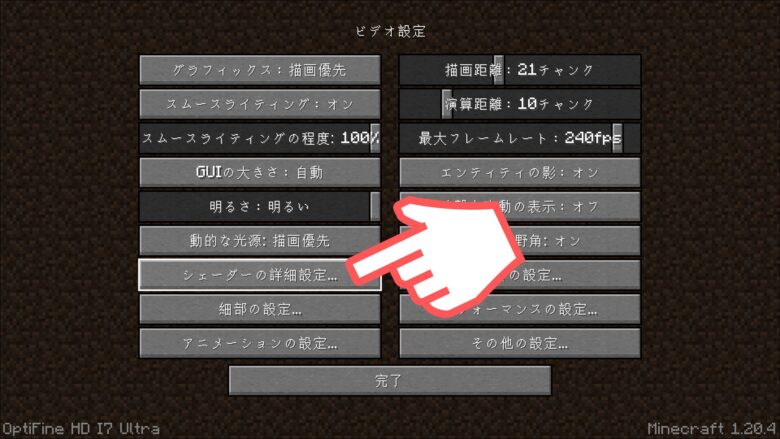
【設定…】➤【ビデオ設定…】➤【シェーダーの詳細設定…】をクリックします。
シェーダーフォルダーをクリック
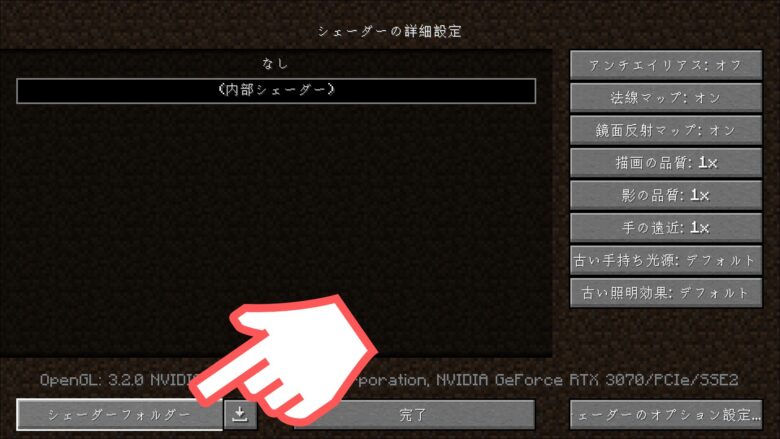
シェーダーファイルを入れる
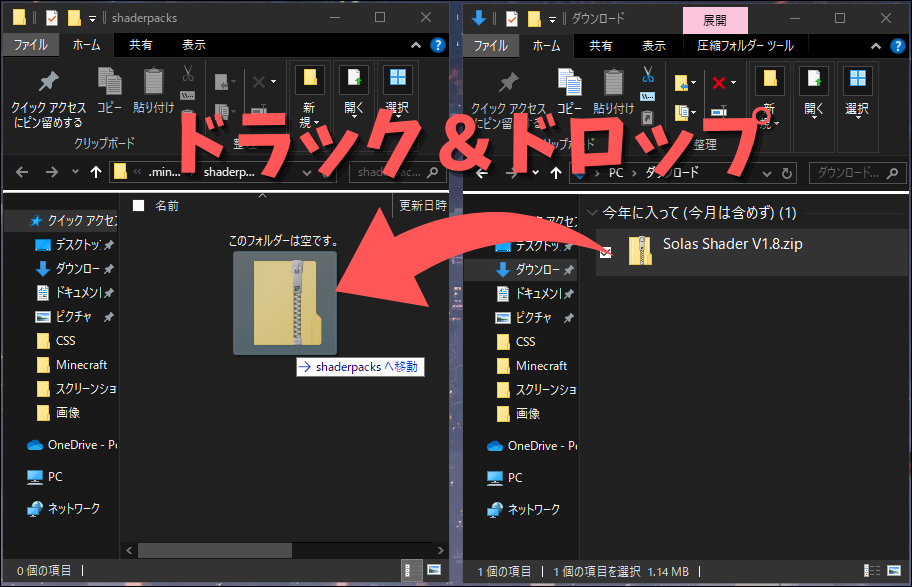
「shaderpacks」というフォルダーが開くので、ここに先ほどにダウンロードしたシェーダーファイルを展開せずzipファイルのままドラッグ&ドロップで移動します。
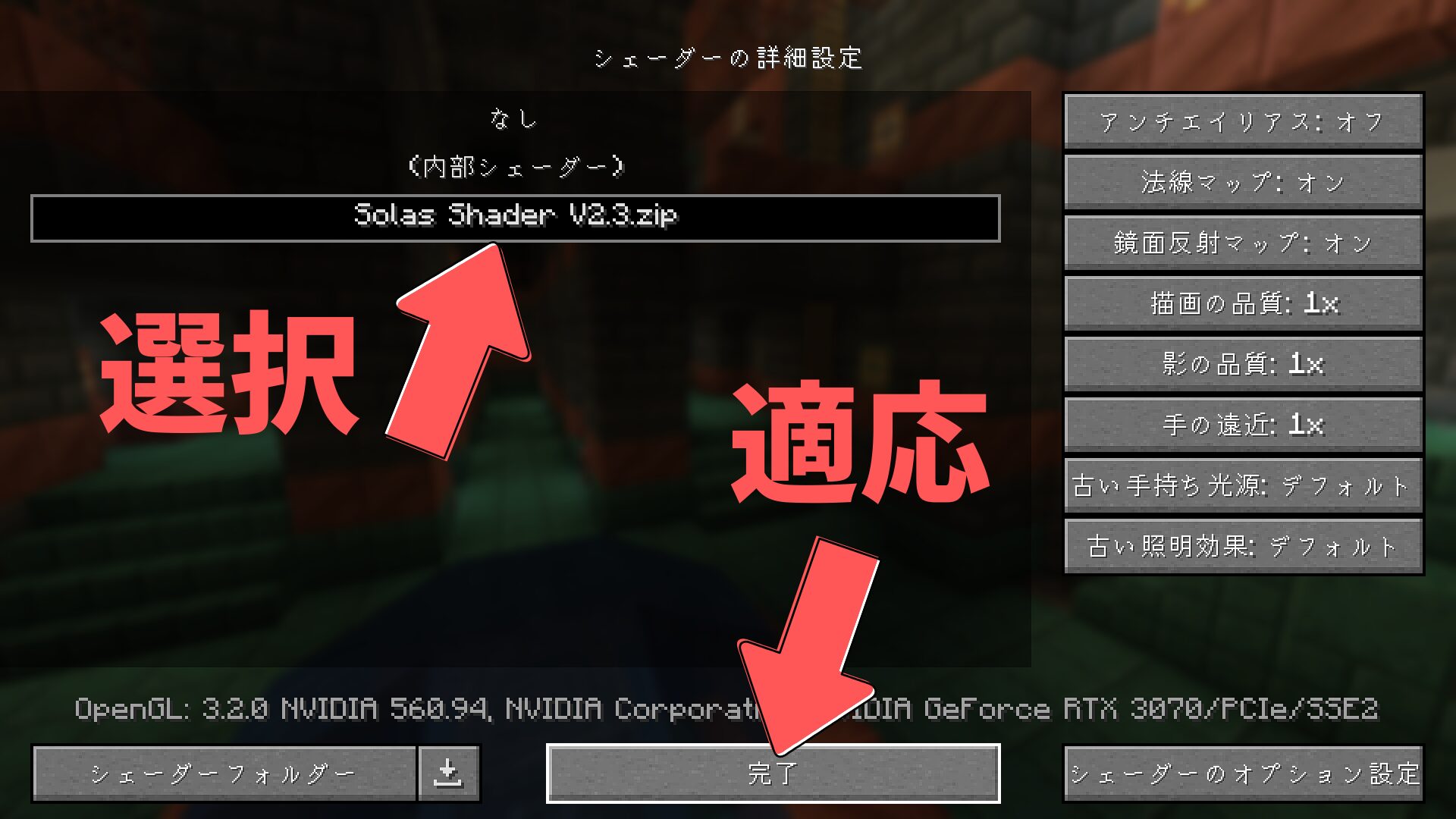
シェーダーを選択して適応する
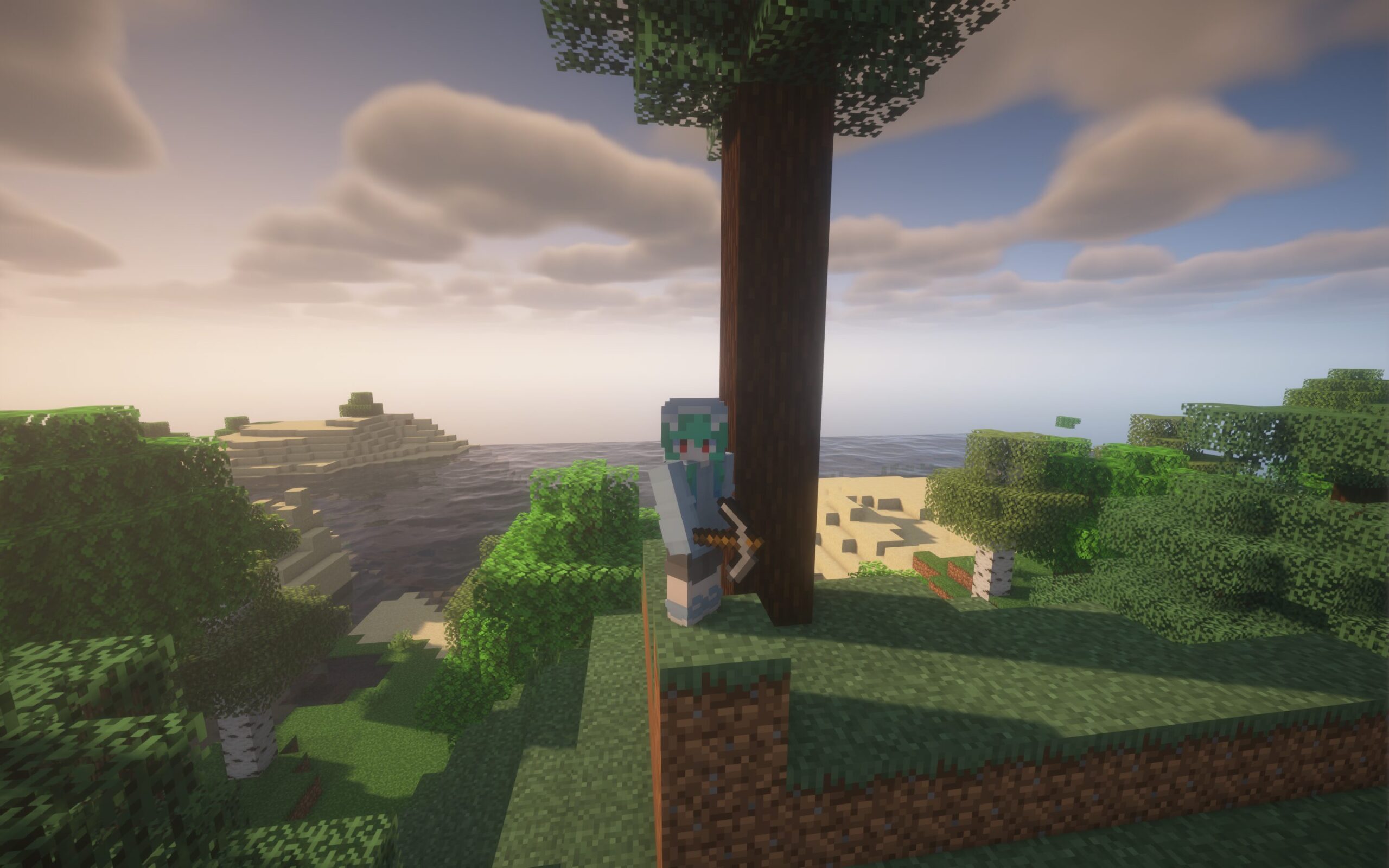
上手くいっていれば、影Modが適応される
Iris Shadersを使用した導入手順を確認
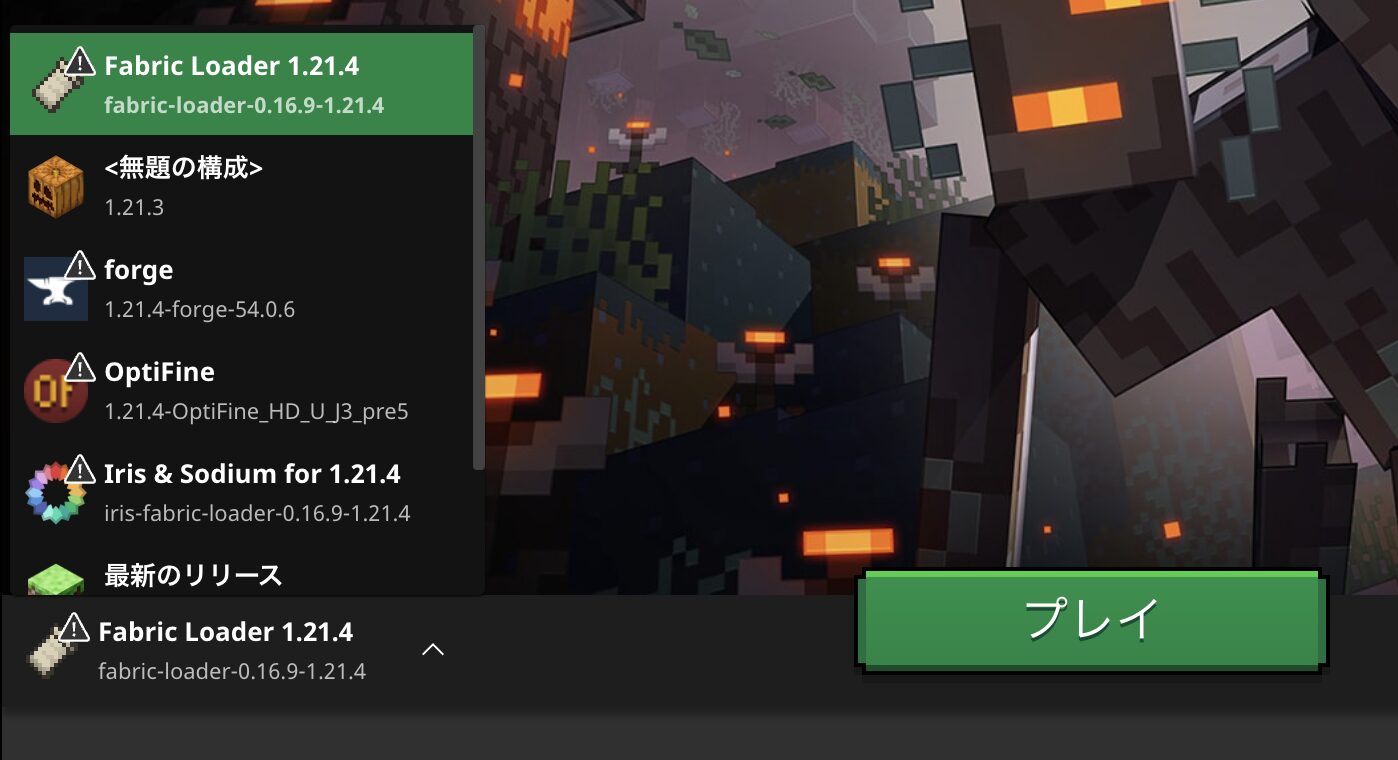
Fabric Loaderという起動構成を選択してプレイ
シェーダーパックをクリック
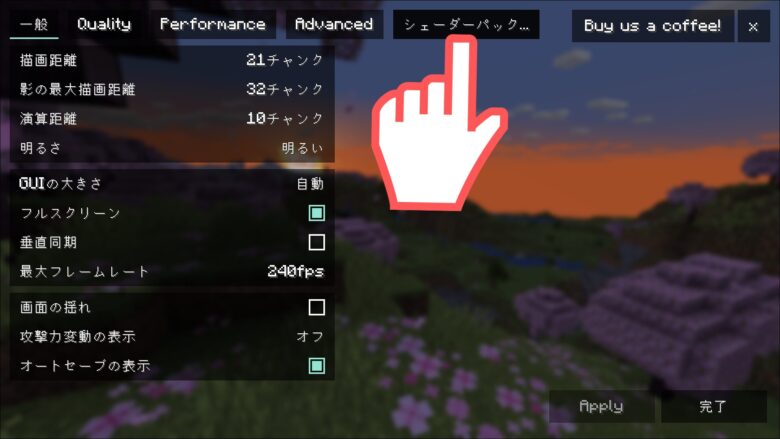
【設定…】➤【ビデオ設定…】➤「シェーダーパック…」をクリックします。
パックフォルダーを開くをクリック
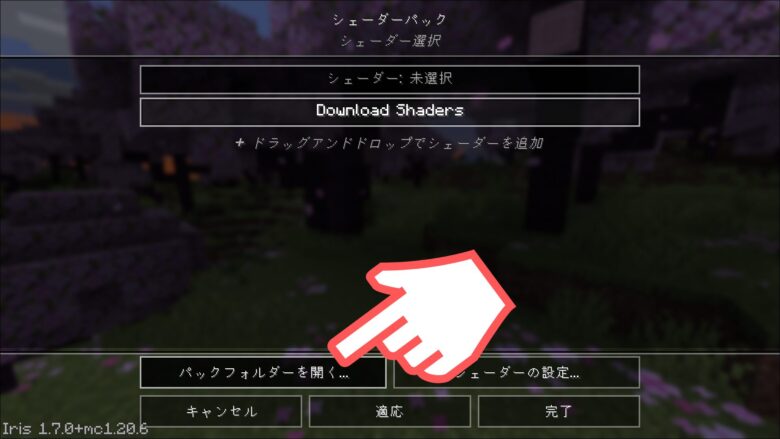
シェーダーファイルを入れる
「shaderpacks」というフォルダーが開くので、ここに先ほどにダウンロードしたシェーダーファイルを展開せずzipファイルのままドラッグ&ドロップで移動します。
シェーダーを選択して適応する
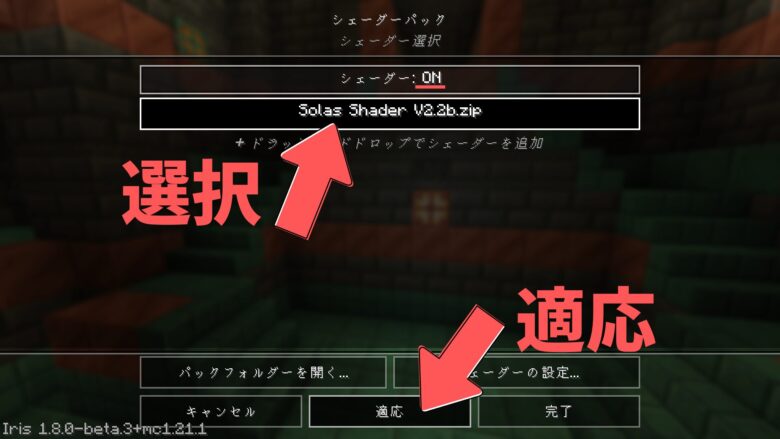
追加したシェーダーが表示されているので、選択して適応をクリックします。
上手くいっていれば、影Modが適応される
OptiFineやIris Shaderがうまく開けない時の対処法
ここではOptiFineやIris Shaderがうまく開けない時の対処法としてJarFixというツールのダウンロード方法を紹介していきます。
JarFixのダウンロード方法を確認する
JarFixのダウンロードサイトにアクセスする
(DOWNLOAD NOW)をクリック

DOWNLOAD: Softpedia Mirror(US)をクリック
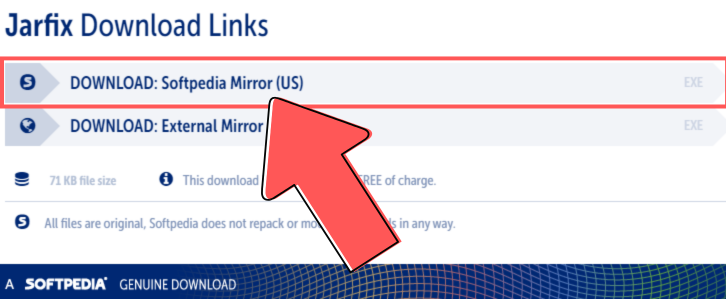
「保存」をクリック

インストールしたJarFixを開く
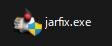
「はい」をクリック
「この不明な発行元からのアプリがデバイスに変化を加えることを許可しますか?」という表示がでるので「はい」をクリックします。
「OK」をクリック
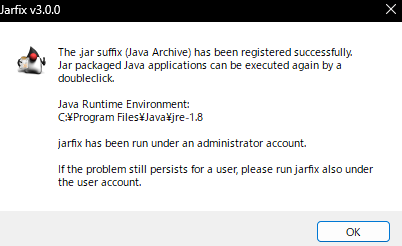
これでOptiFineやIris Shaderのファイルを.jarで開けるようになります!
影Modが重い時は描画距離を下げよう
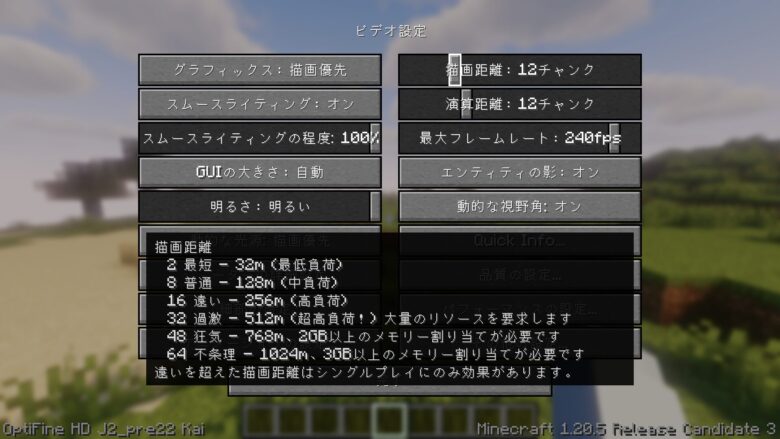
描画距離とは、プレイヤーを中心にどのくらい離れたブロックまで表示するかを決める設定です。マイクラが重いなと感じる時はここを下げれば大抵は解決しますよ。
影Modを入れた方におすすめの追加コンテンツ
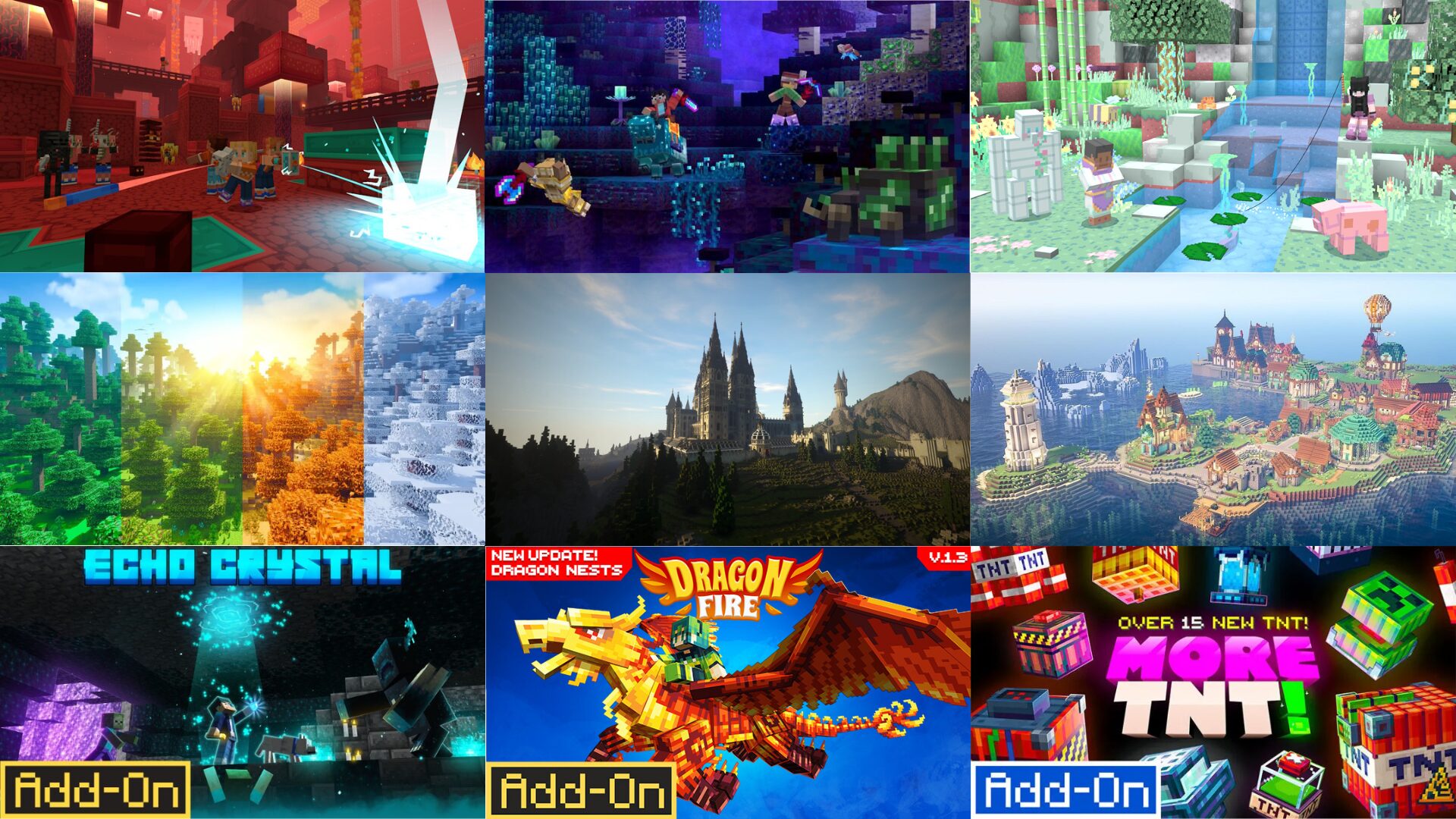
影Modを入れた方におすすめの追加コンテンツは「マイクラサーバーを立てたら試したい!マルチプレイがもっと楽しくなる追加要素を紹介」という記事で詳しく解説しているので、参考にしてみてください。
この記事は「Java版」の方向けの記事となっています。はじめまして。このサイトの管理人、なんこつです。マイクラ歴は10年以上、現在も複数のサーバーを運用して、マイクラを楽しんでいます!この記事ではそんな現役サーバー運営者[…]
【まとめ】マイクラに影Modを入れて美しいワールドを探索しよう!
今回は「最新バージョンでできる影Modの入れ方」について解説しました。

皆さんのコメントがブログを運営する励みになっています。
どんな些細なことでも大歓迎なのでお待ちしています!