この記事は「Java版」「統合版」どちらにも対応しています。
はじめまして。サイト管理人のなんこつです。
マイクラ歴は10年以上、現在も複数のサーバーを運用して、マイクラを楽しんでいます!
この記事ではそんな私が「マイクラサーバーのアイコンと説明欄(motd)の変更方法」を徹底的に解説していきます。
- サーバーのアイコンを変更方法を知りたい
- サーバーの説明欄(motd)の変更方法を知りたい
- 初心者でも分かるように1から丁寧に解説してほしい
Table of Contents
マイクラサーバーのアイコン/説明欄(motd)とは
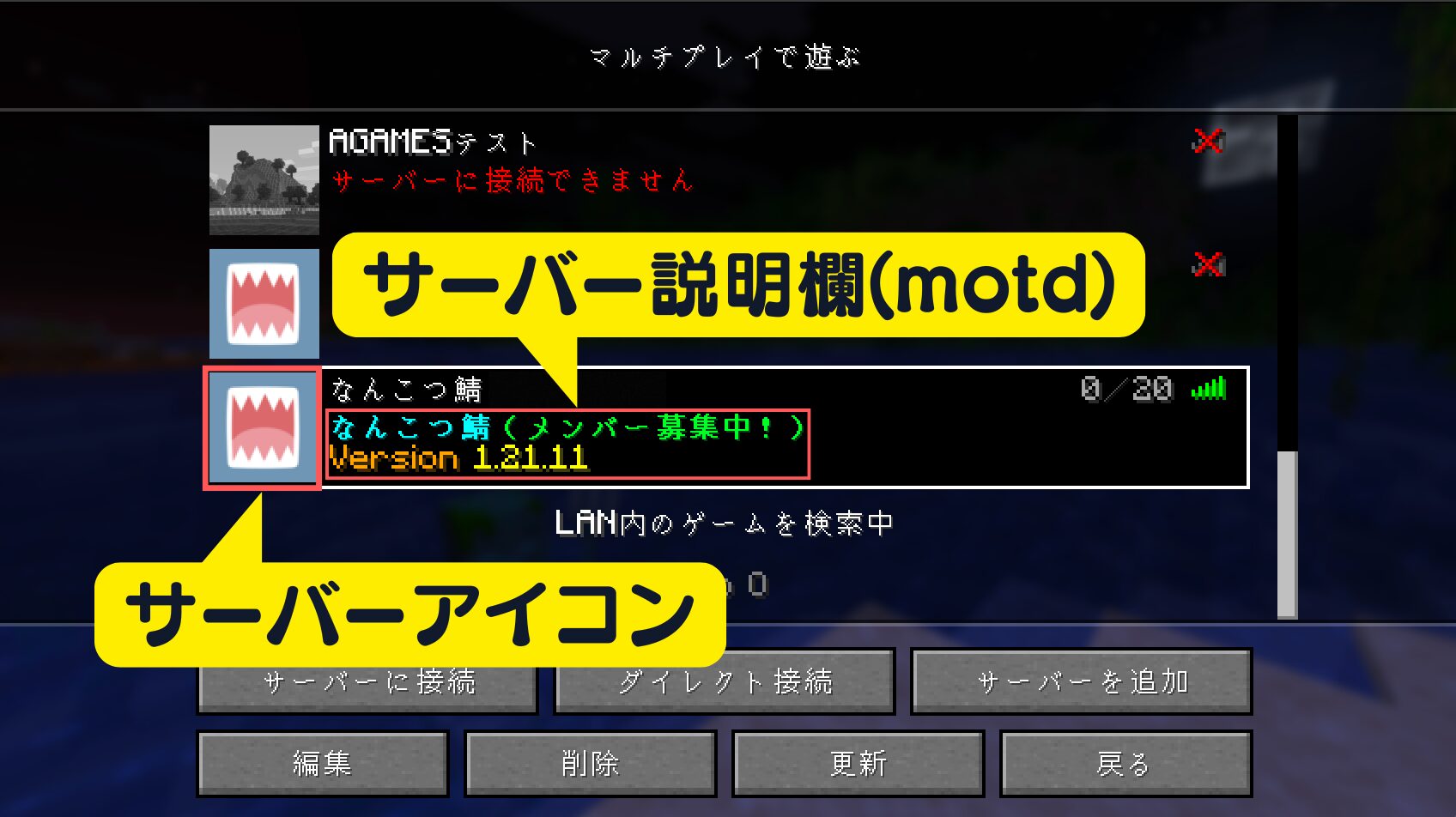
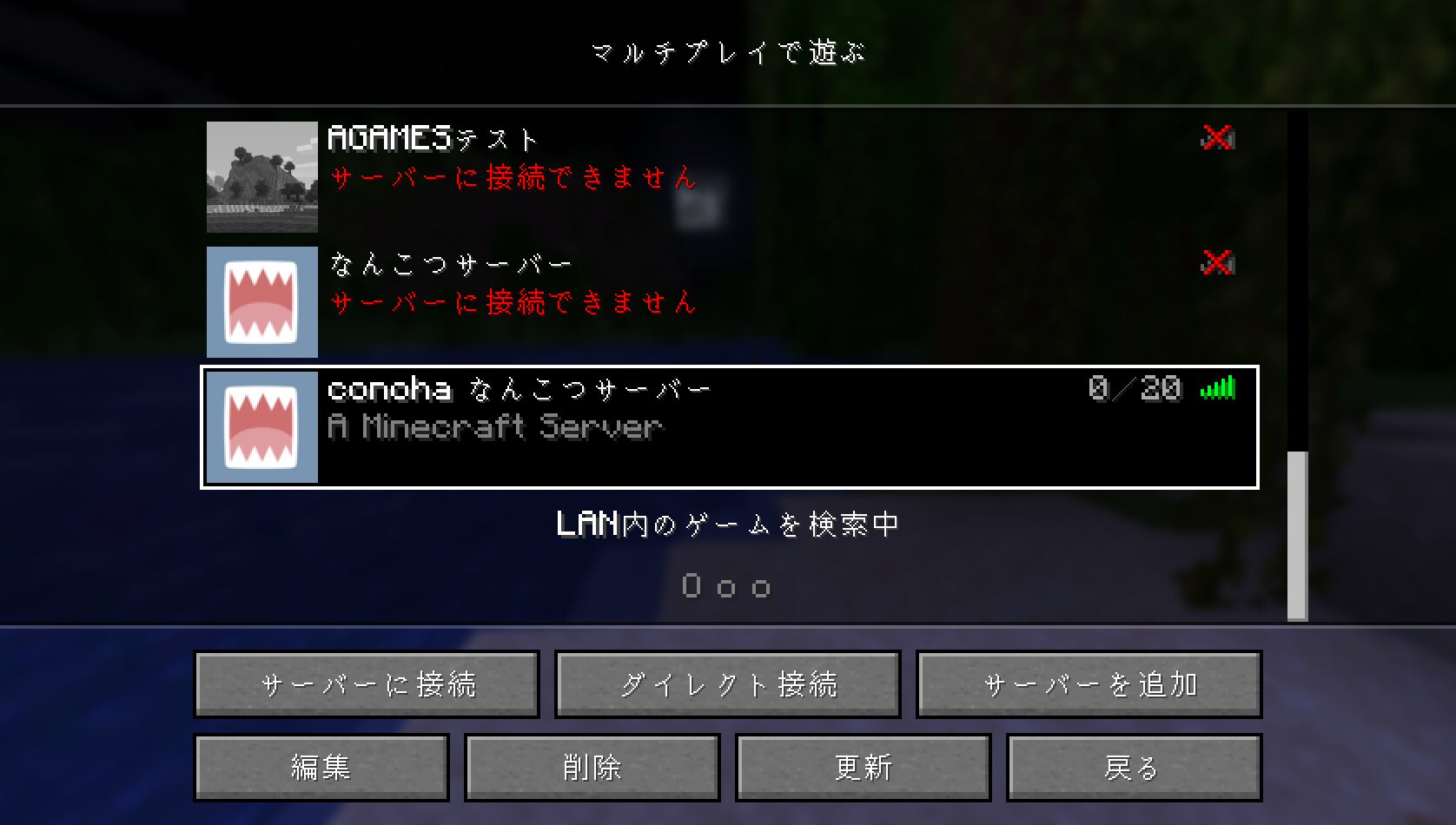
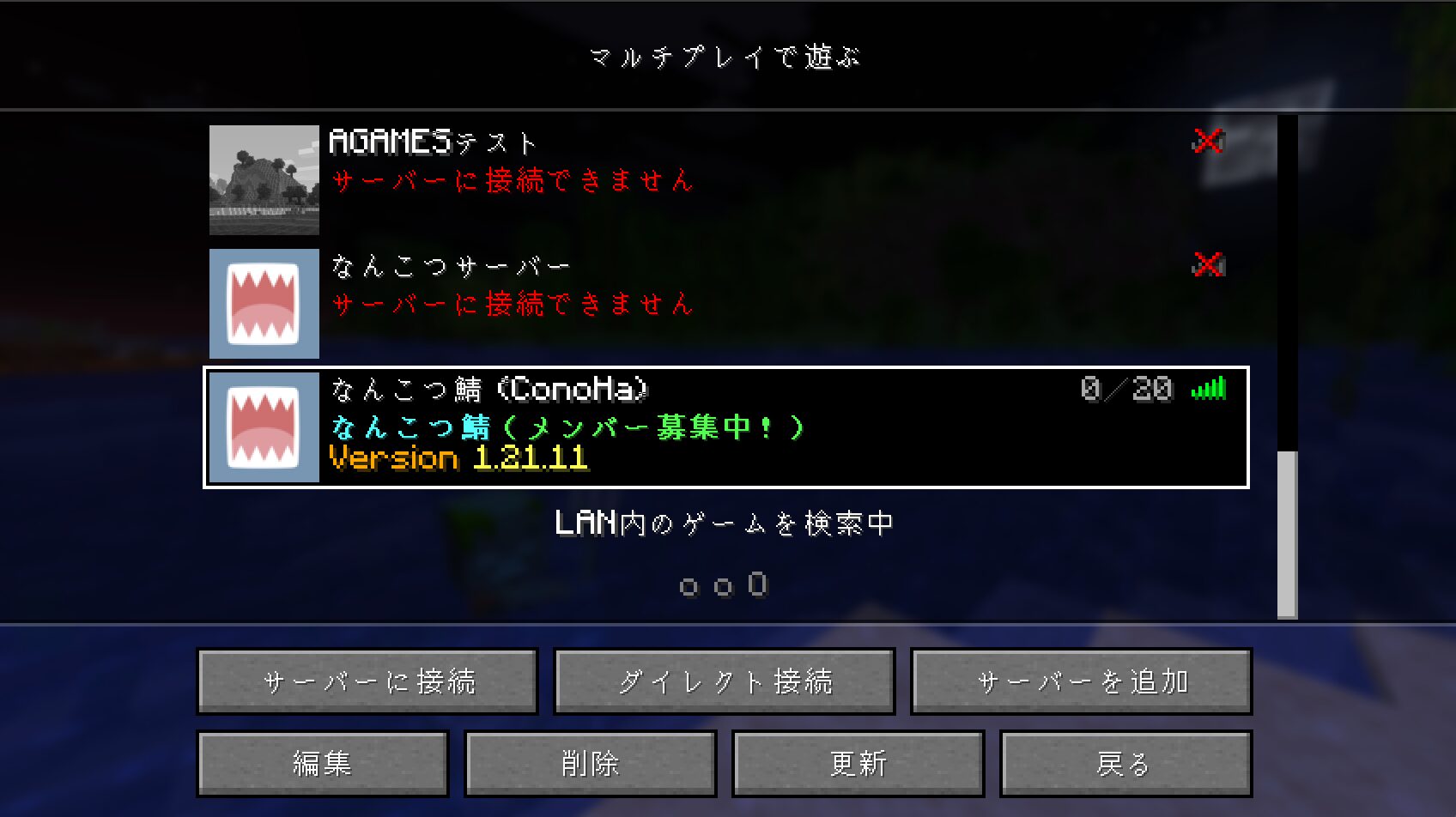
マイクラサーバーのアイコン/説明欄とは、上記画像のように、サーバーに参加する際に一覧画面に表示されるアイコンと、その左に表示される説明文のことです。

まずはサーバーアイコンにする画像を用意
アイコン画像の条件
サーバーアイコンの作成では、以下3つの要件を守る必要があります。
- ファイル名:server-icon.png
- 画像サイズ:64px×64px
- 形式:PNG形式
サーバーアイコンにしたい画像が既にある場合
1. 画像を正方形に切り抜き
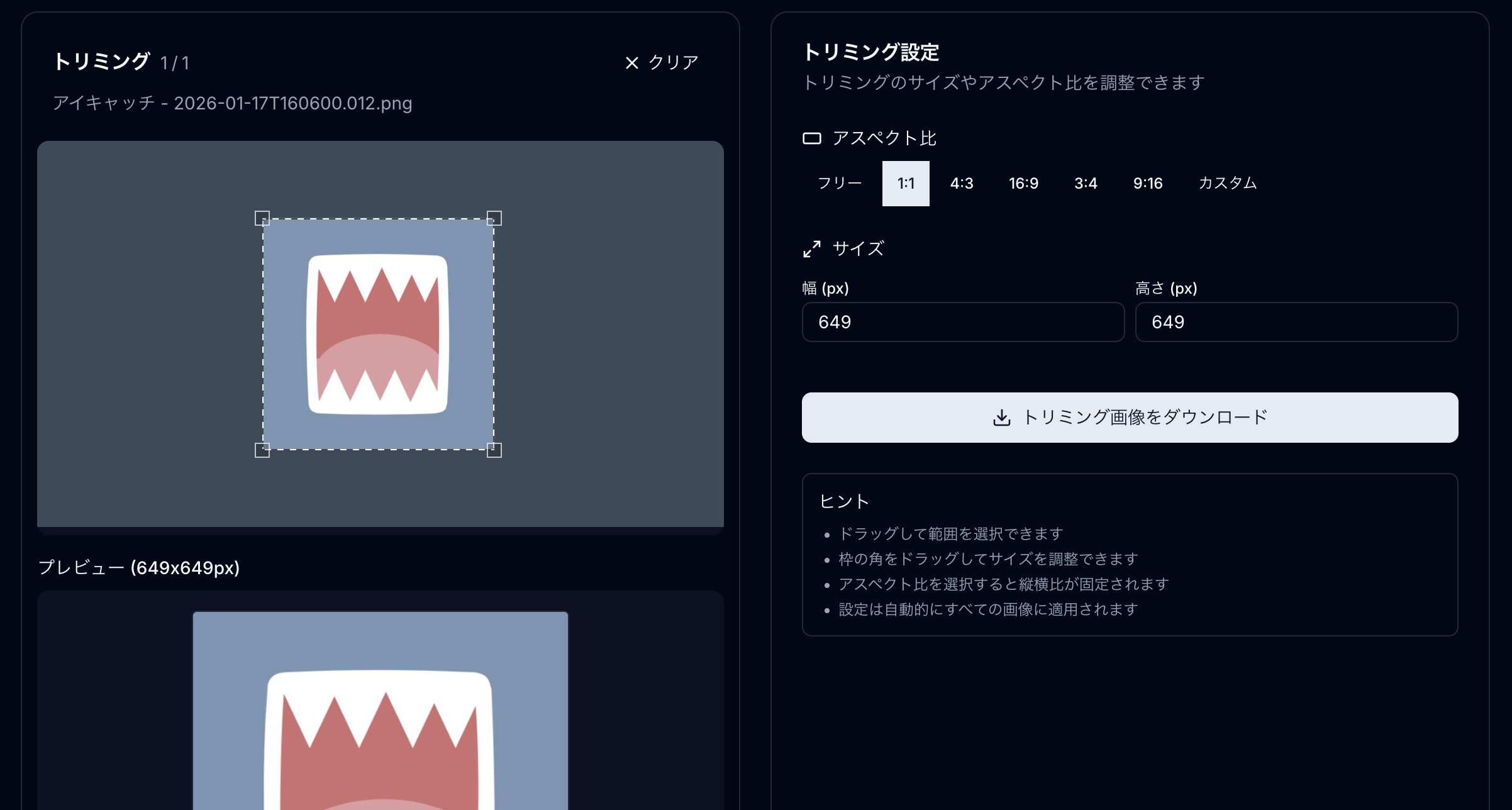
まずこちらのサイトにアクセスして画像を正方形に切り抜きします。
2. サイズを変換
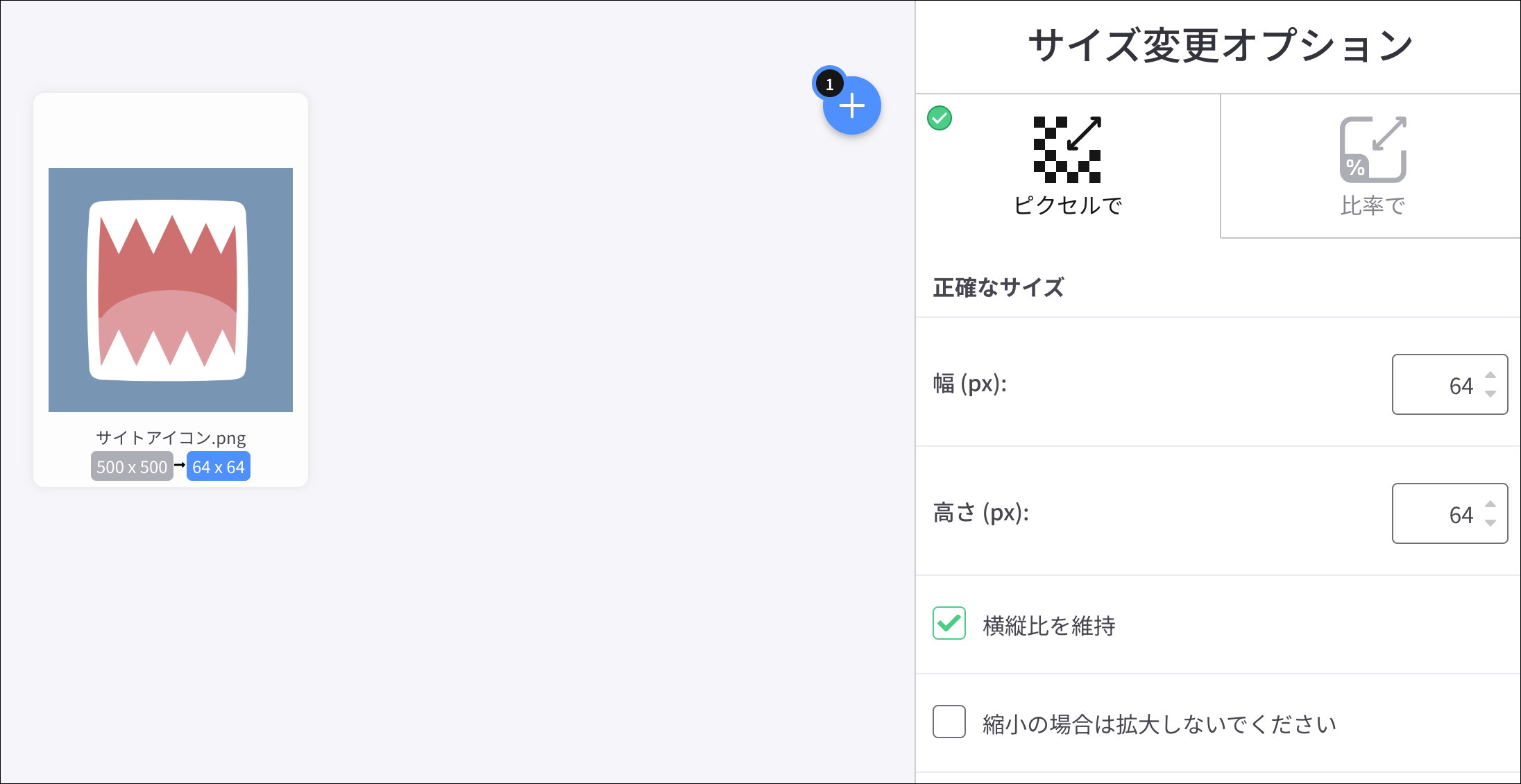
次にこちらのサイトで正方形になった画像のサイズを「64px×64px」に変換していきます。
3. PNG形式に変換
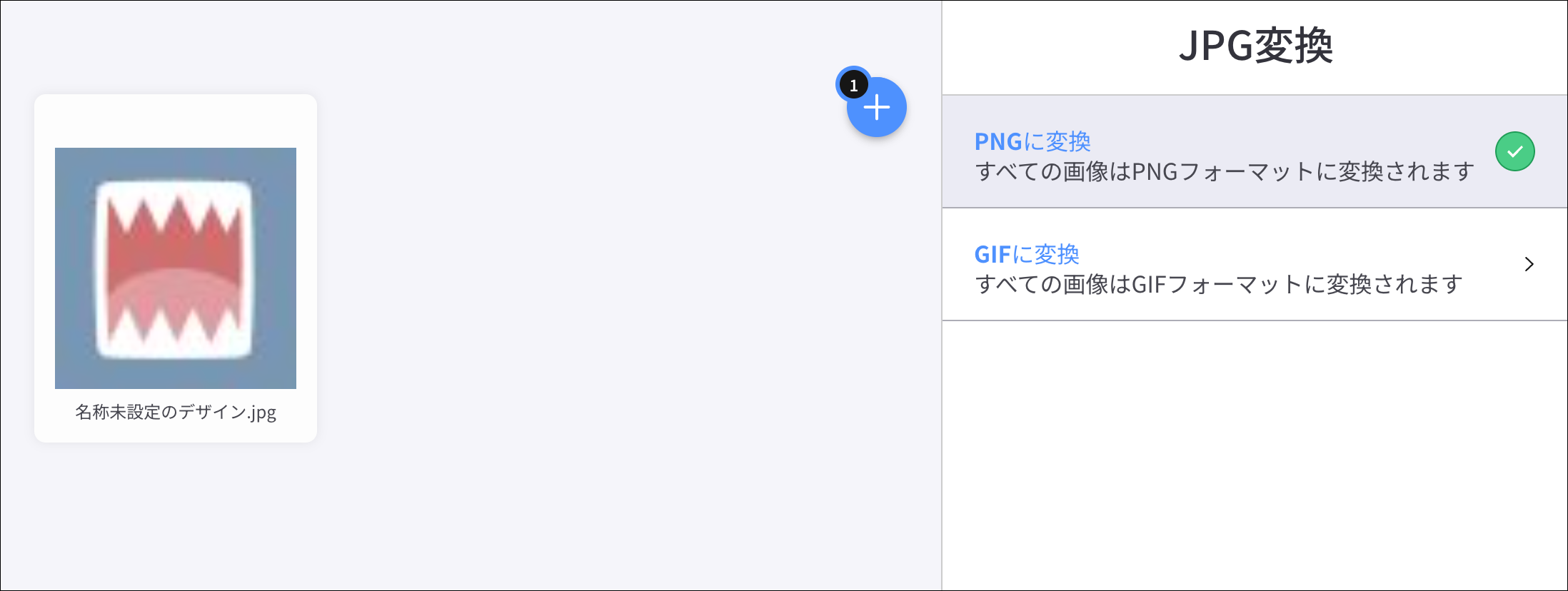
この時点で画像がPNG形式でない場合は、こちらのサイトでPNG形式に変換してください。
サーバーアイコンにしたい画像がない場合はCanvaで作る
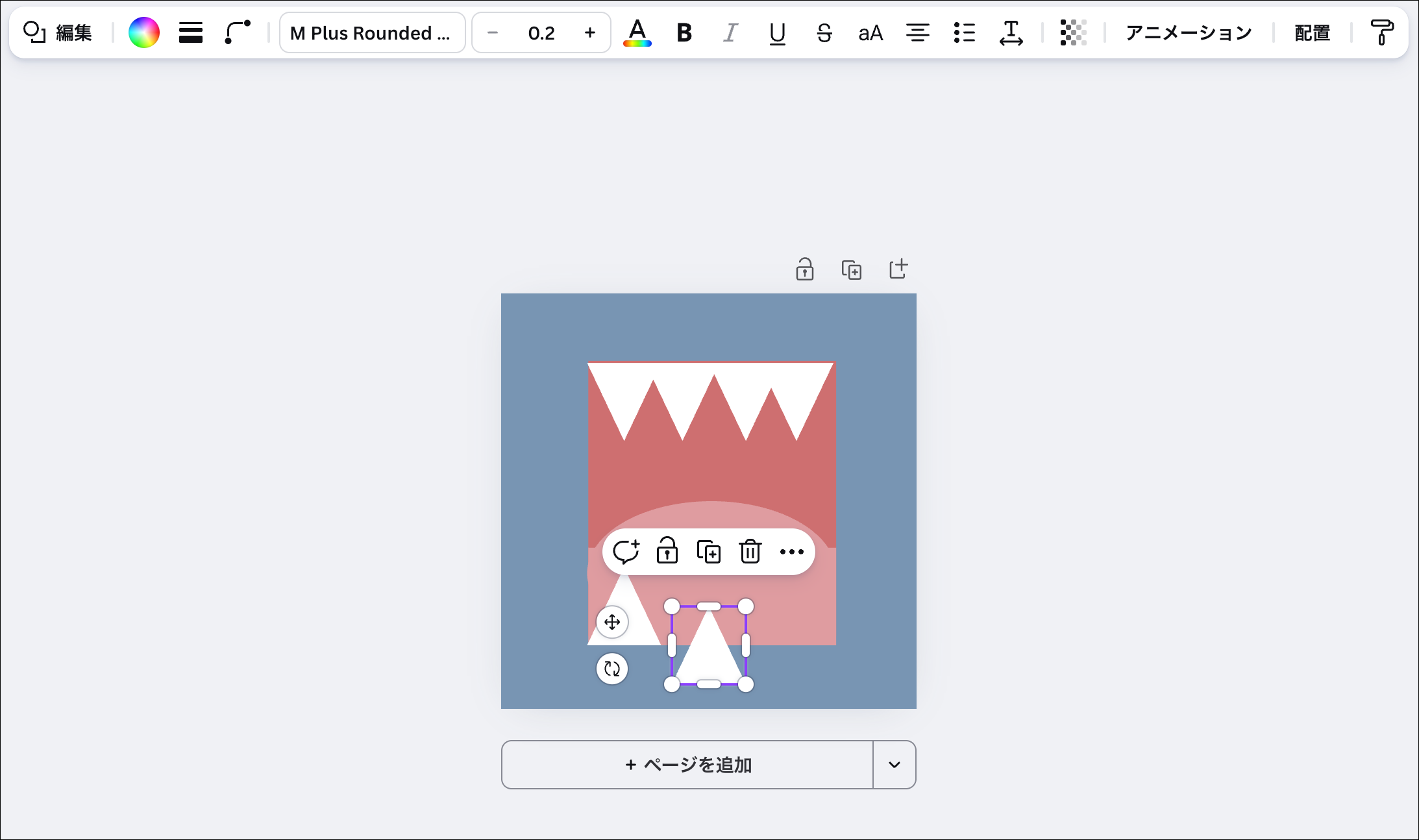
画像がない場合はCanvaで画像を作るのもおすすめです。
Canvaで画像を作る手順を確認
Canvaにアクセスして登録を進める
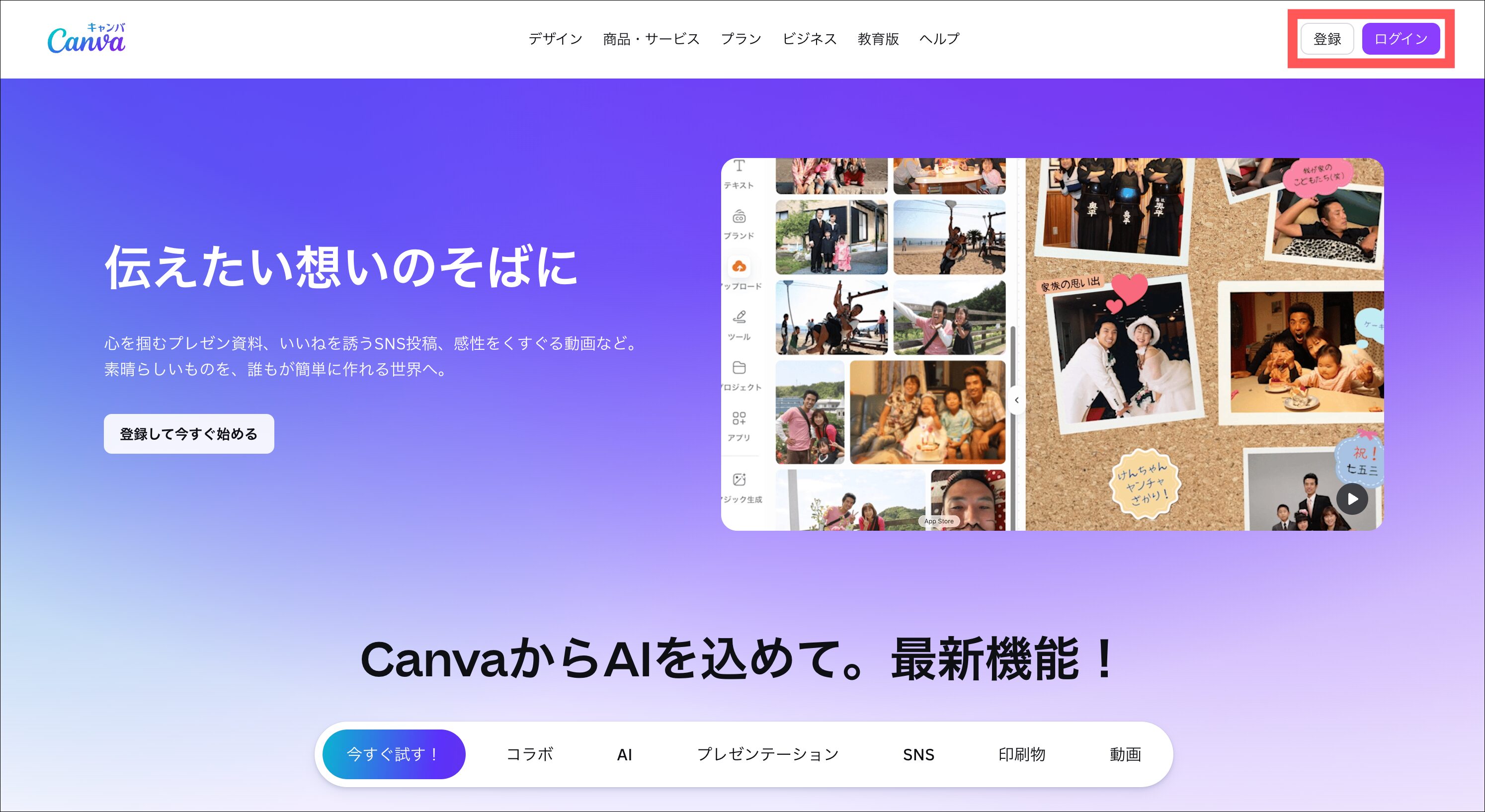
まずはCanvaにアクセスして画面に従って登録を進めてください。
カスタムサイズを選択
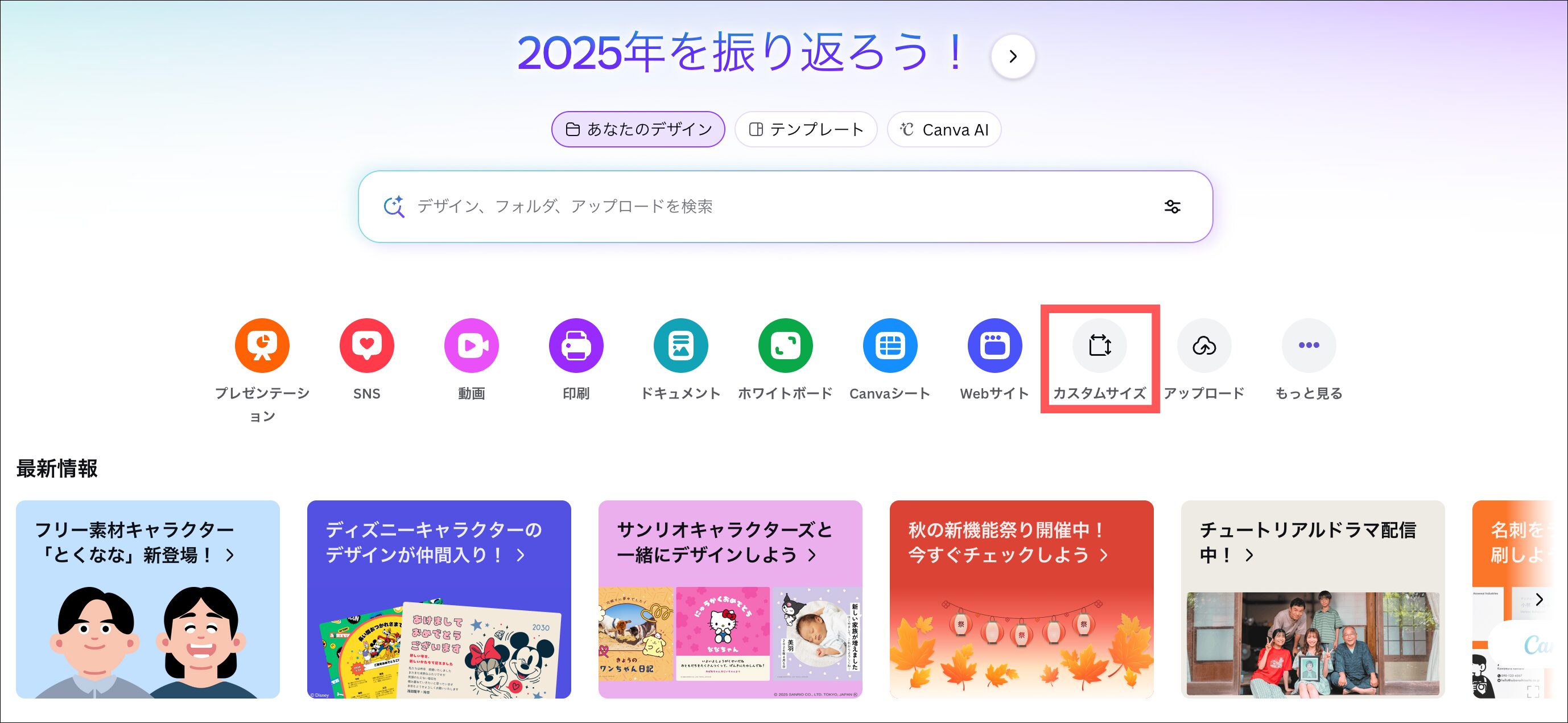
幅・高さを64に単位をpxに設定して「新しいデザインを作成」をクリック
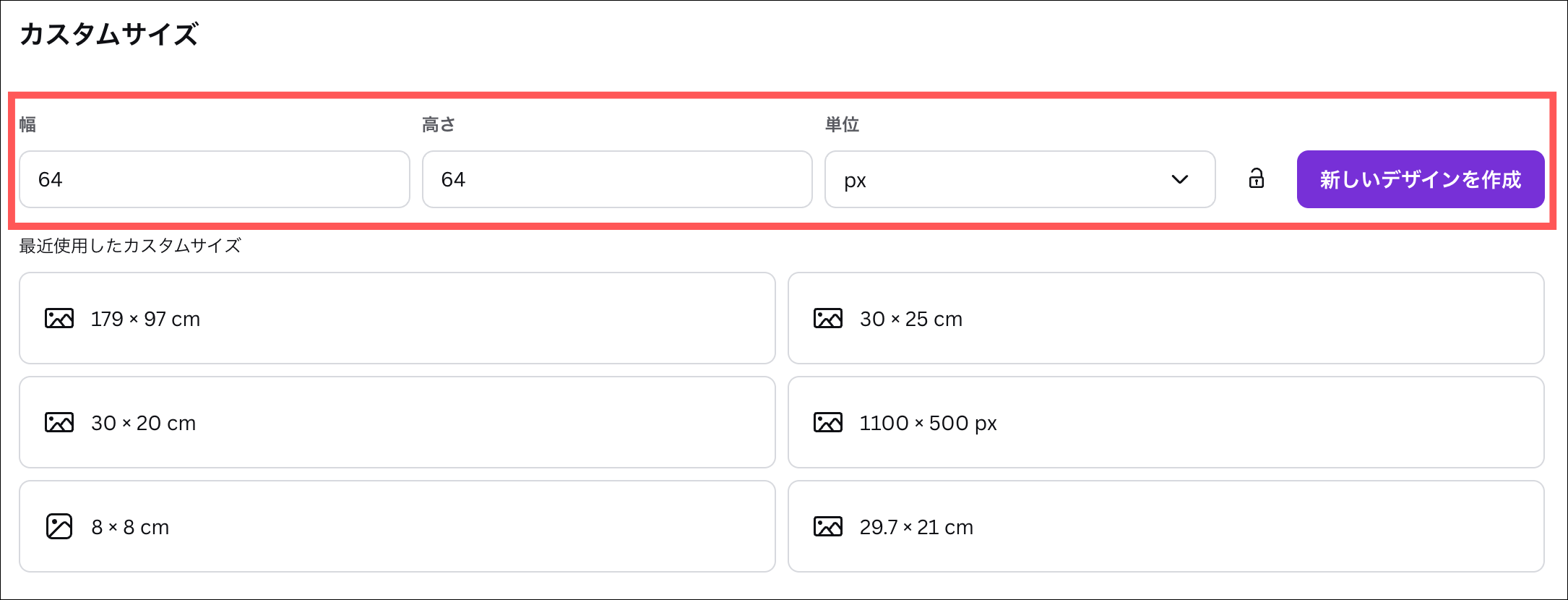
サーバーアイコンを作成する
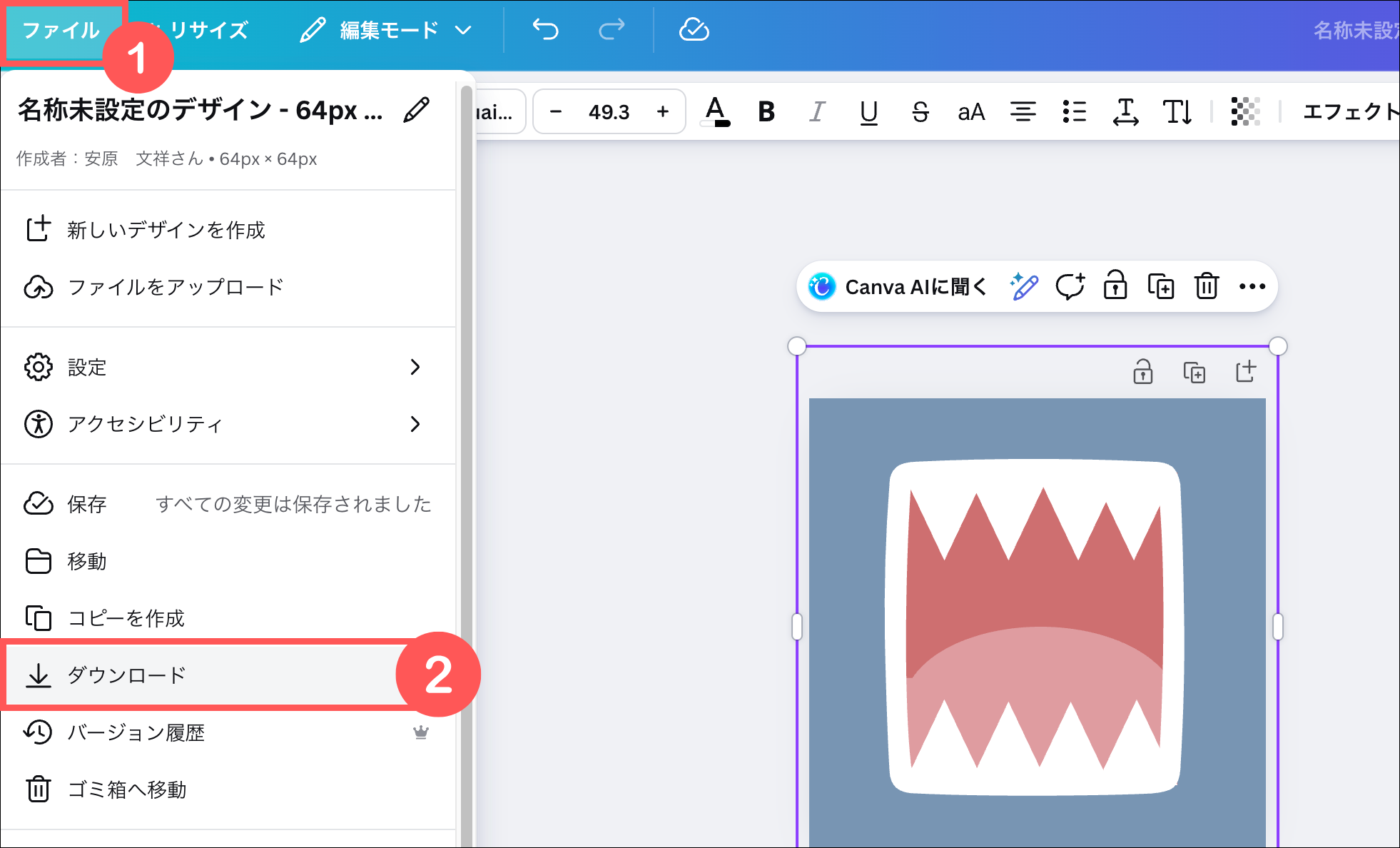
完成したら「ファイル」▶︎「ダウンロード」の順でクリック
ファイルの種類がPNGになっているか確認して「ダウンロード」をクリック
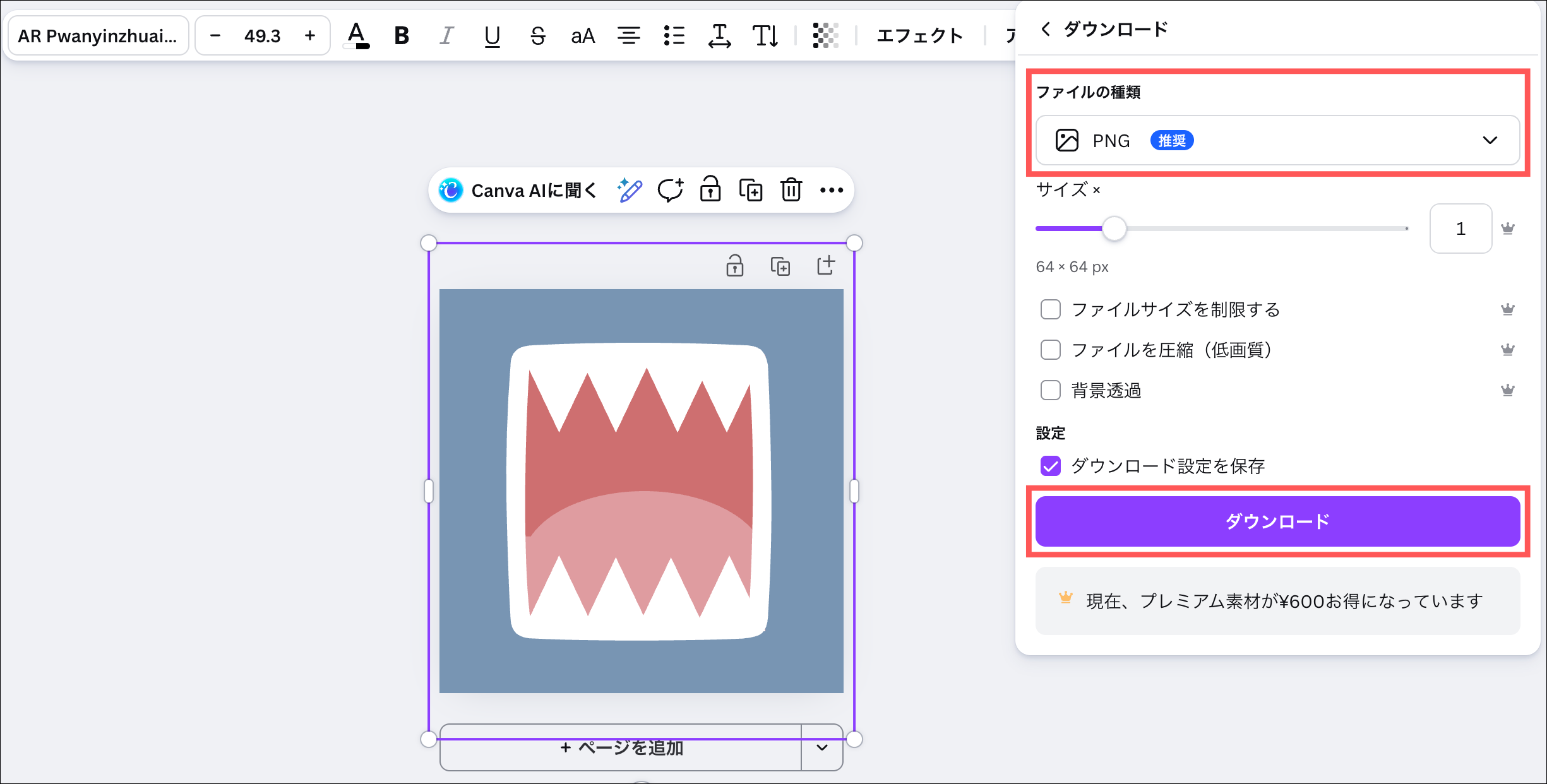
画像がダウンロードされれば完了です。
サーバーアイコンの変更方法
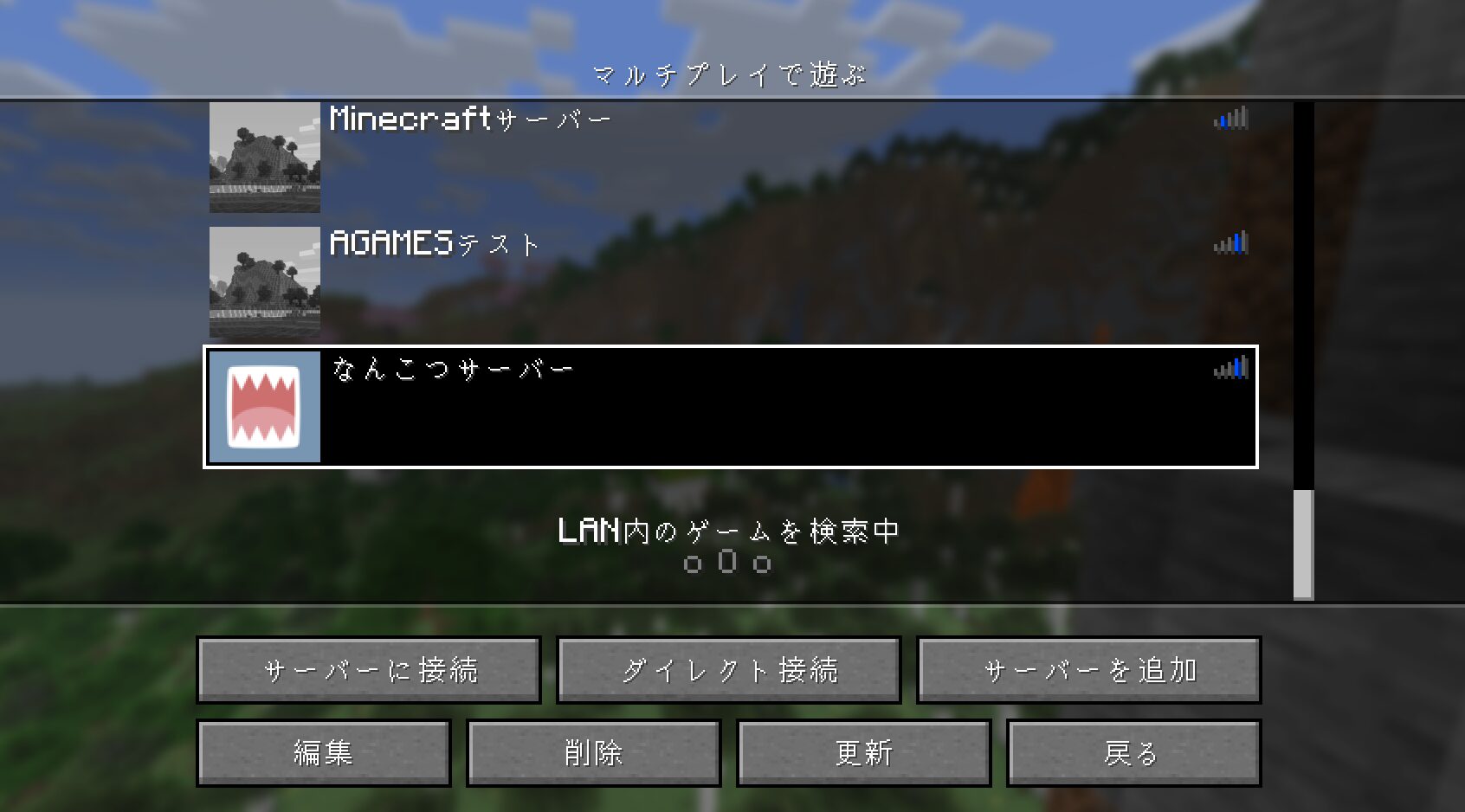
ここではサーバーアイコンの変更方法を解説していきます。
自宅PCでサーバーを立てた場合
サーバーフォルダーに作成したアイコン画像を移動させる
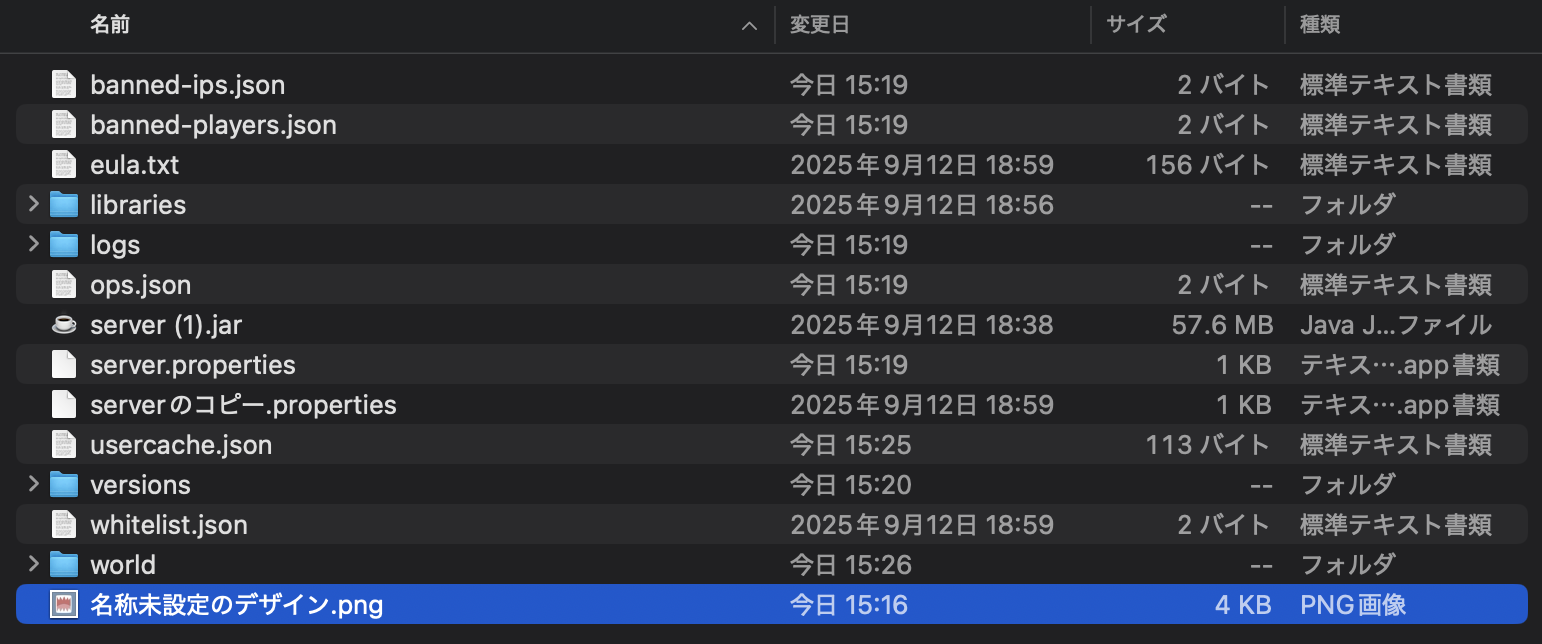
サーバーフォルダー(server.jar や eula.txt がある階層)に作成したアイコン画像を移動させます。
画像の名称を「server-icon」に変更する
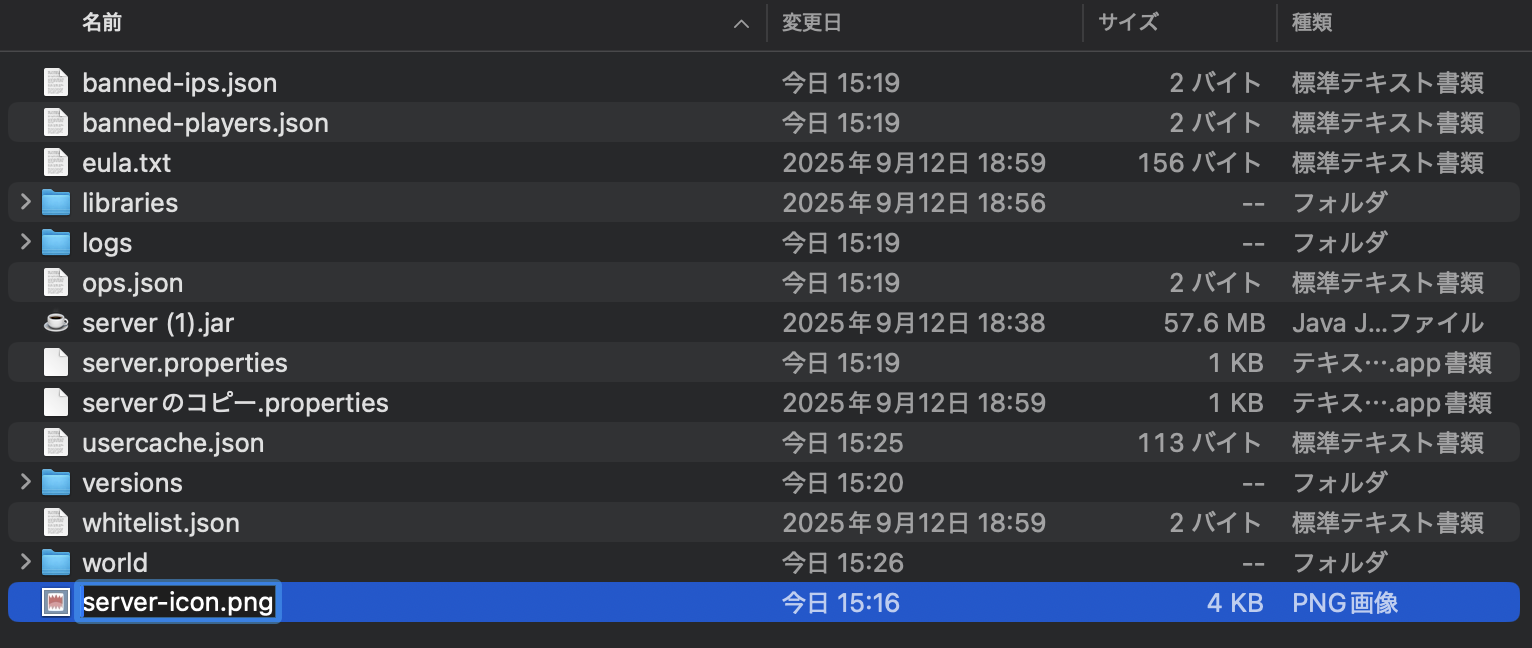
サーバーを起動させる
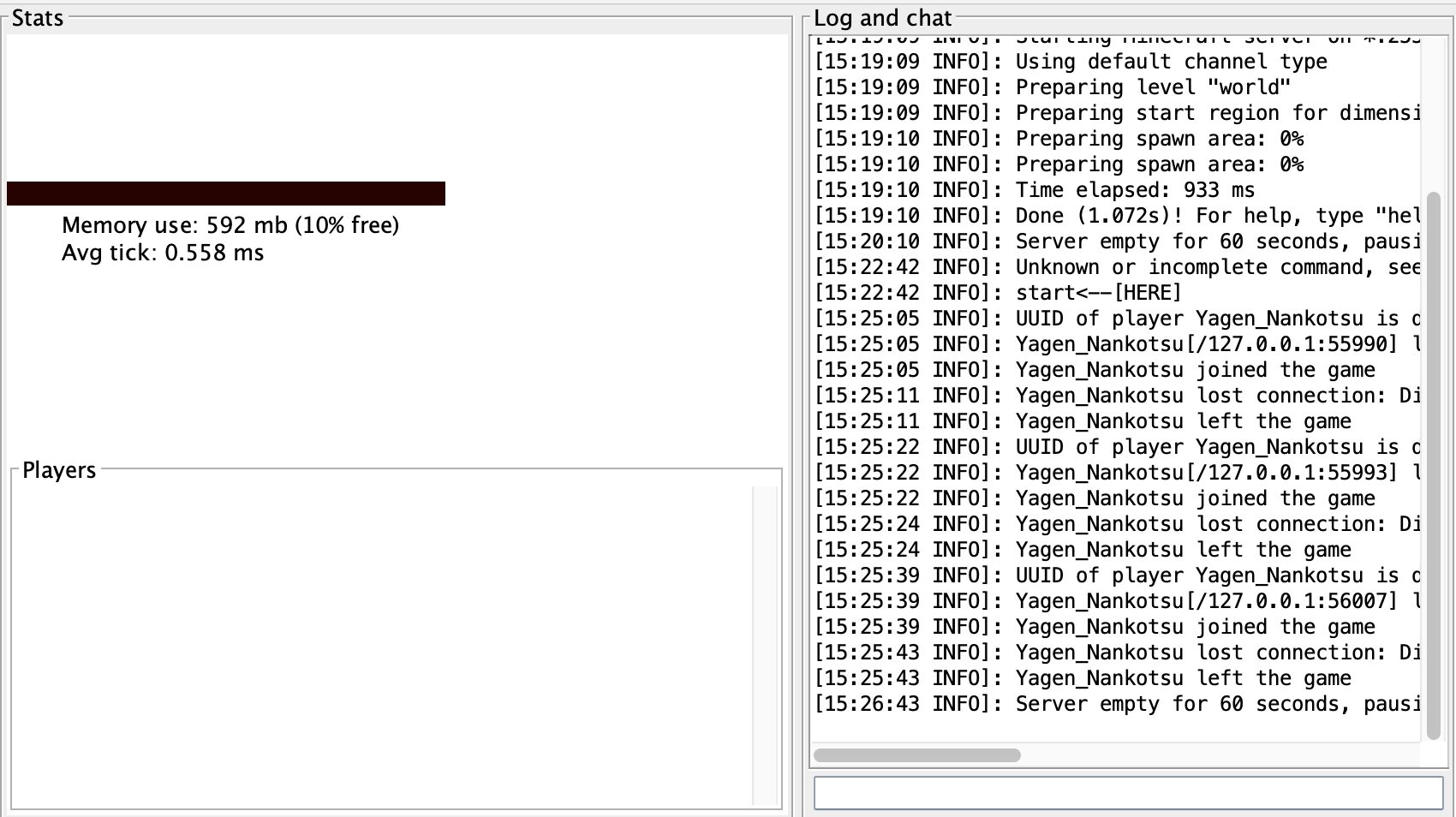
マイクラを起動させてアイコンが変更されていれば完了!
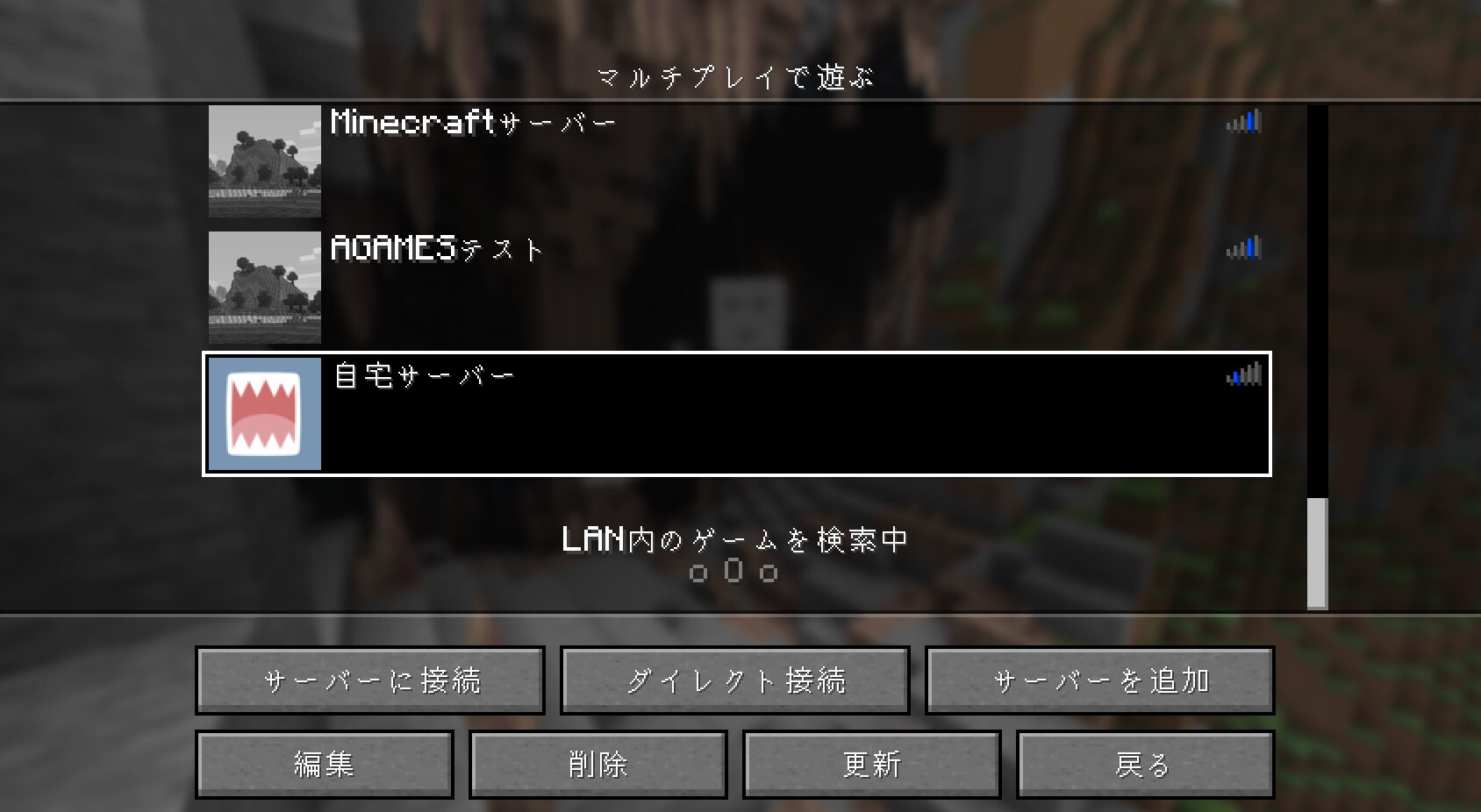
レンタルサーバーでサーバーを立てた場合
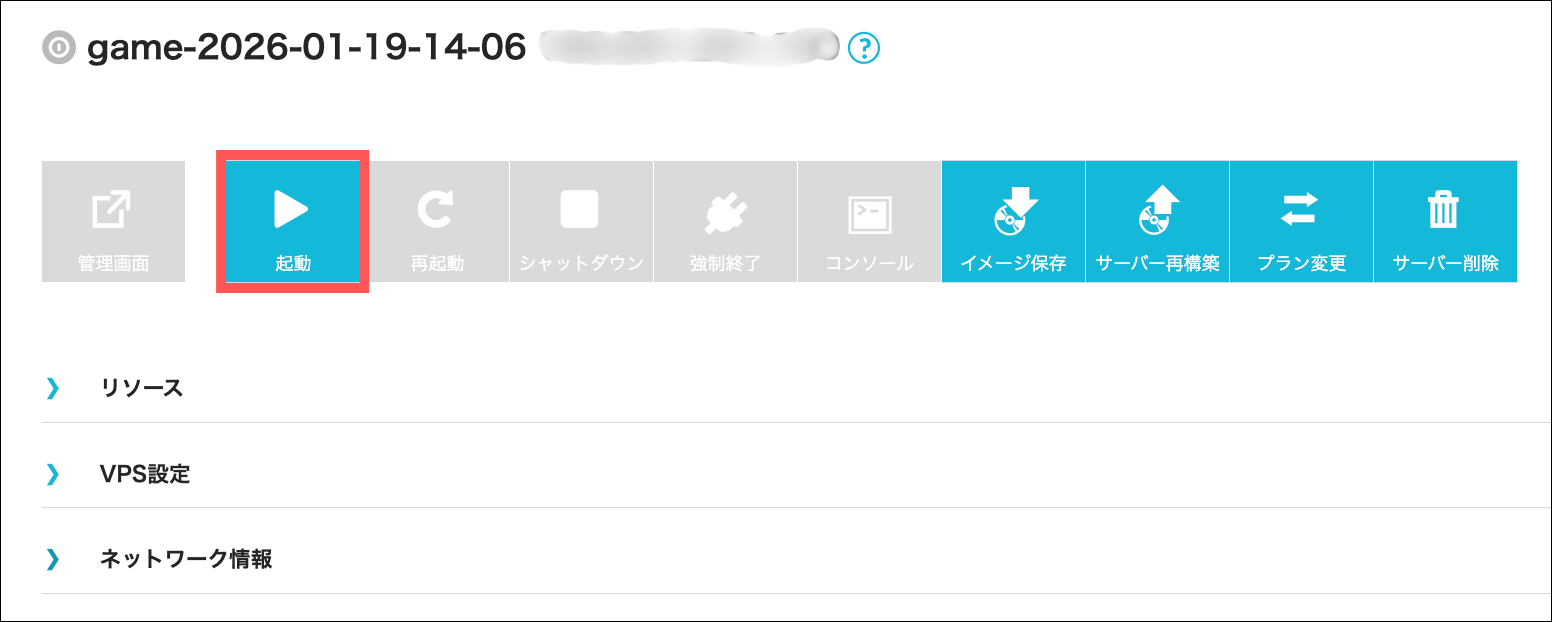
サーバーを起動
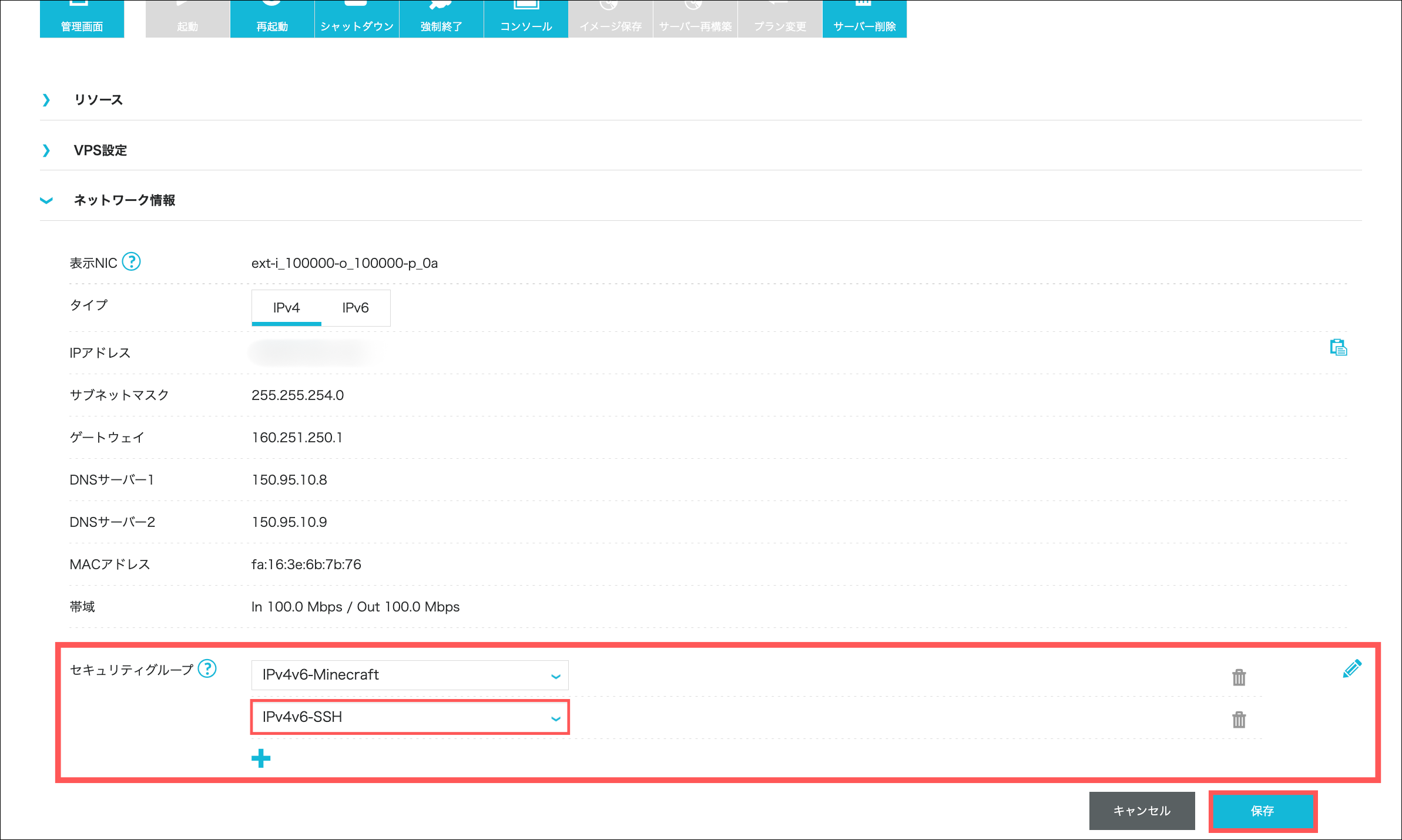
セキュリティーグループで「IPv4v6-SSH」を選択して保存
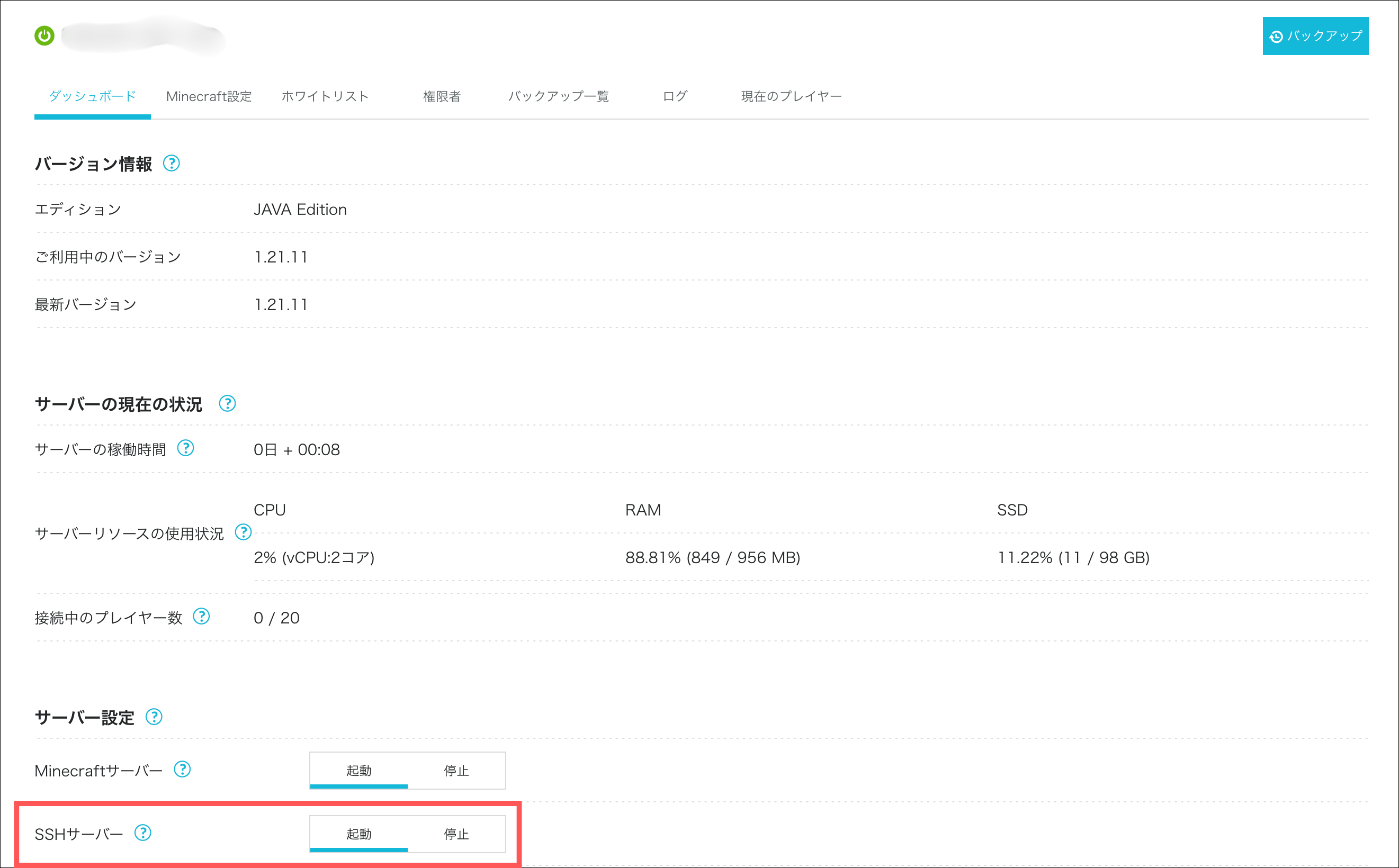
管理画面のダッシュボードからSSHサーバーを起動させる
FTPソフト(Cyberduck)をインストール
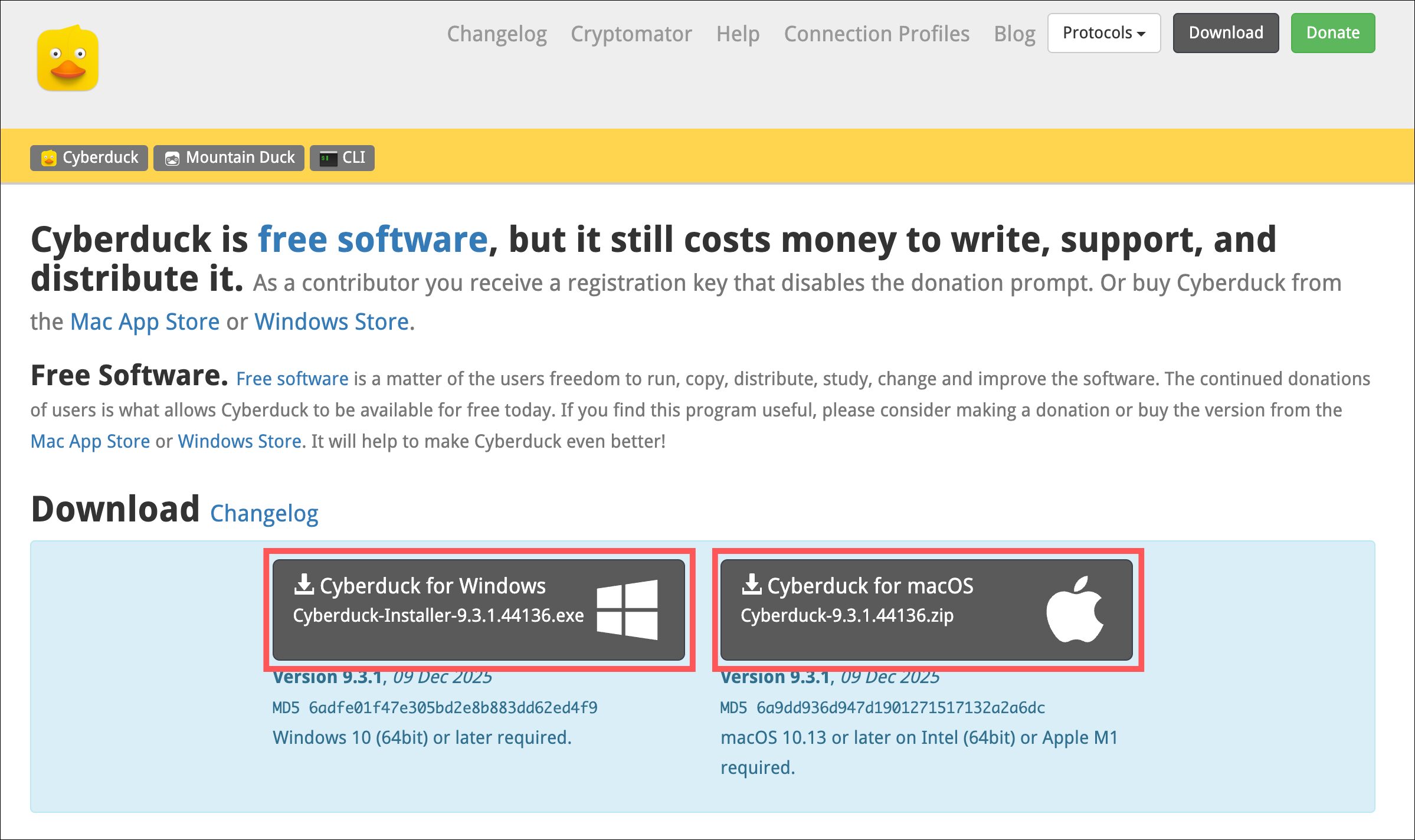
こちらのリンクからFTPソフト(Cyberduck)をダウンロードしてください。
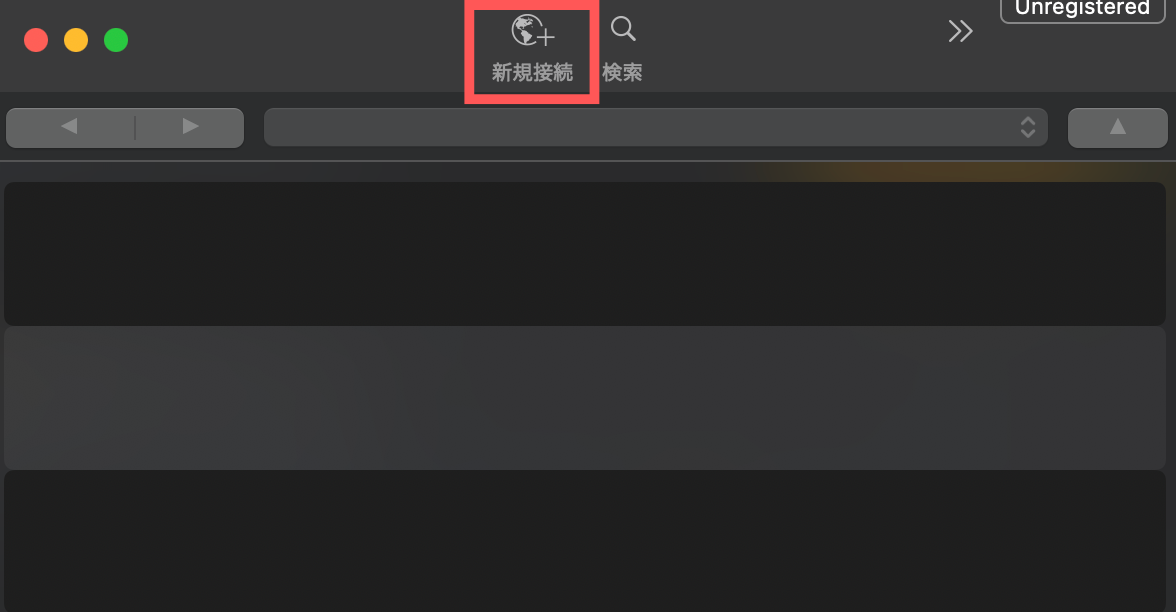
Cyberduckを開いたら「新規接続」をクリック
各項目を入力して「接続」をクリック
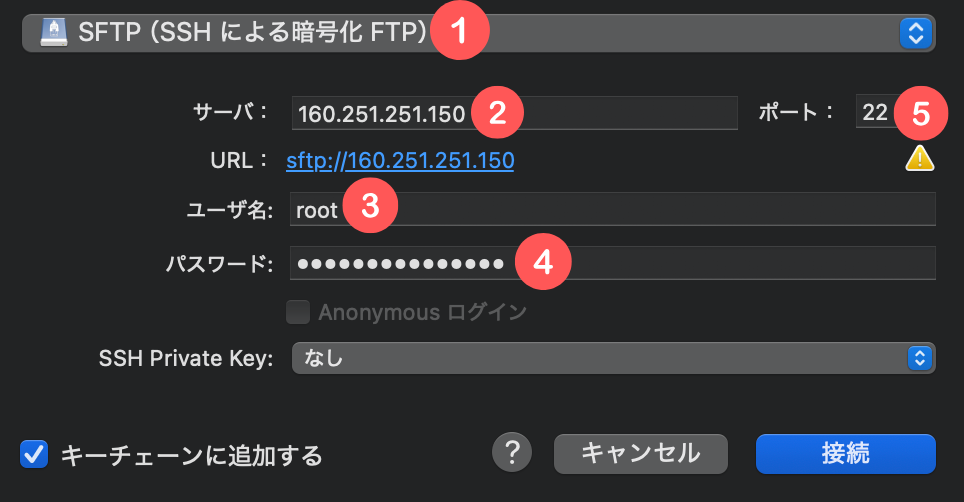
①「SFTP(SSHによる暗号化 FTP)」を選択
② サーバーのIPアドレスを入力
③「root」と入力
④ 自分で設定したrootパスワードを入力
⑤「22」と入力
各項目を入力ができたら「接続」をクリック
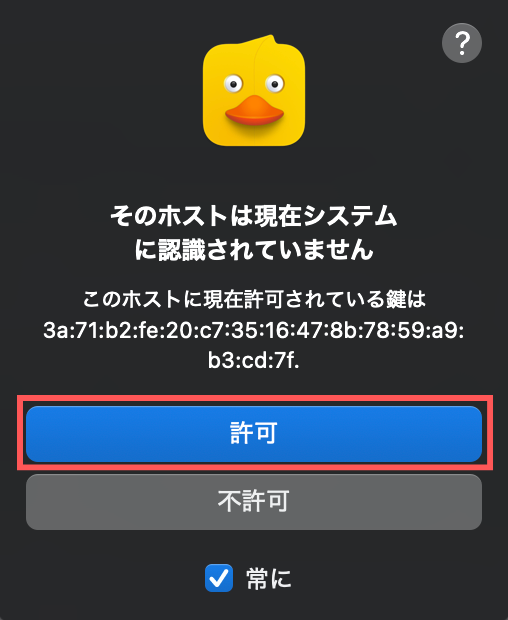
このような表記が出てきたら「常に」にチェックを入れ「許可」をクリック
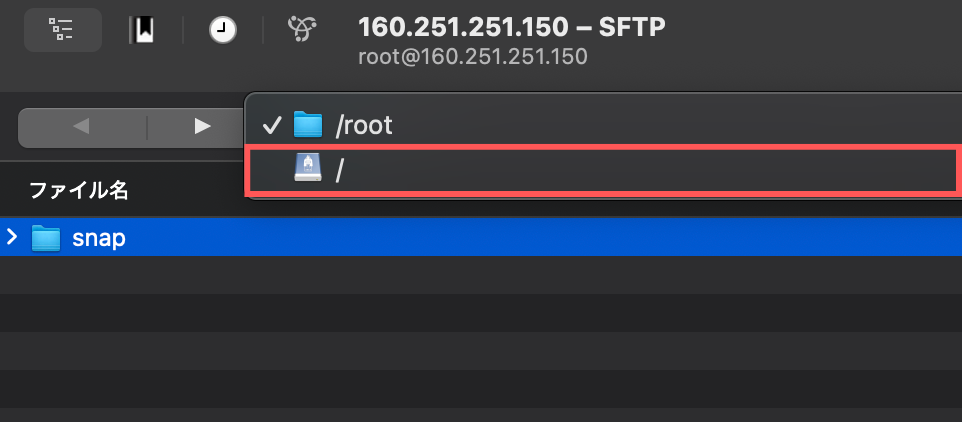
接続ができたら「/」を選択
「opt」▶︎「minecraft_server」の順に移動してこのようなフォルダーにアクセスする
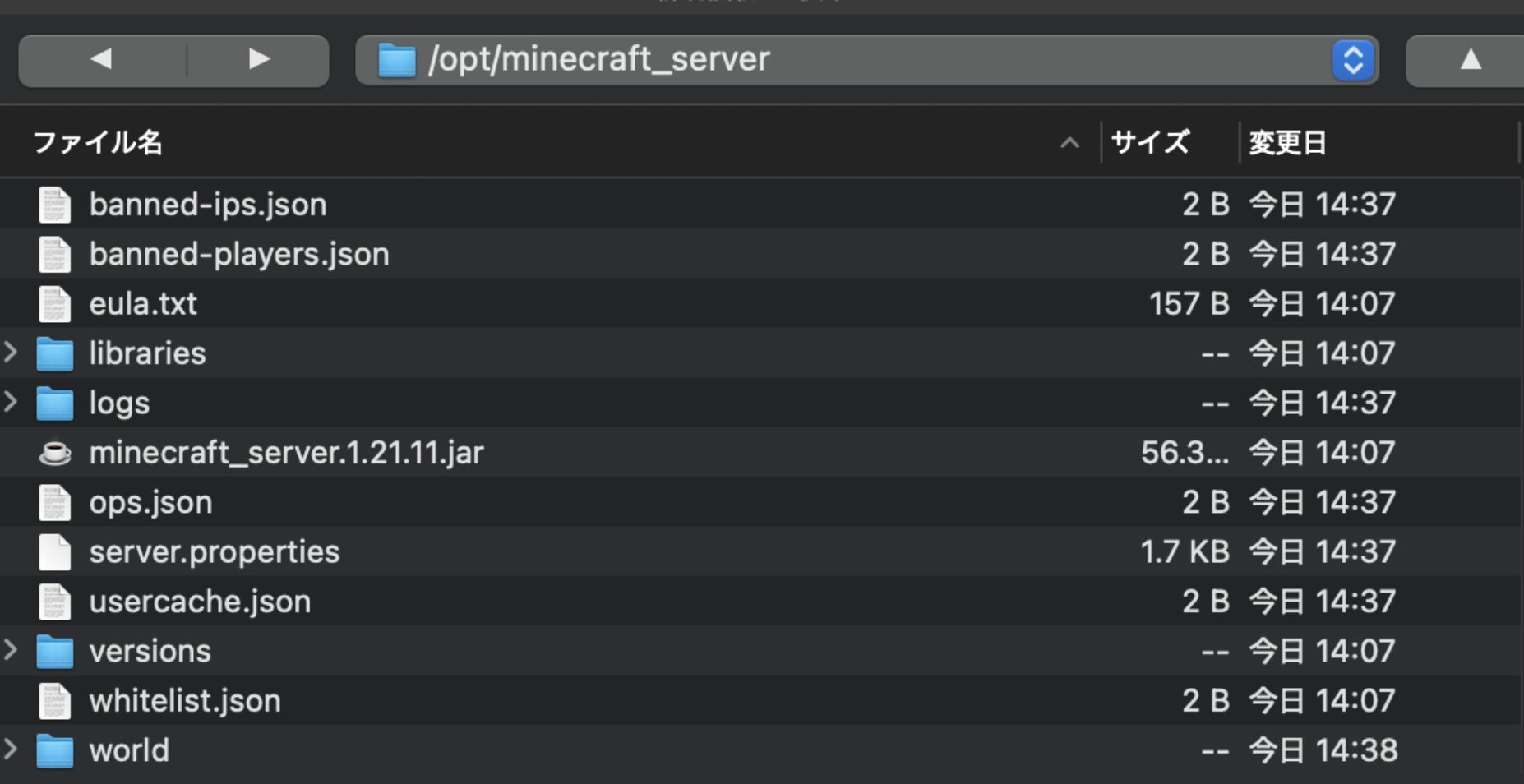
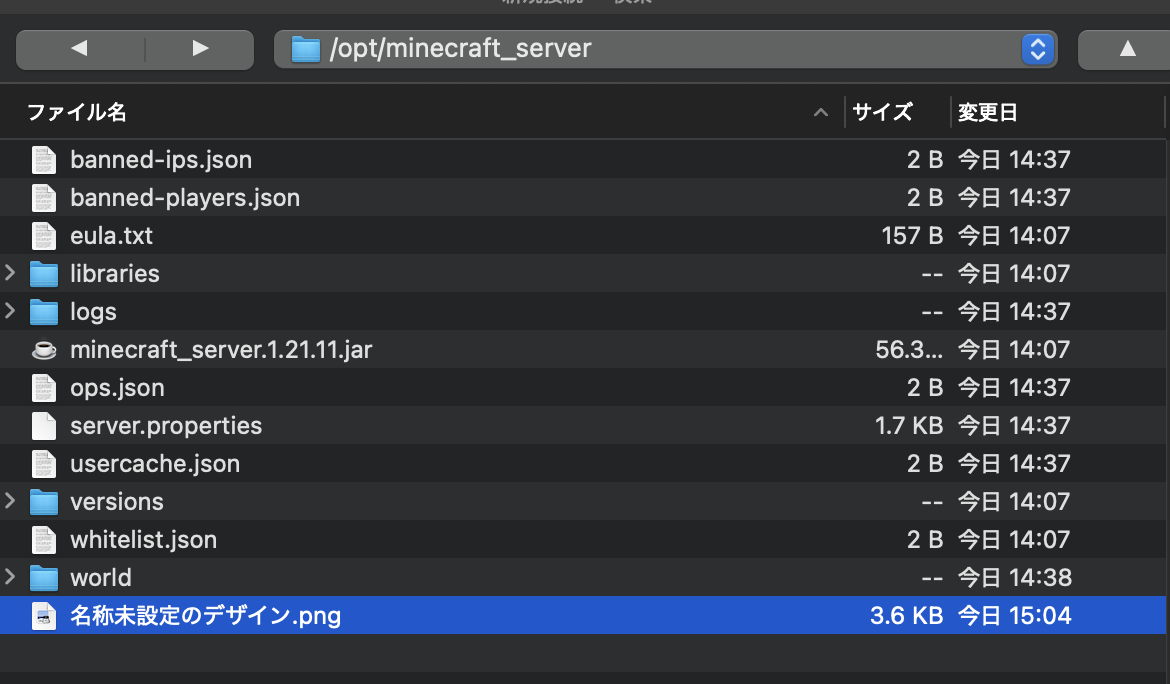
このフォルダーにアイコン画像を移動させる
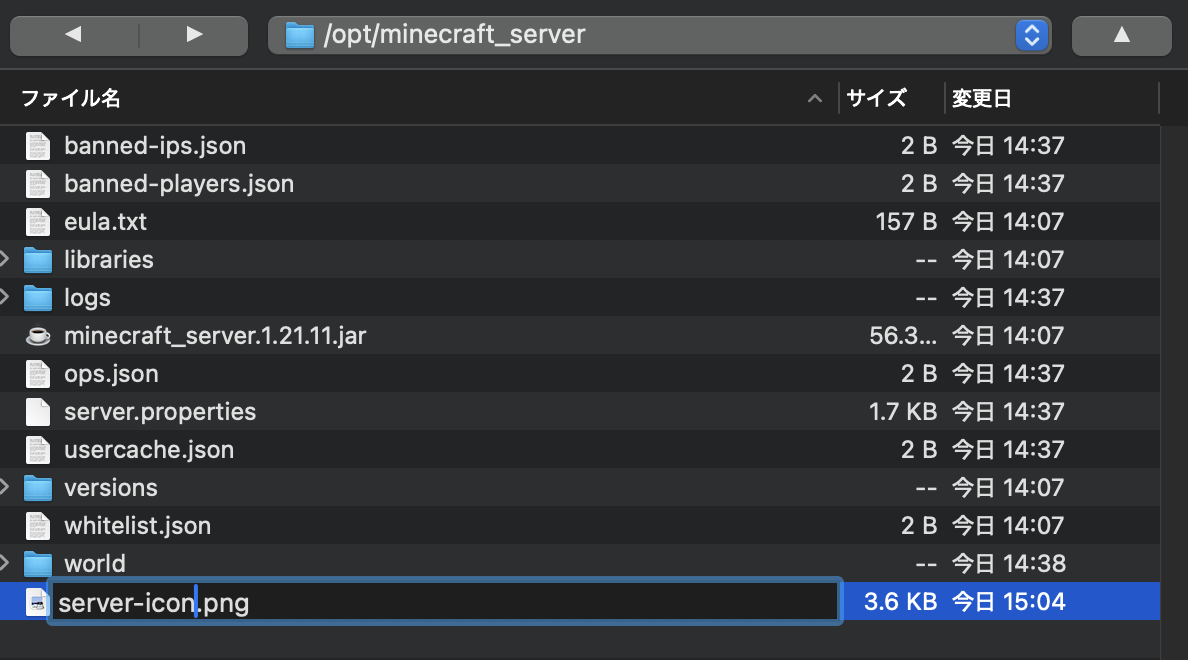
画像の名称を「server-icon」に変更する
サーバーとマイクラを再起動させてアイコンが変更されていれば完了!
サーバー説明欄(motd)の変更方法
まずは説明欄(motd)を作成してコードをコピーする
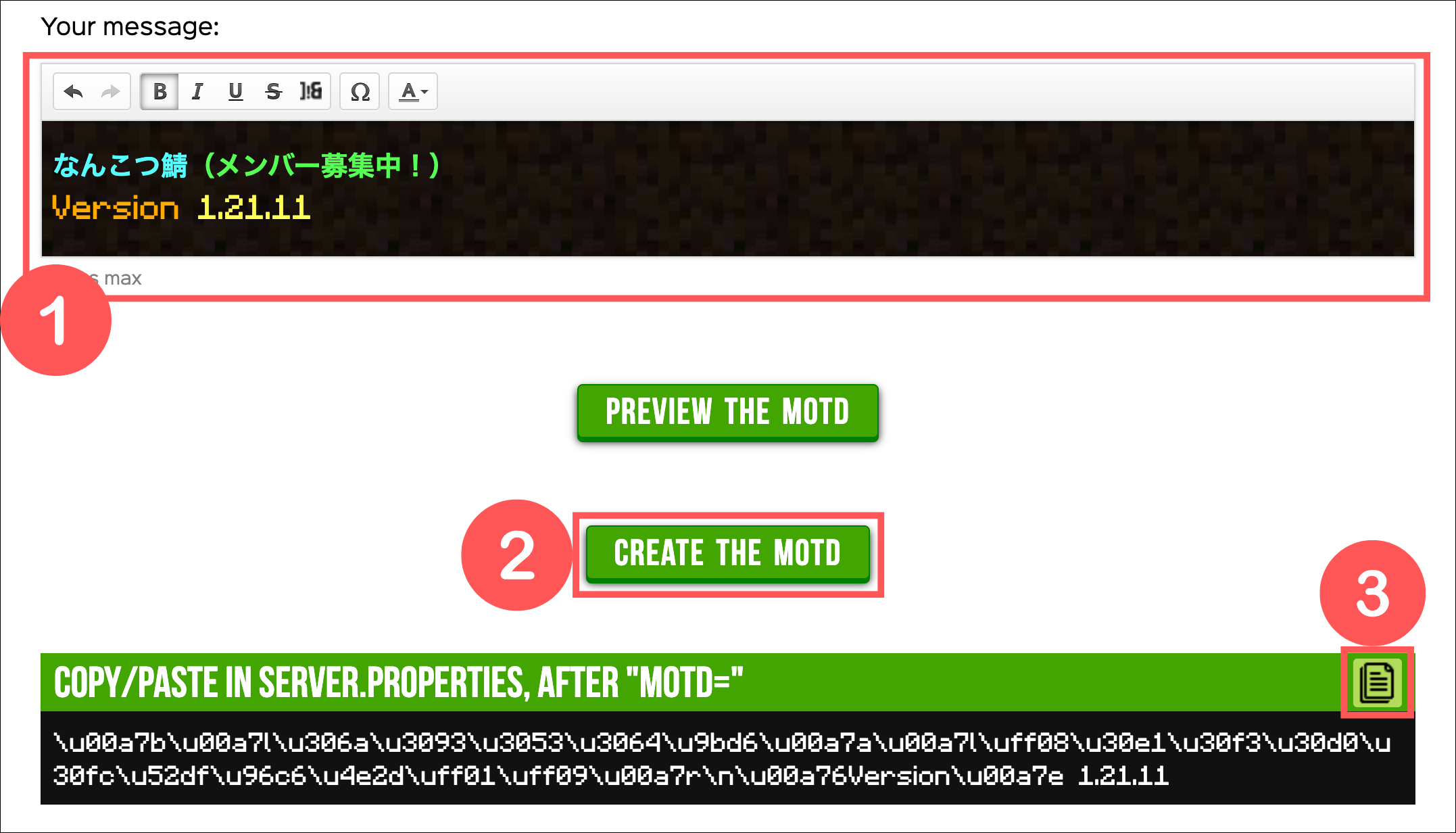
まずこちらのリンクから説明欄(motd)ジェネレータにアクセスしてください。
アクセスしたら説明欄に表示させたい文章をそのまま入力したら「CREATE THE MOTD」をクリックしてコードをコピーしてください。
コピーしたコードを「server.properties」に貼り付ける
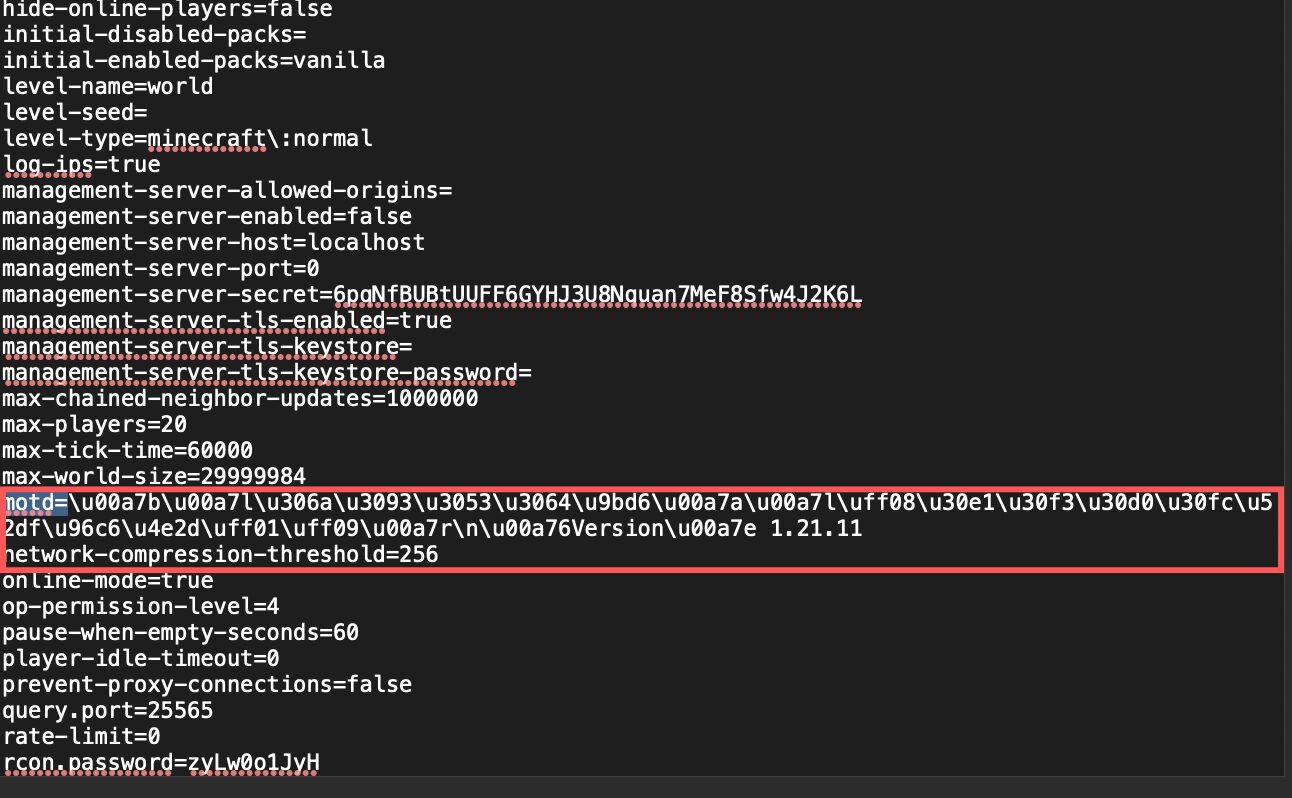
ジェネレーターで作成したコードを「server.properties」に貼り付けていきます。
自宅PCでサーバーを立てた場合
まずはサーバーフォルダーの「server.properties」というテキストを開く
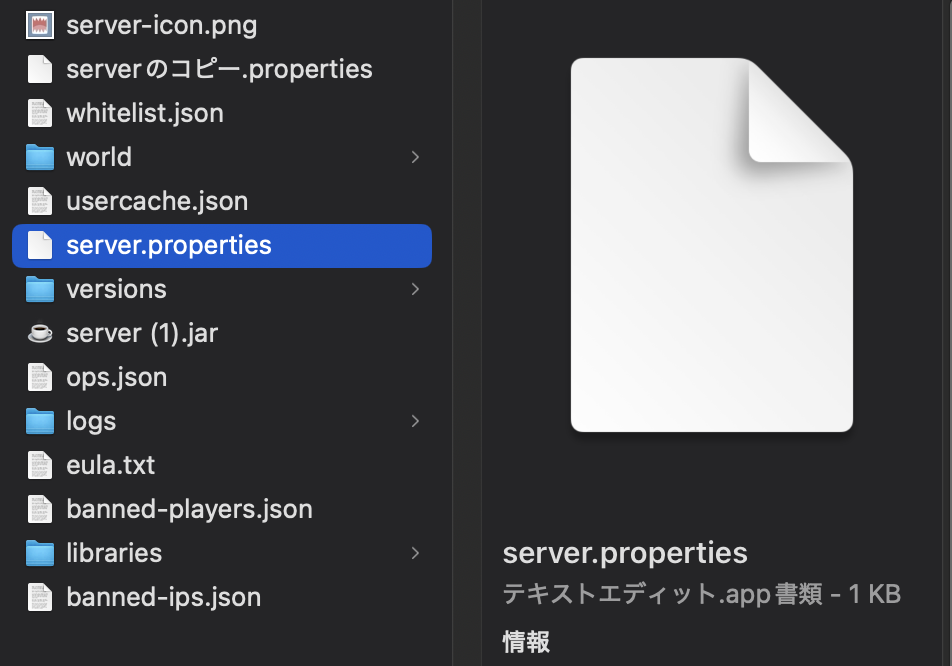
motdに先ほどコピーしたコードを貼り付ける
エディターが開いたら「motd」にデフォルトで設定されている「A Minecraft Server」の部分に先ほどコピーしたコードを貼り付けてください。
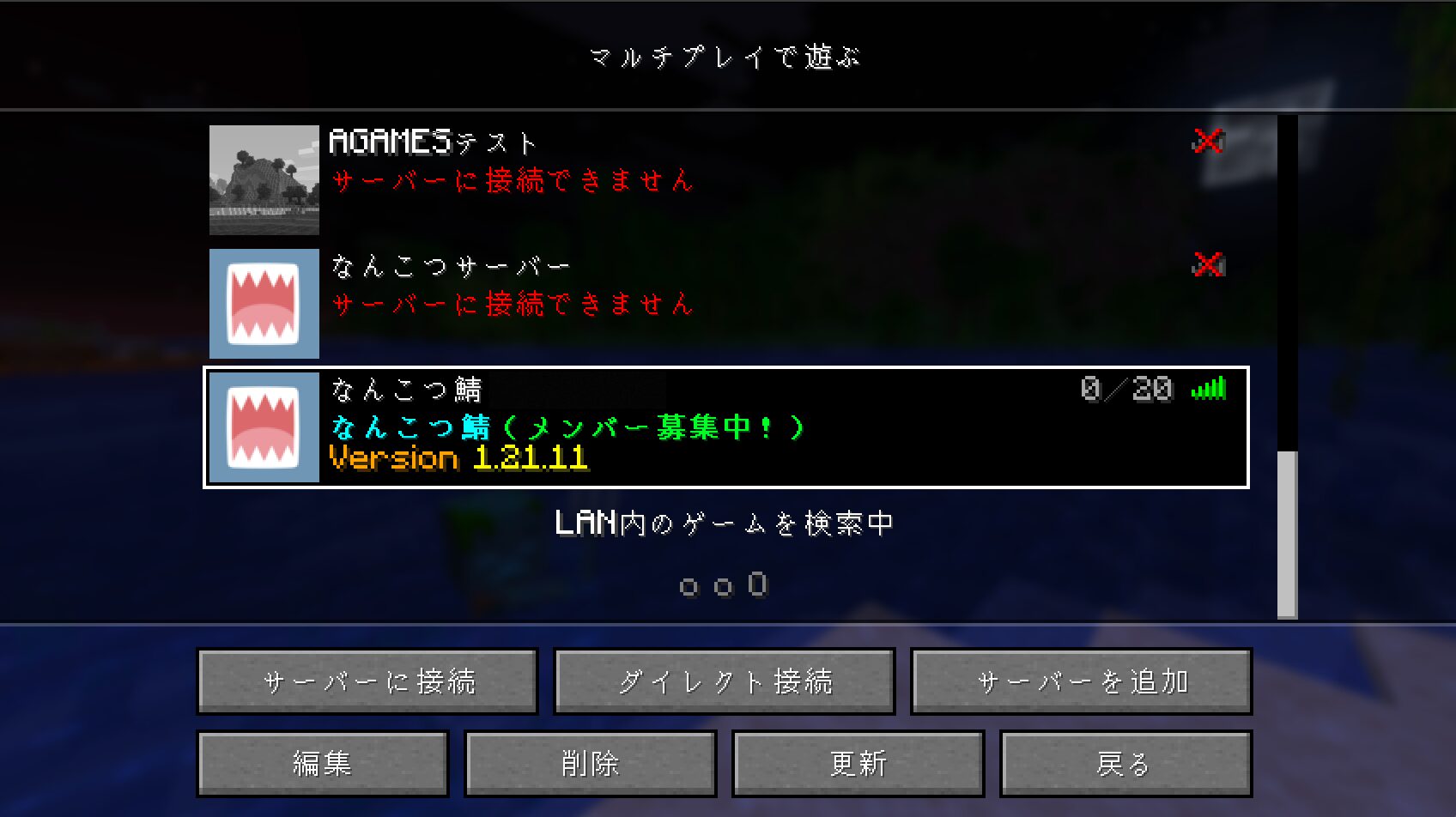
サーバーとマイクラを再起動させて説明文が変更されていれば完了!
レンタルサーバーでサーバーを立てた場合
サーバーを起動
セキュリティーグループで「IPv4v6-SSH」を選択して保存
管理画面のダッシュボードからSSHサーバーを起動させる
FTPソフト(Cyberduck)をインストール
こちらのリンクからFTPソフト(Cyberduck)をダウンロードしてください。
Cyberduckを開いたら「新規接続」をクリック
各項目を入力して「接続」をクリック
①「SFTP(SSHによる暗号化 FTP)」を選択
② サーバーのIPアドレスを入力
③「root」と入力
④ 自分で設定したrootパスワードを入力
⑤「22」と入力
各項目を入力ができたら「接続」をクリック
このような表記が出てきたら「常に」にチェックを入れ「許可」をクリック
接続ができたら「/」を選択
「opt」▶︎「minecraft_server」の順に移動してこのようなフォルダーにアクセスする
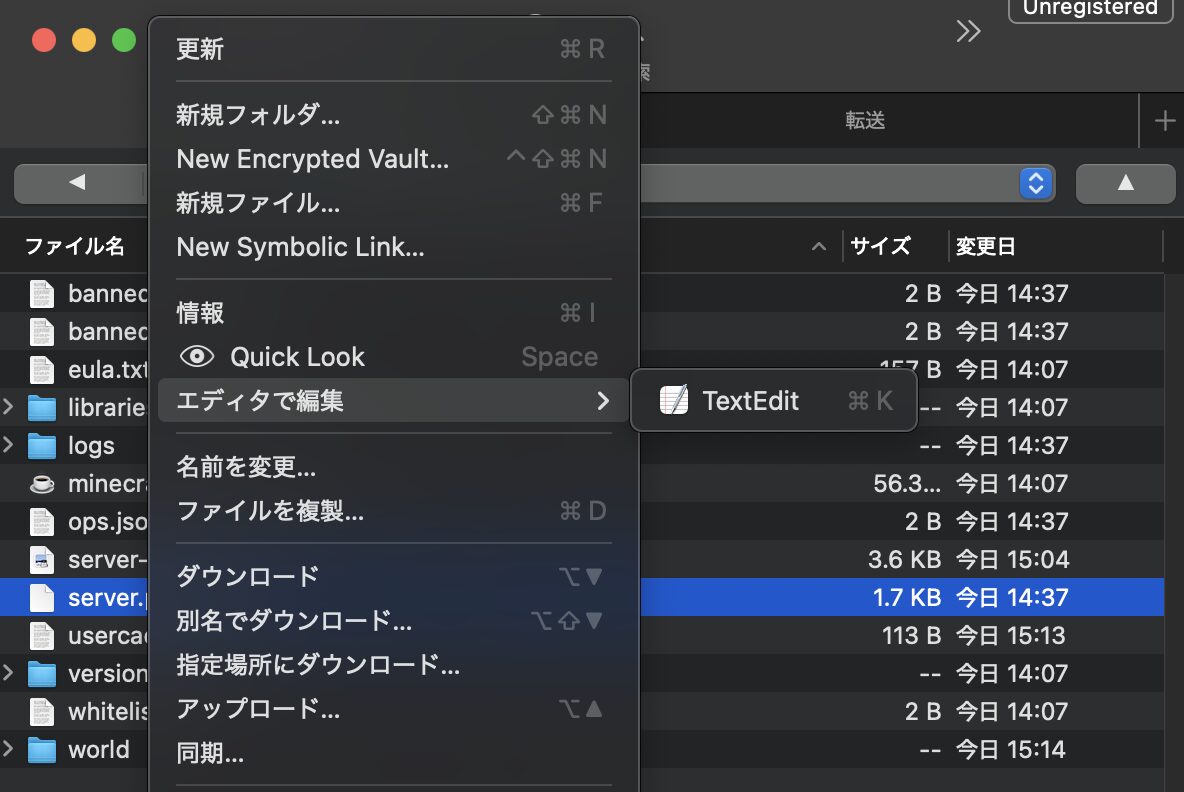
「surver.properties」を右クリックしエディターで編集をクリック
motdに先ほどコピーしたコードを貼り付ける
エディターが開いたら「motd」にデフォルトで設定されている「A Minecraft Server」の部分に先ほどコピーしたコードを貼り付けてください。
サーバーとマイクラを再起動させて説明文が変更されていれば完了!
まとめ
今回は「マイクラサーバーのアイコンと説明欄(motd)の変更方法」を解説しました。
マイクラサーバーのアイコンと説明欄(MOTD)は、設定ファイルを少し編集するだけで簡単に変更できます。
見た目を整えることで、サーバー印象アップにもつながるので、ぜひ設定してみてください。
感想や質問など、コメント欄でお待ちしております!