
この記事は「Java版」の方向けの記事となっています。
はじめまして。サイト管理人のなんこつです。
マイクラ歴は10年以上、現在も複数のサーバーを運用して、マイクラを楽しんでいます!
この記事ではそんな私が「サーバーのIPアドレスを好きな文字に変更する方法」を丁寧に分かりやすく解説していきます。
- サーバーのIPアドレスを確認する方法を知りたい
- サーバーのIPアドレスを「〇〇.com」などの覚えやすいものに変更したい
Table of Contents
サーバーのIPアドレスとは?
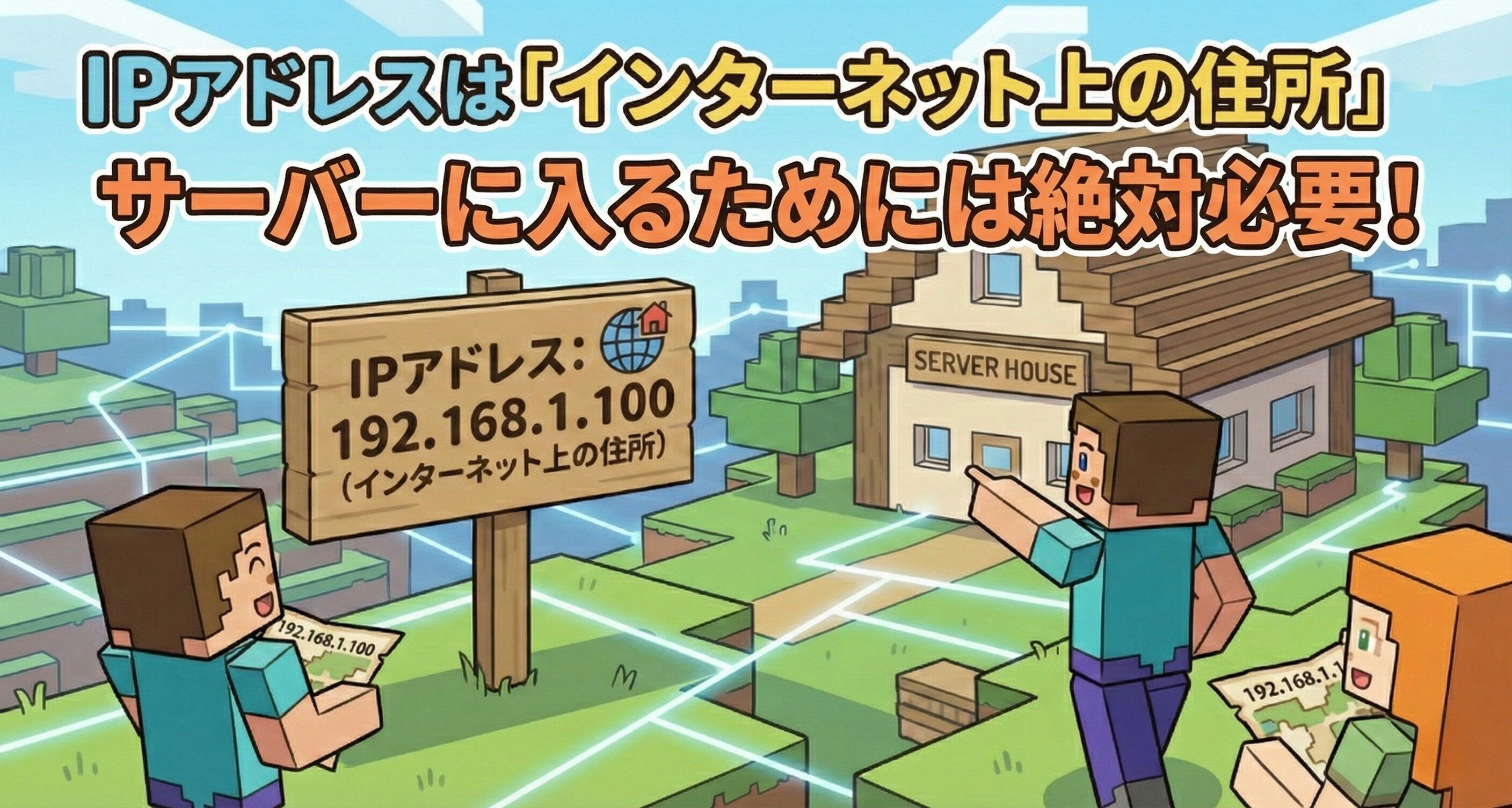
IPアドレスは、インターネット上でのサーバーの住所のようなものです。
マイクラのマルチプレイでは、サーバーに入るために「サーバーアドレス(IPアドレス)」が絶対必要です。

自分のサーバーのIPアドレスを確認する方法
自宅PCでサーバーを立てた場合
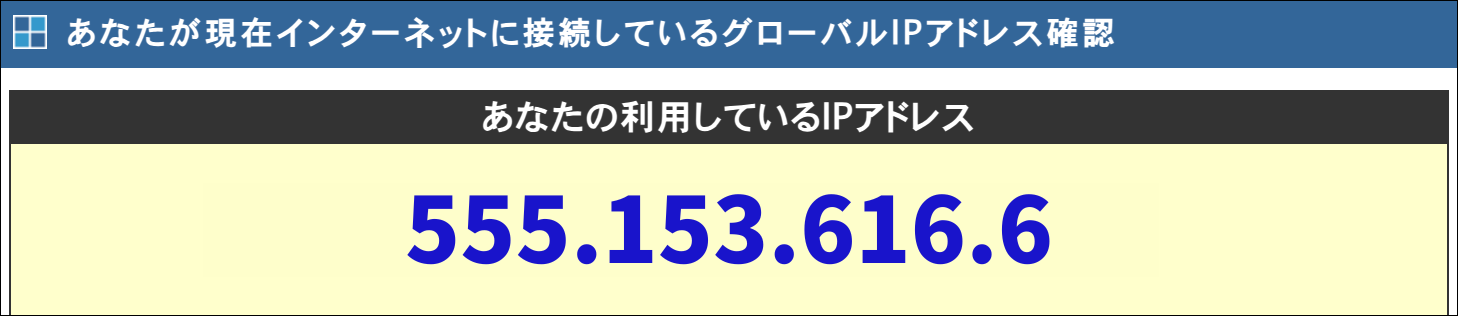
自宅PCでサーバーを立てた場合は「CMAN」というサイトにアクセスするだけで、IPアドレスを確認することができます。
レンタルサーバーでサーバーを立てた場合
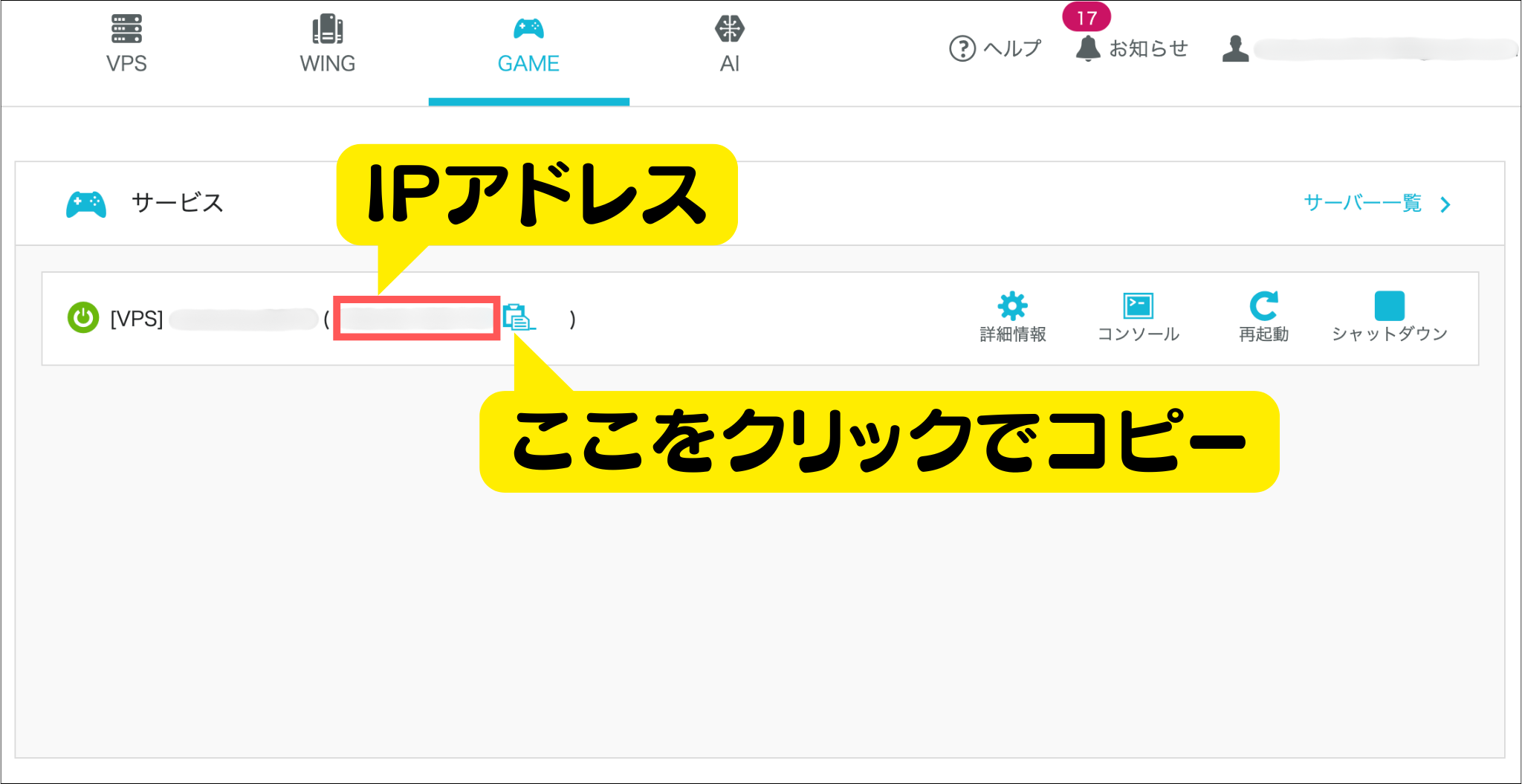
レンタルサーバーでサーバーを立てた場合は、サービスの「管理画面」にログインし、サーバー情報のページを確認してください。そこに接続用のIPアドレスが記載されています。
サーバーのIPアドレスを好きな文字に変更する方法
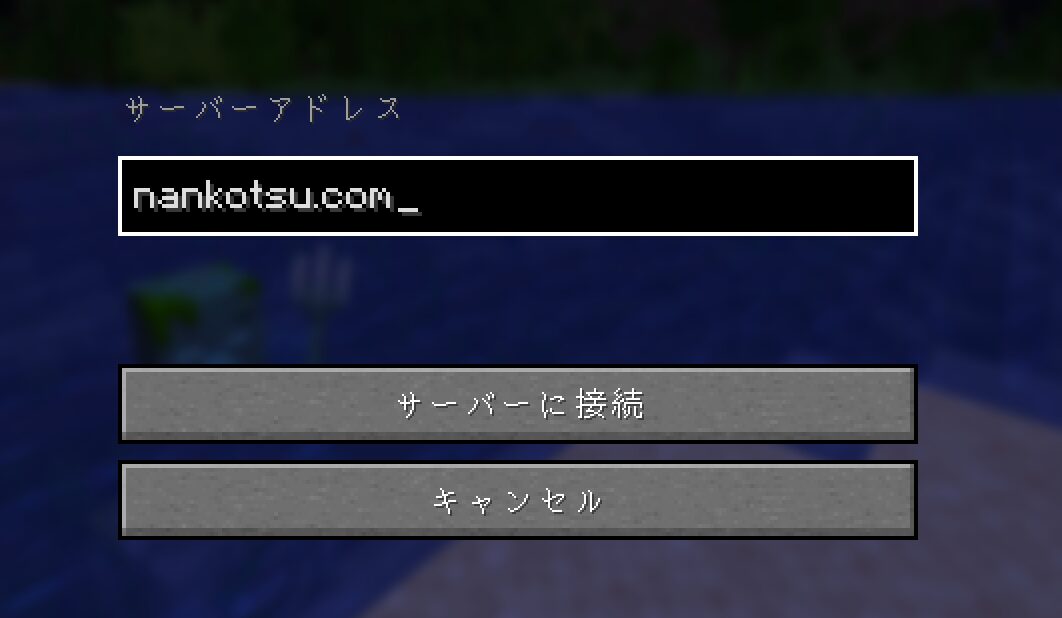
ここからは「192.168.1.100」のような数字を「〇〇.com」などの覚えやすい文字に置き換える方法を解説していきます。
有料ドメイン:「〇〇.com」「〇〇.jp」など見栄えが良く、見慣れているドメインを取得できる
無料ドメインを使った変更方法
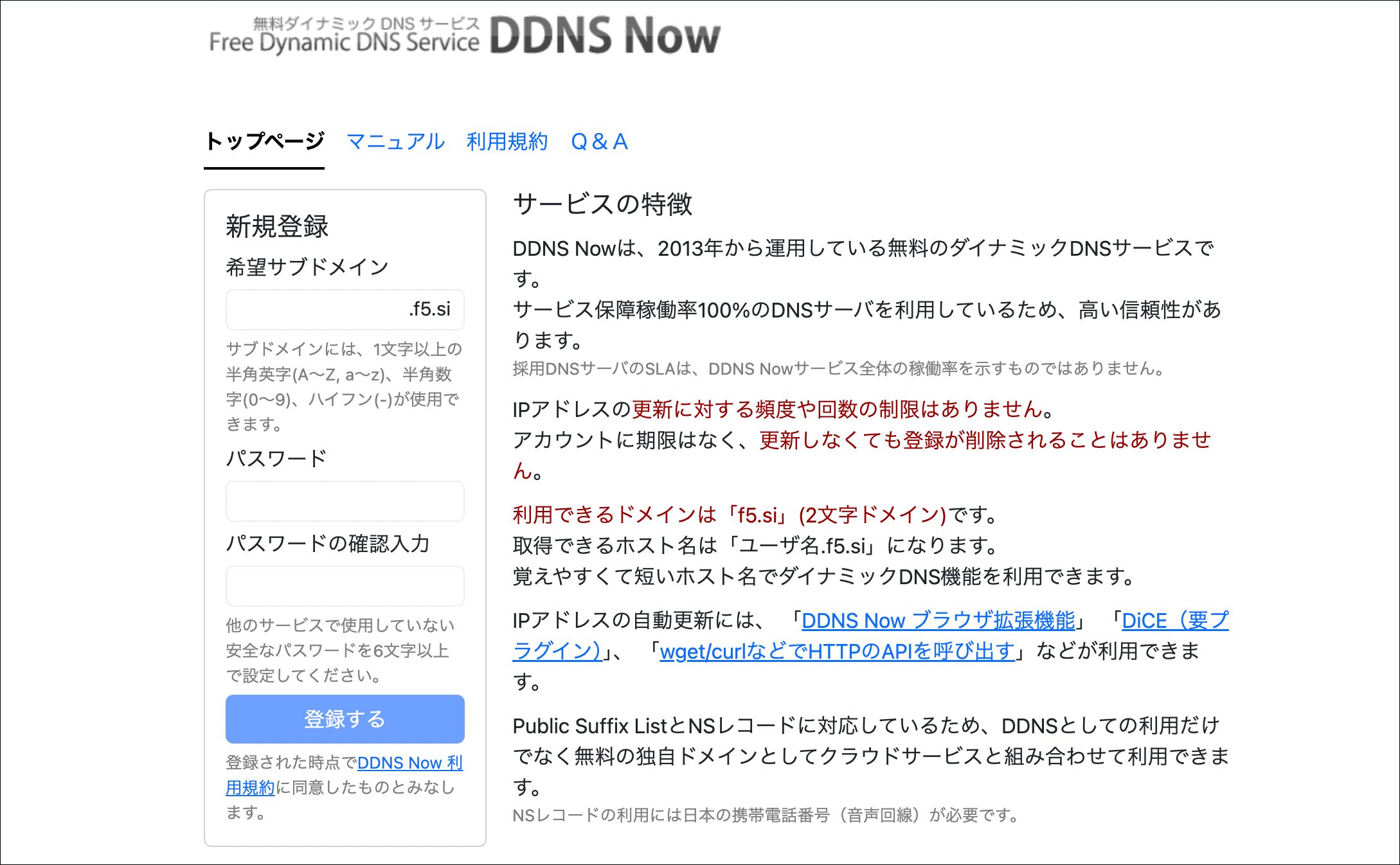
無料ドメインを提供しているサイトはいくつかあるのですが、今回は永久にドメインを利用することができる「DDNS NOW」というサイトを使って解説していきます。
まずはサイトにアクセス
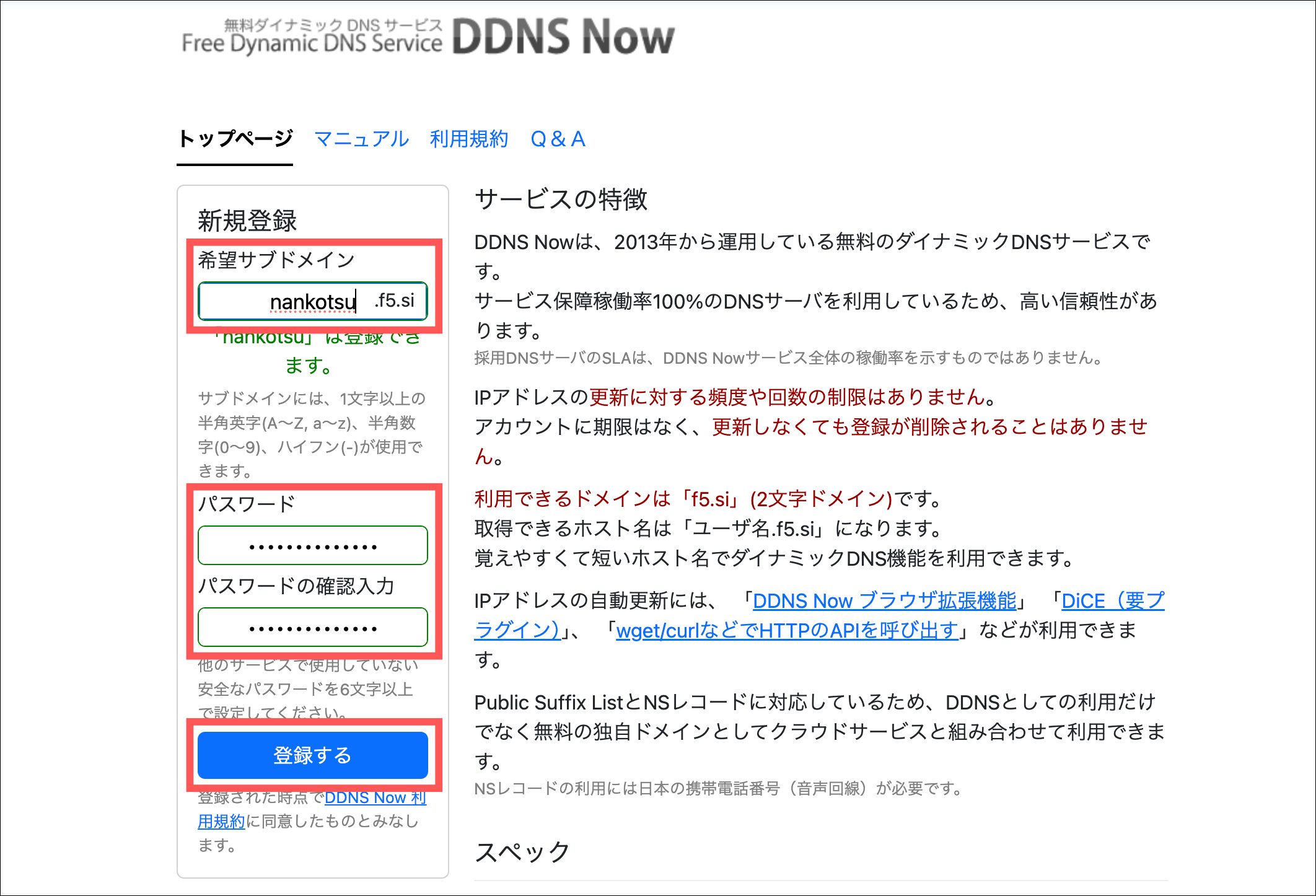
取得したいドメイン名/パスワードを入力して「登録」をクリック
このような画面が表示されればドメイン取得完了
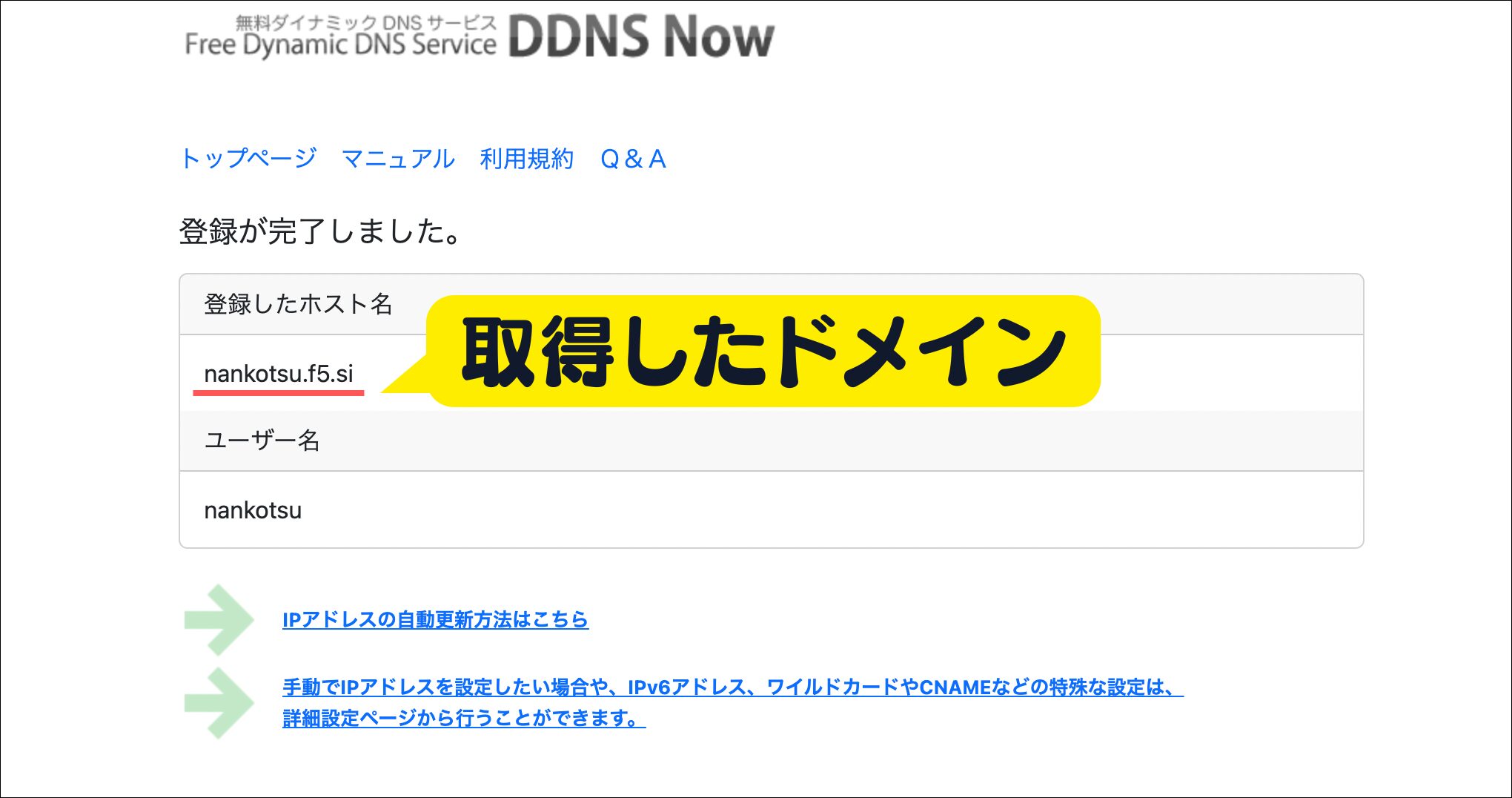
このような画面が表示されればドメイン取得完了です。
取得したドメインはメモしておきましょう。
「設定」のDNS設定にサーバーのIPアドレスを入力します。
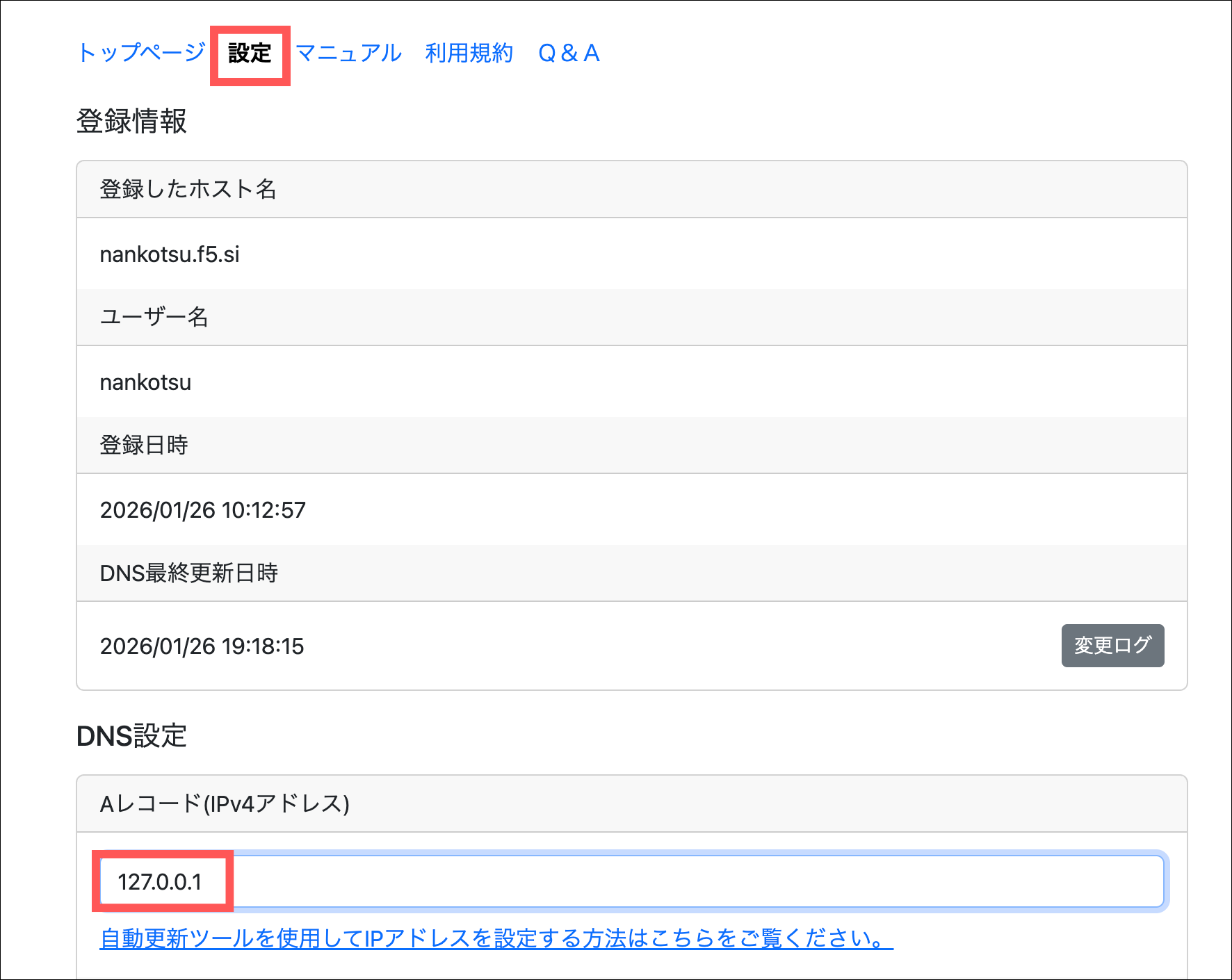
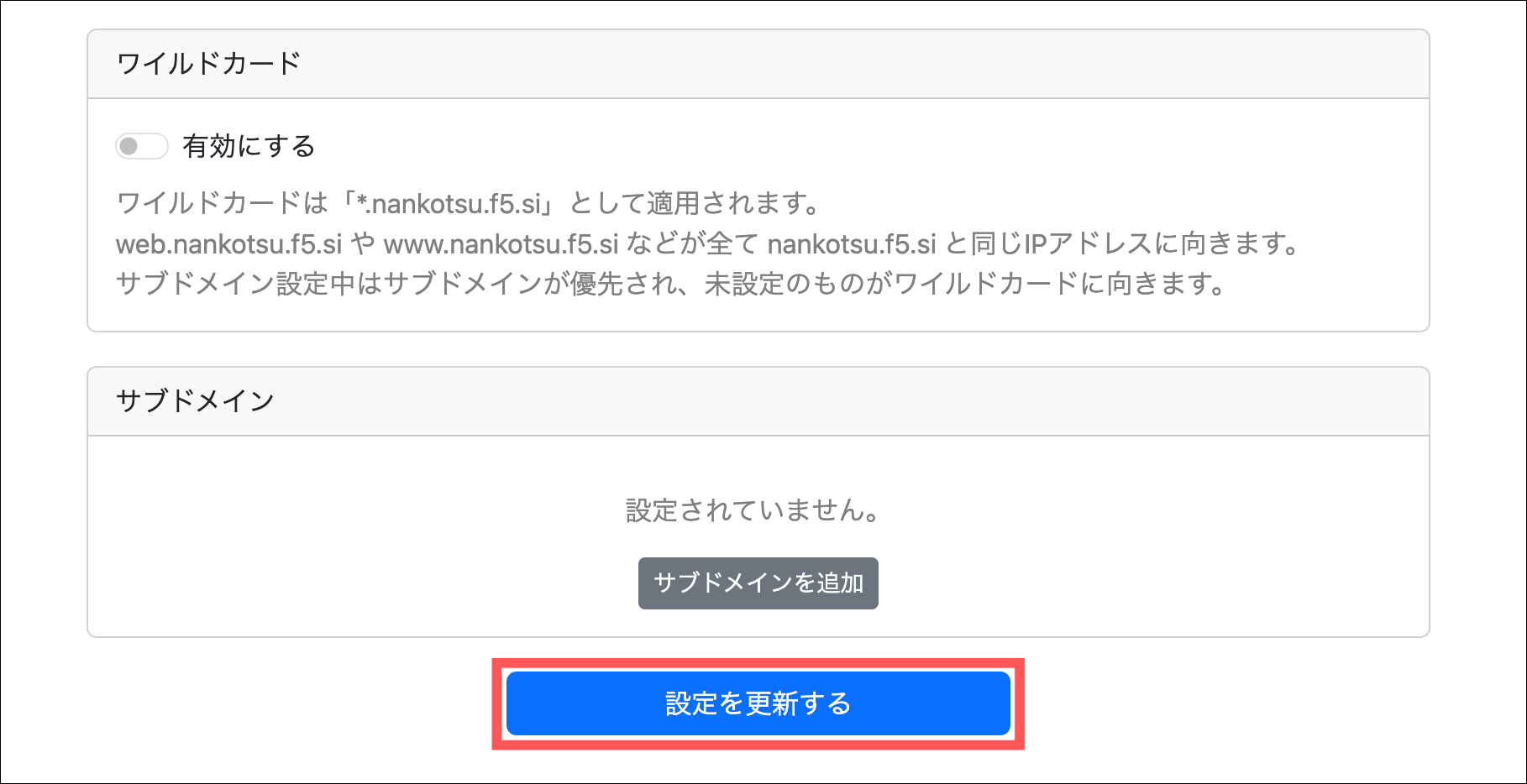
ページ下部まで行き「設定を更新する」をクリック
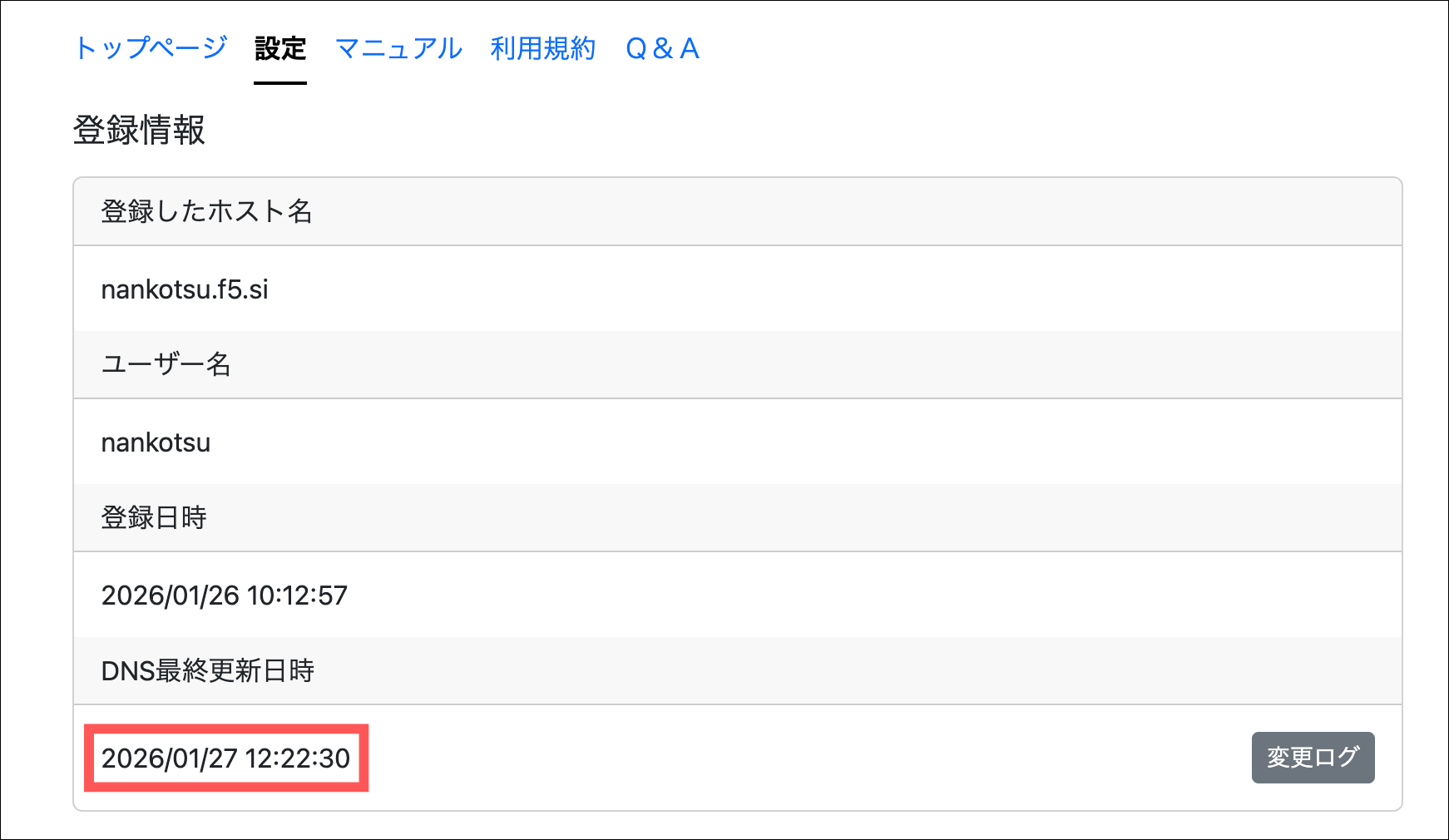
登録情報の「DNS最終更新日時」が更新されていれば完了
新しいアドレスを入力してサーバーに参加できるか確認
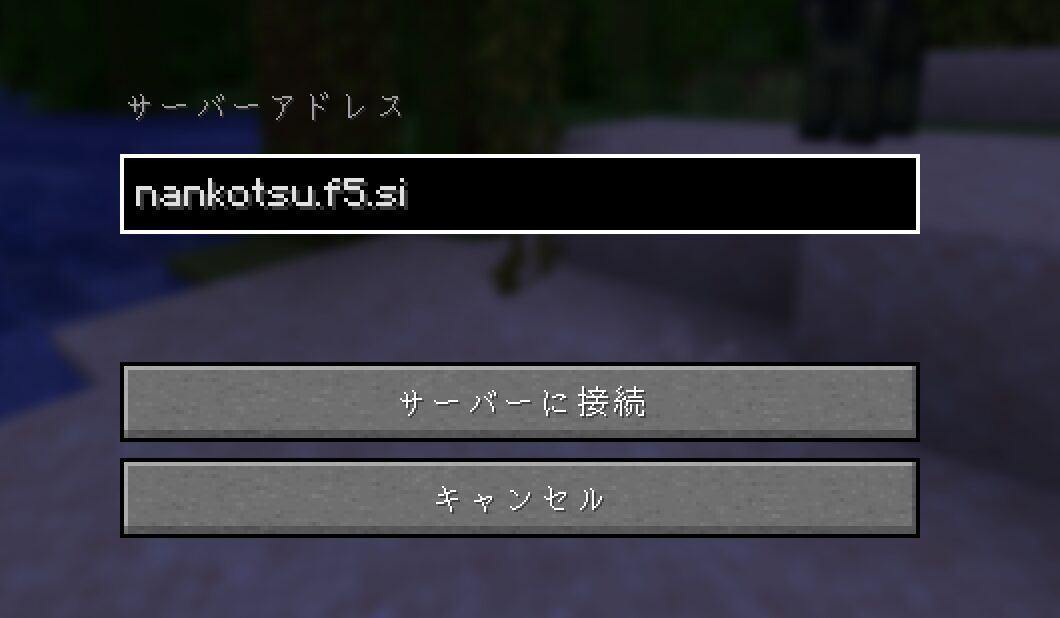
新しいアドレスを入力してサーバーに参加できるか確認してみましょう。
※環境によっては設定が反映されるまで数時間〜数日程度かかる場合があるため気長に待ちましょう。(自分の場合は3分程度で終わりました。)
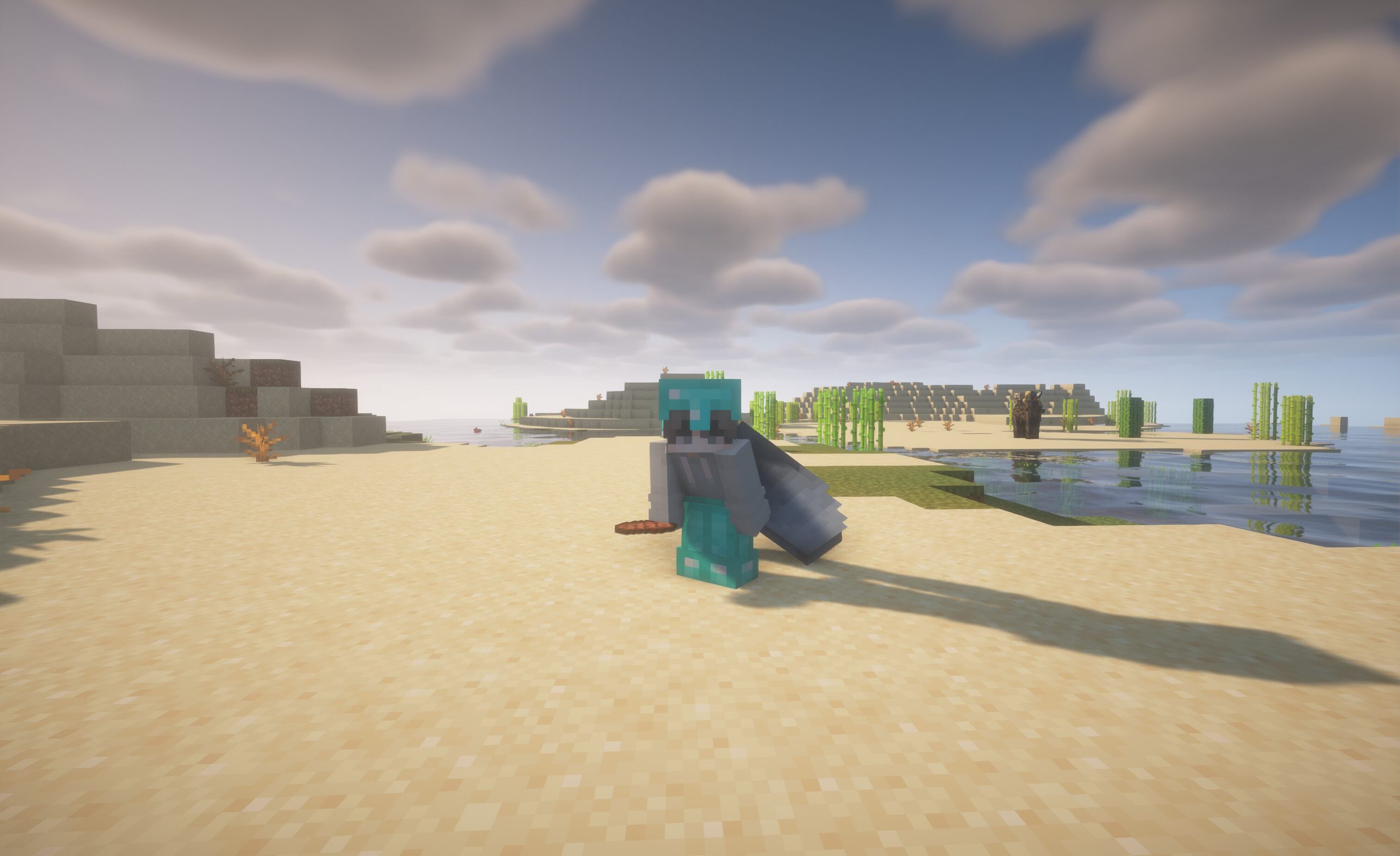
無事にサーバーに接続できました!
有料ドメインを使った変更方法
無料ドメインを提供しているサイトは色々あるのですが、今回は初めの1年間0円でドメインが利用できる「お名前.com」というサイトを使って解説していきます。
まずはサイトにアクセス
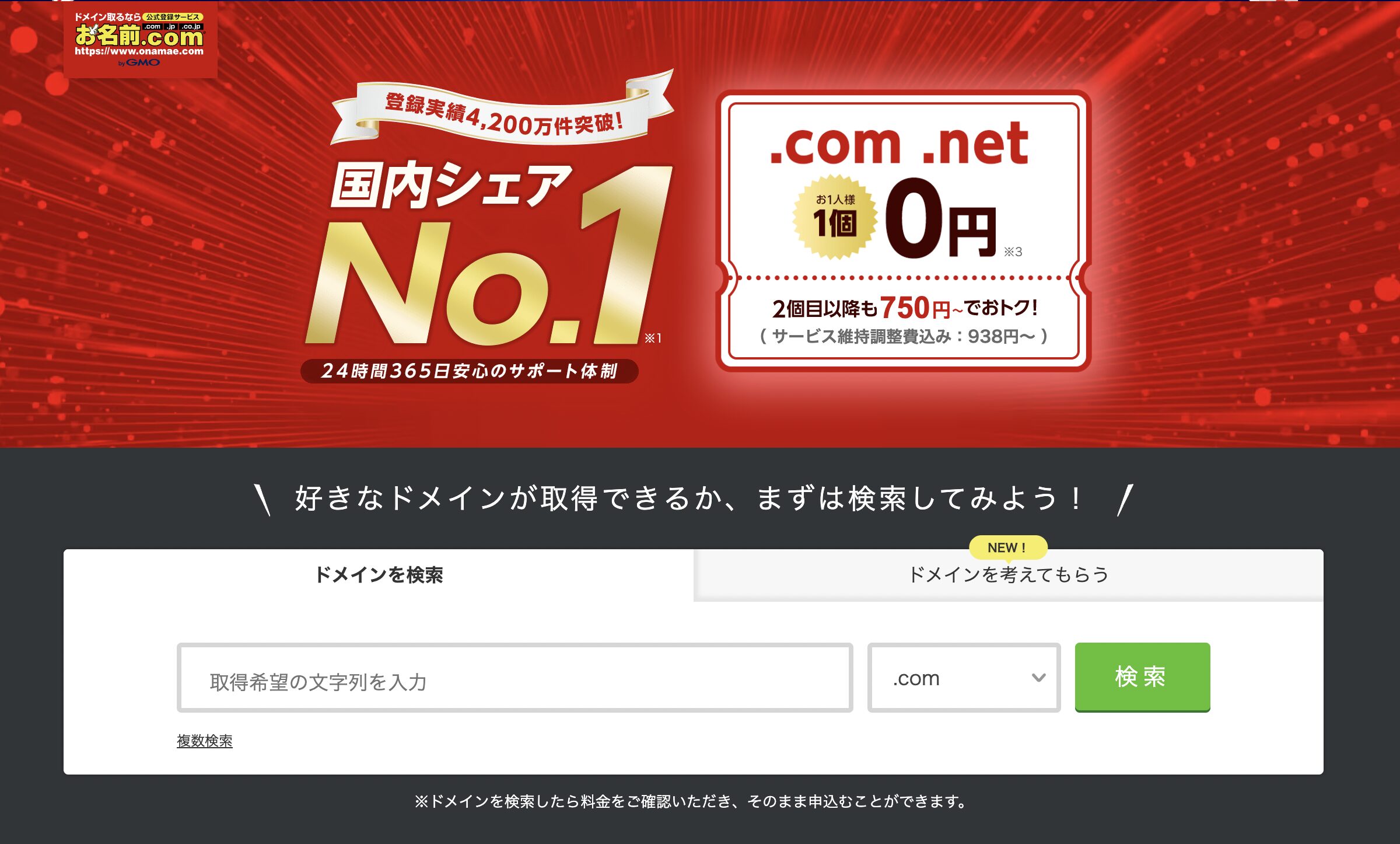
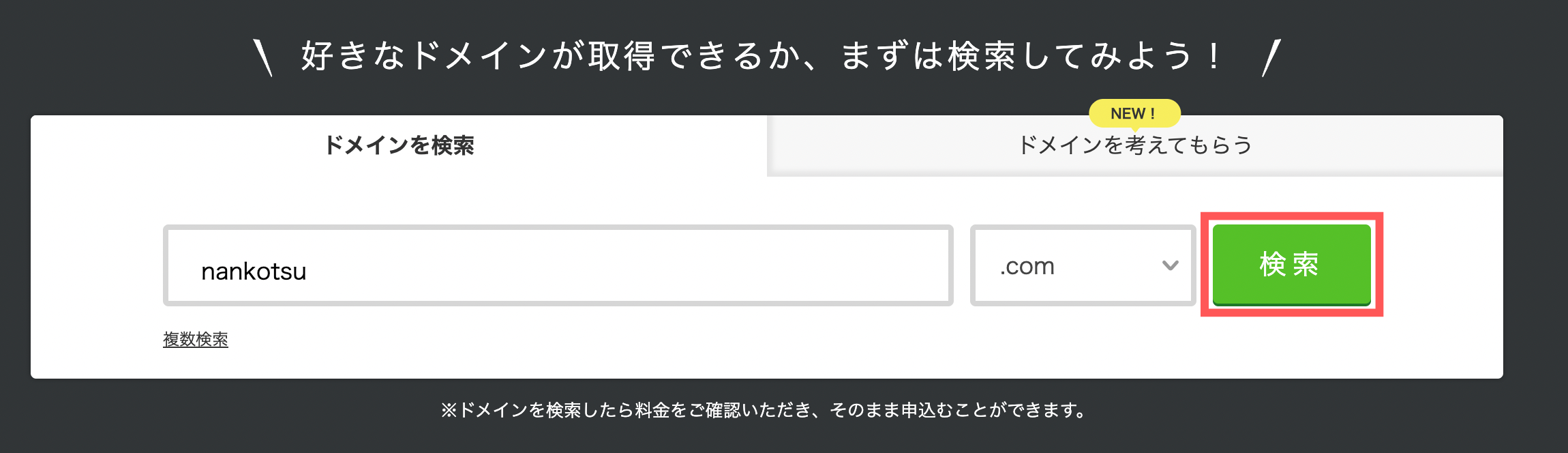
ドメインを検索の欄に取得したいドメイン名を入力して「検索」をクリック
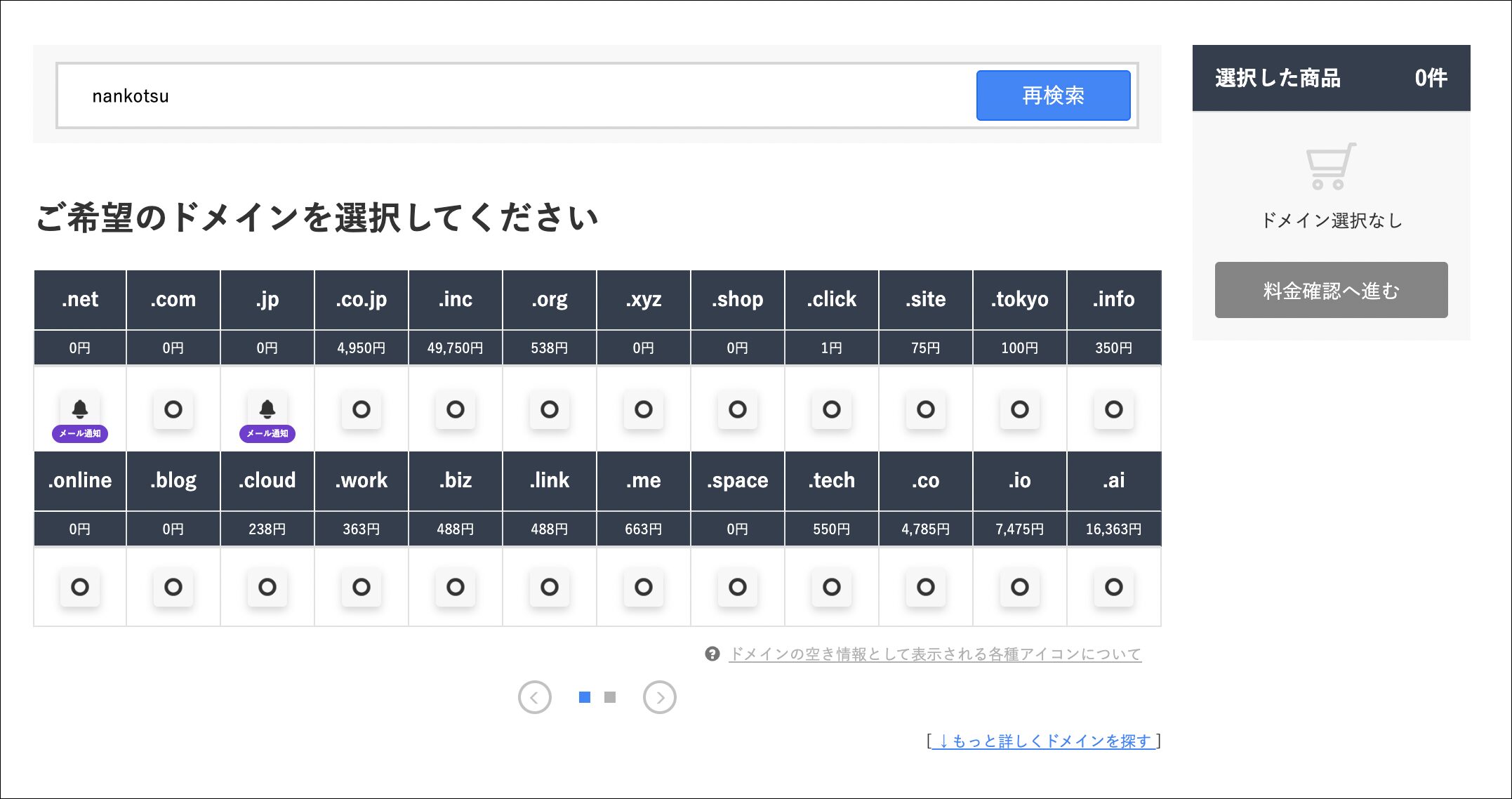
「○」の表記があるものから好きなものを選択
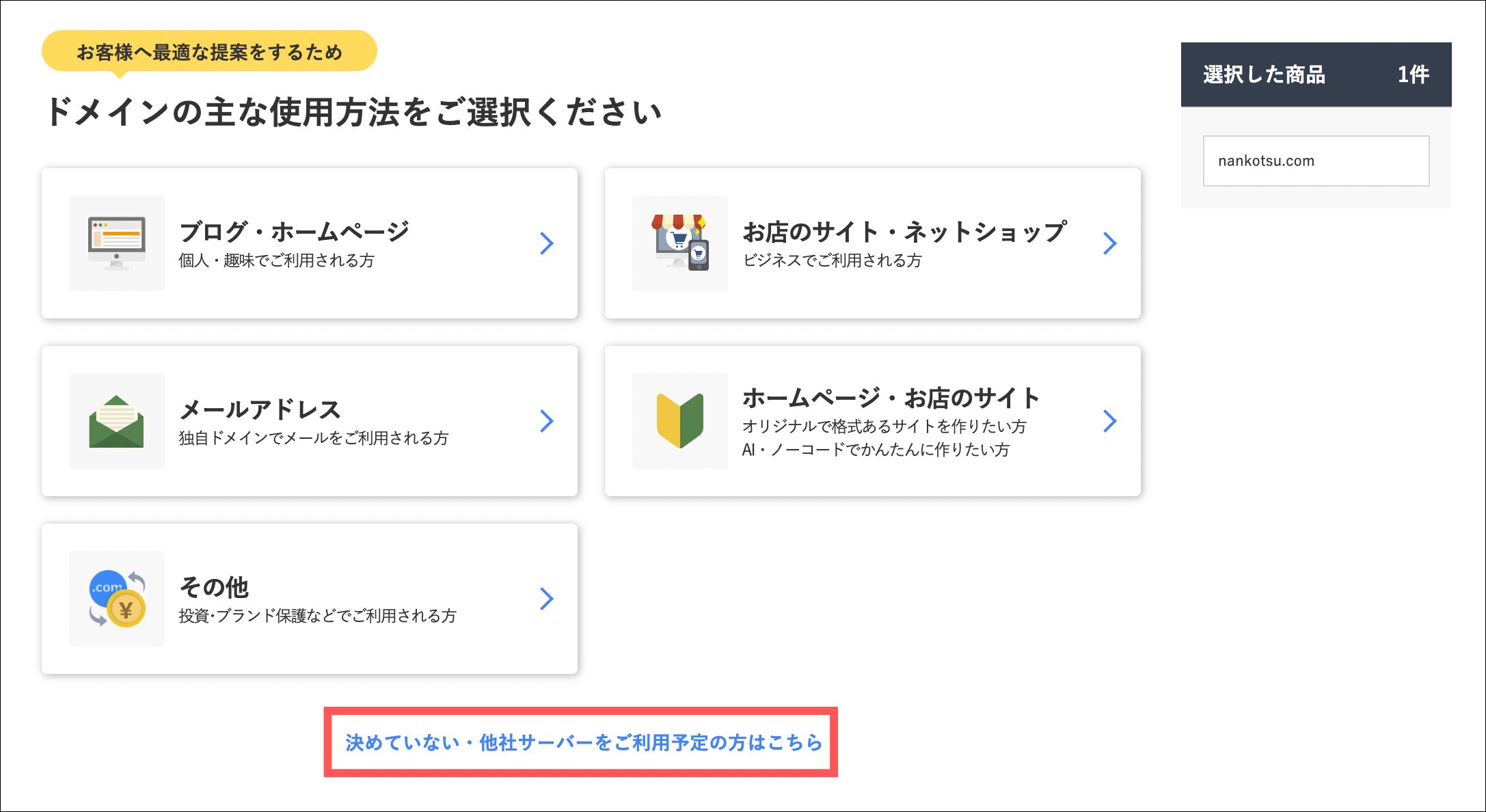
「決めていない・他者サーバーをご利用・・・」をクリック
お申し込み内容を確認したらメールアドレス/パスワードを入力して「次へ」をクリック
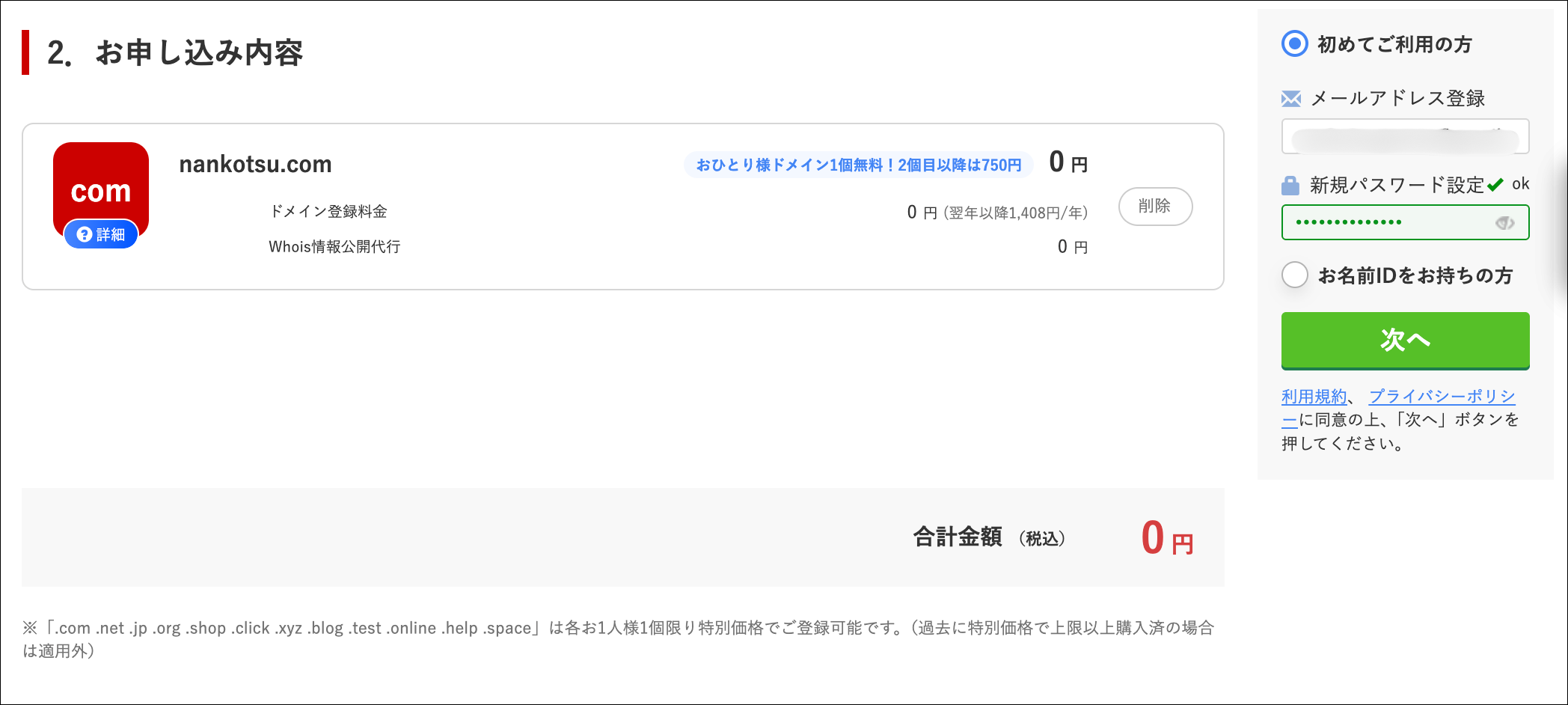
お申し込み内容に余計なものが入っていないか(クーポンは例外)を確認し、メールアドレス/パスワードを入力したら「次へ」をクリックします。
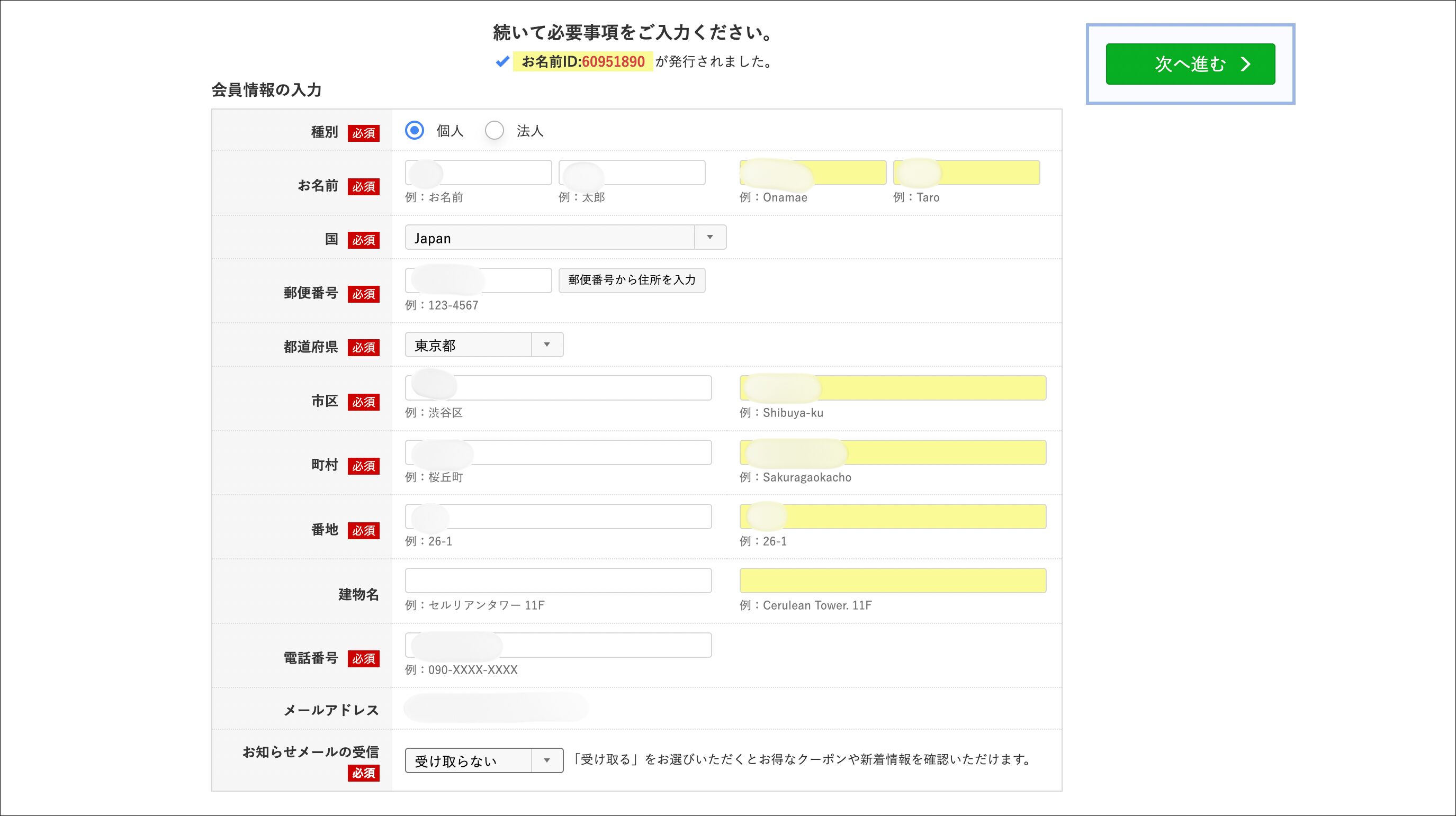
会員情報を入力して「次へ進む」をクリック
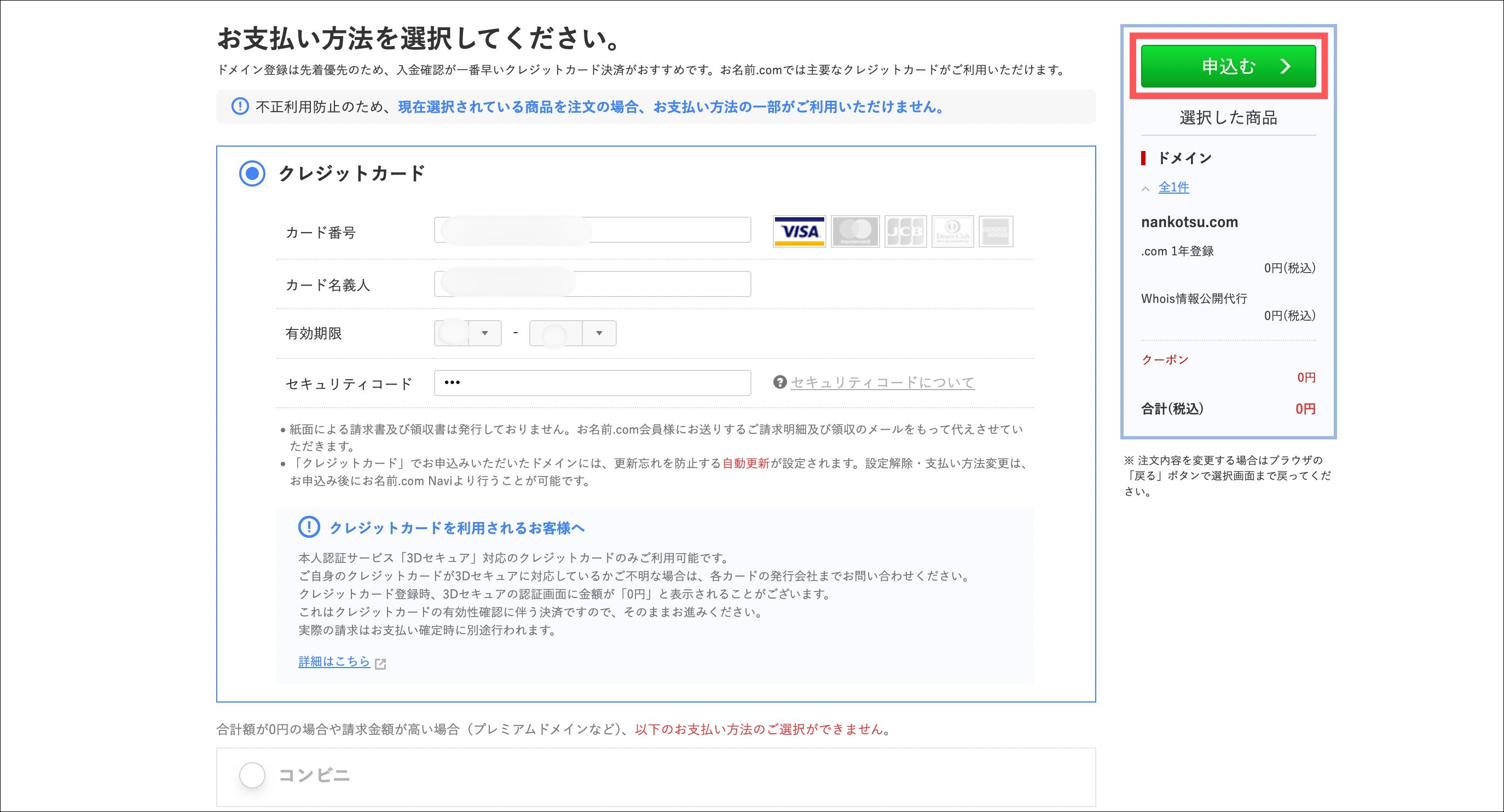
お支払い方法を入力したら「申し込む」をクリック
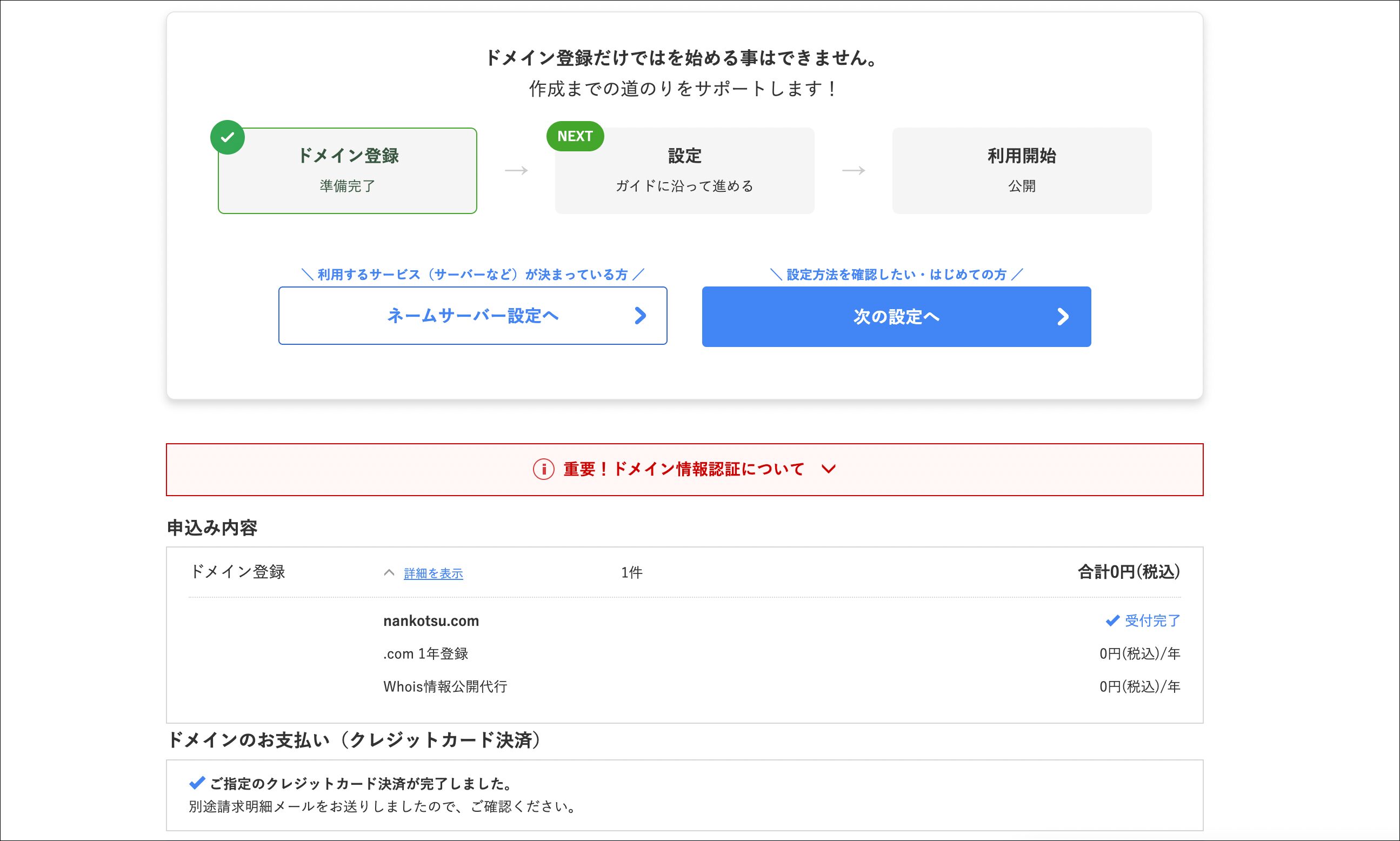
このような画面が表示されればドメイン取得は完了!
お名前.comにログイン
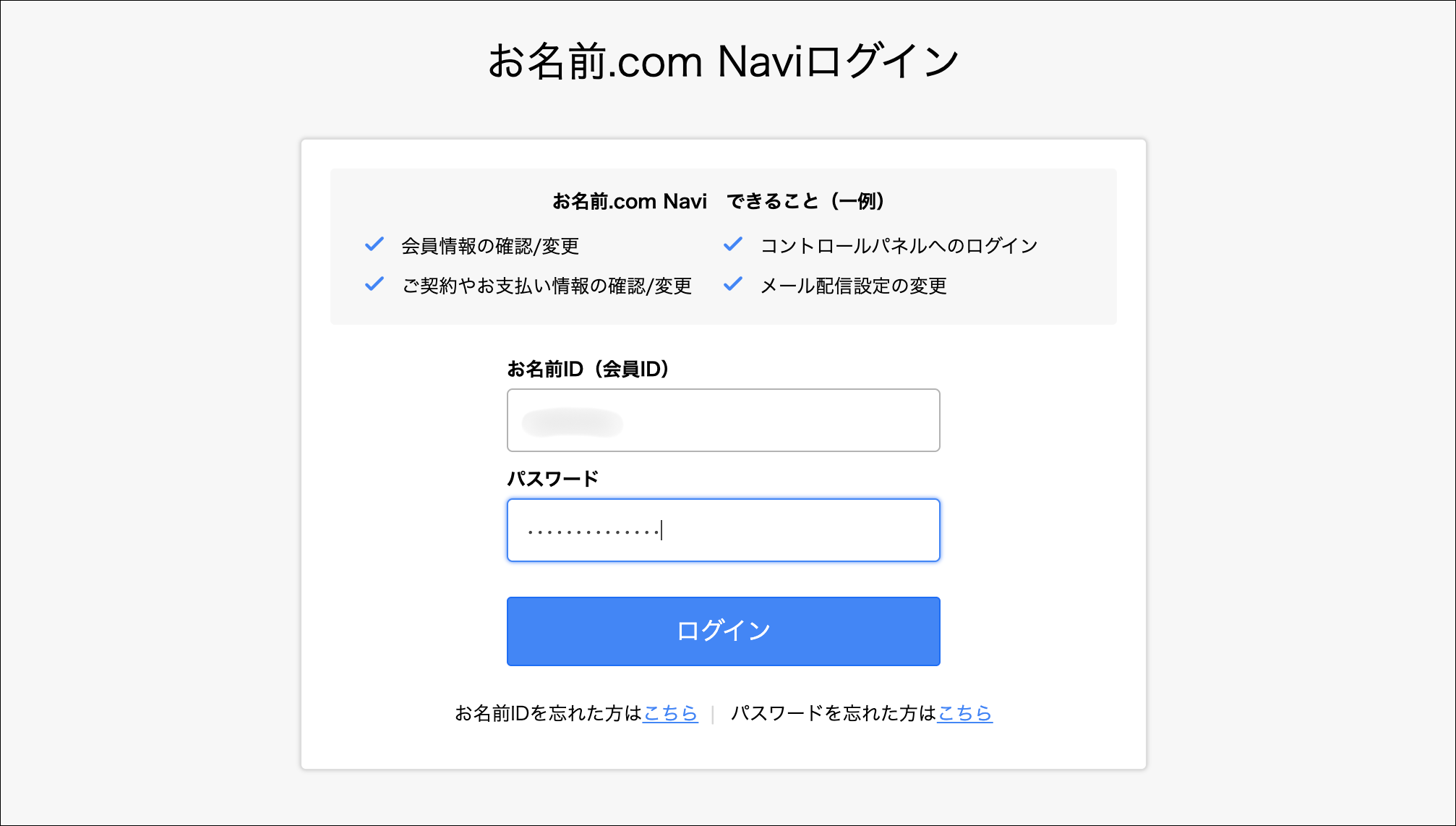
まず「お名前.comのログインページ」にアクセスします。
「お名前ID(契約時に送られてくるメールに記載)」「パスワード」を入力し「ログイン」をクリックします。
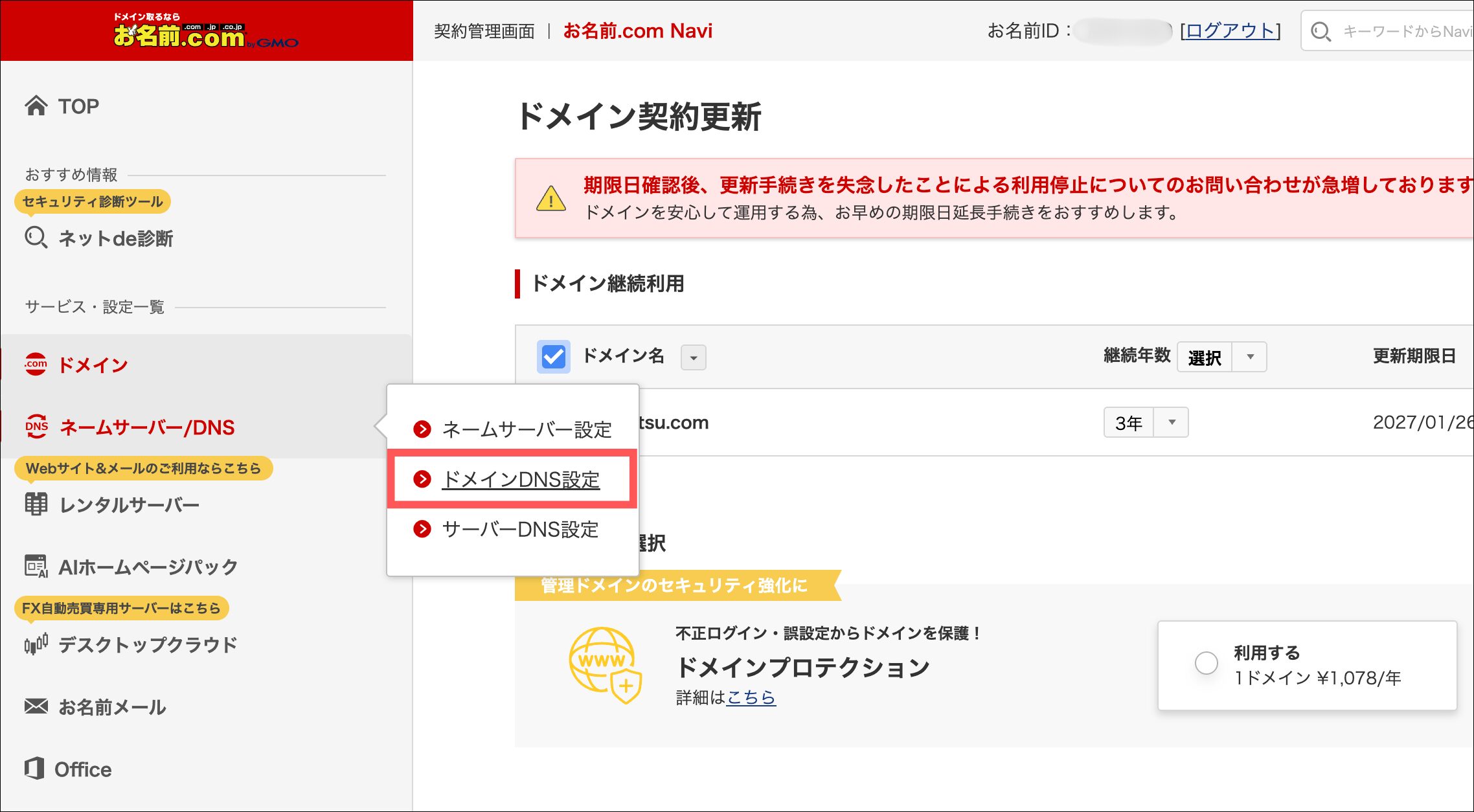
「ネームサーバー/DNS」から「ドメインDNS設定」をクリック
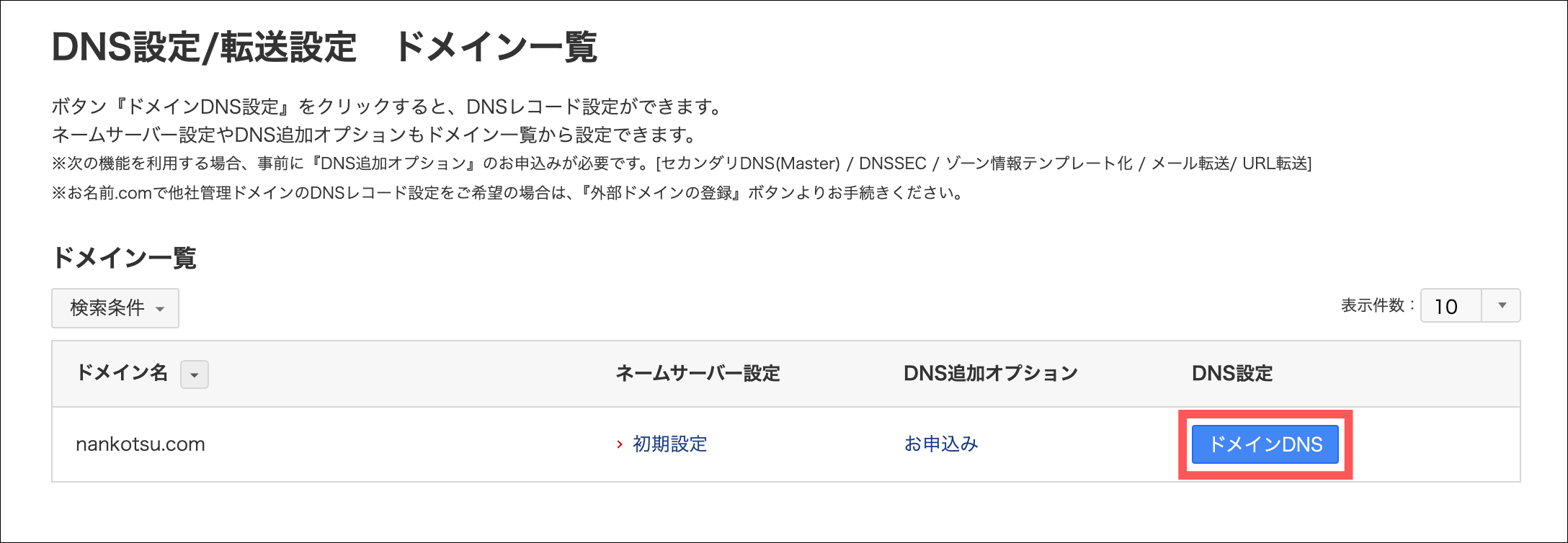
取得したドメインの「ドメインDNS」をクリック
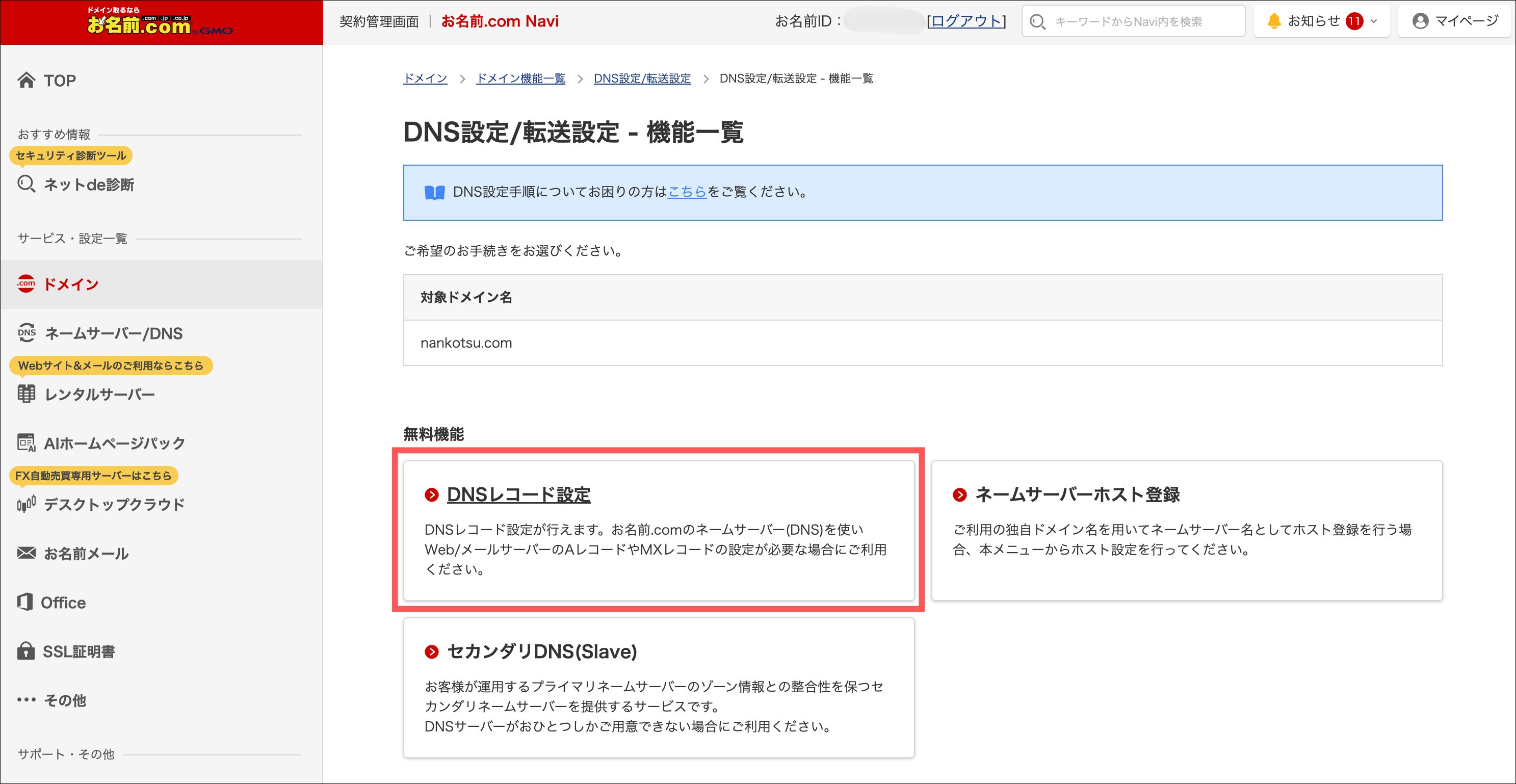
「DNSレコード設定」をクリック
VALUEにサーバーのIPアドレスを入力して「追加」をクリック

VALUEにサーバーのIPアドレスを入力して「追加」をクリックします。
サーバーのIPアドレスの確認方法は「こちら(記事上部に移動)」から確認できます。
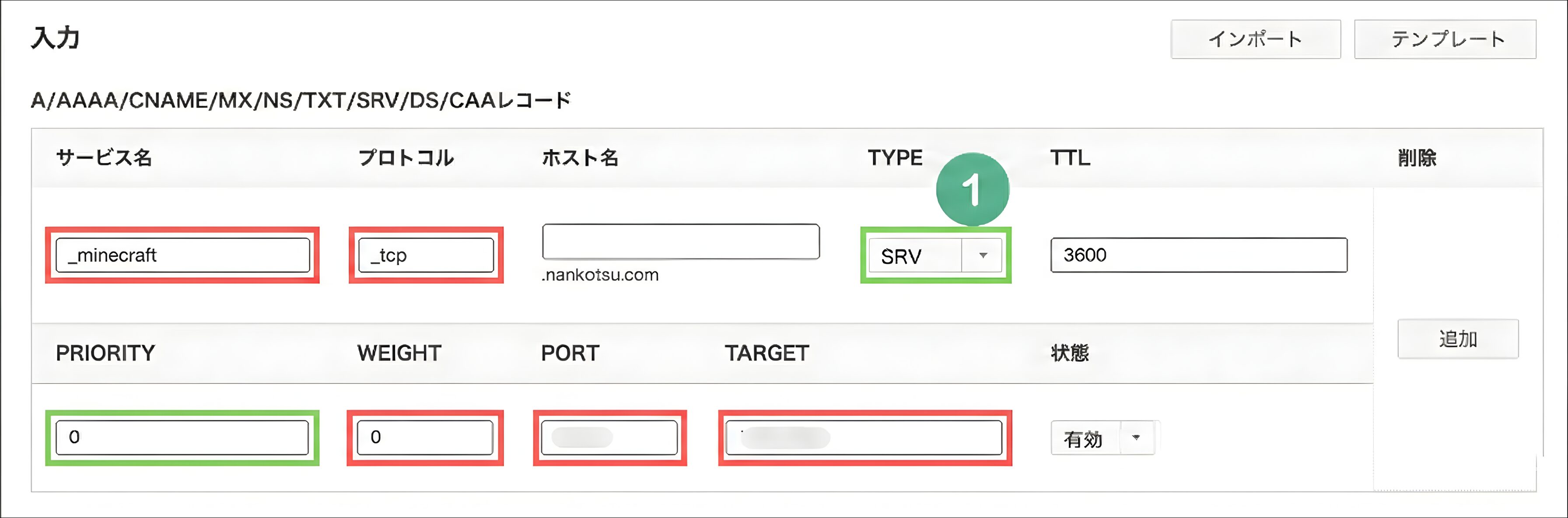
IPアドレスが「17.jpn.gg:12345」このように数字や英語などが使われてる場合は、TYPEを「SRV」に変更してください。
サービス名「_minecraft」、プロトコル「_tcp」、PRIORITY「0」、WEIGHT「0」という感じでそれぞれ入力してください。
PORTにはアドレスの「:」以降の数字を(例:12345)、TARGETには「:」の前の文字列を(例:17.jpn.gg)を入力してください。
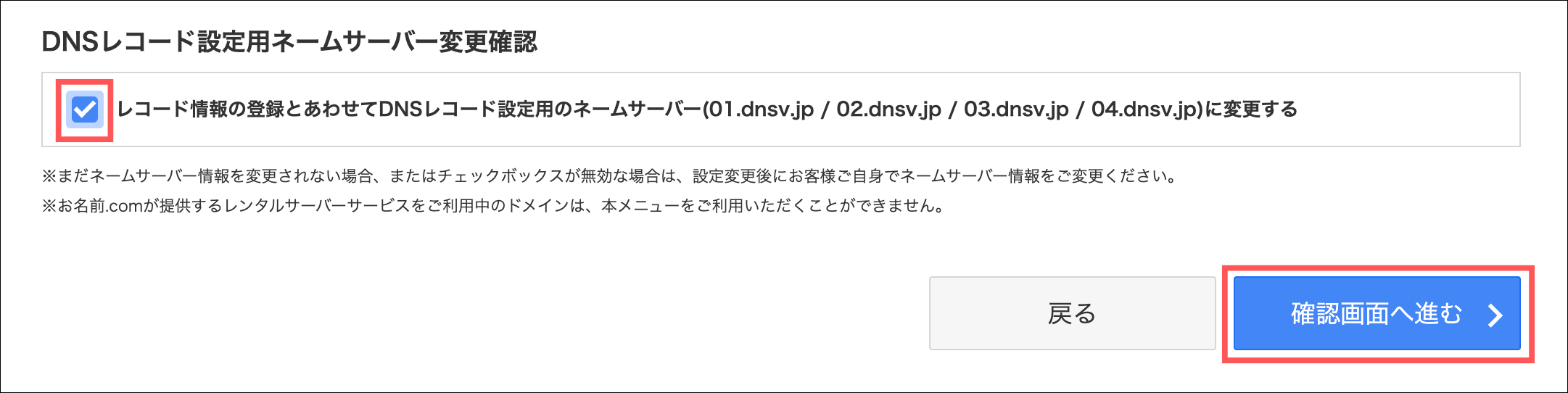
チェックボックスにチェックを入れ「確認画面へ進む」をクリック
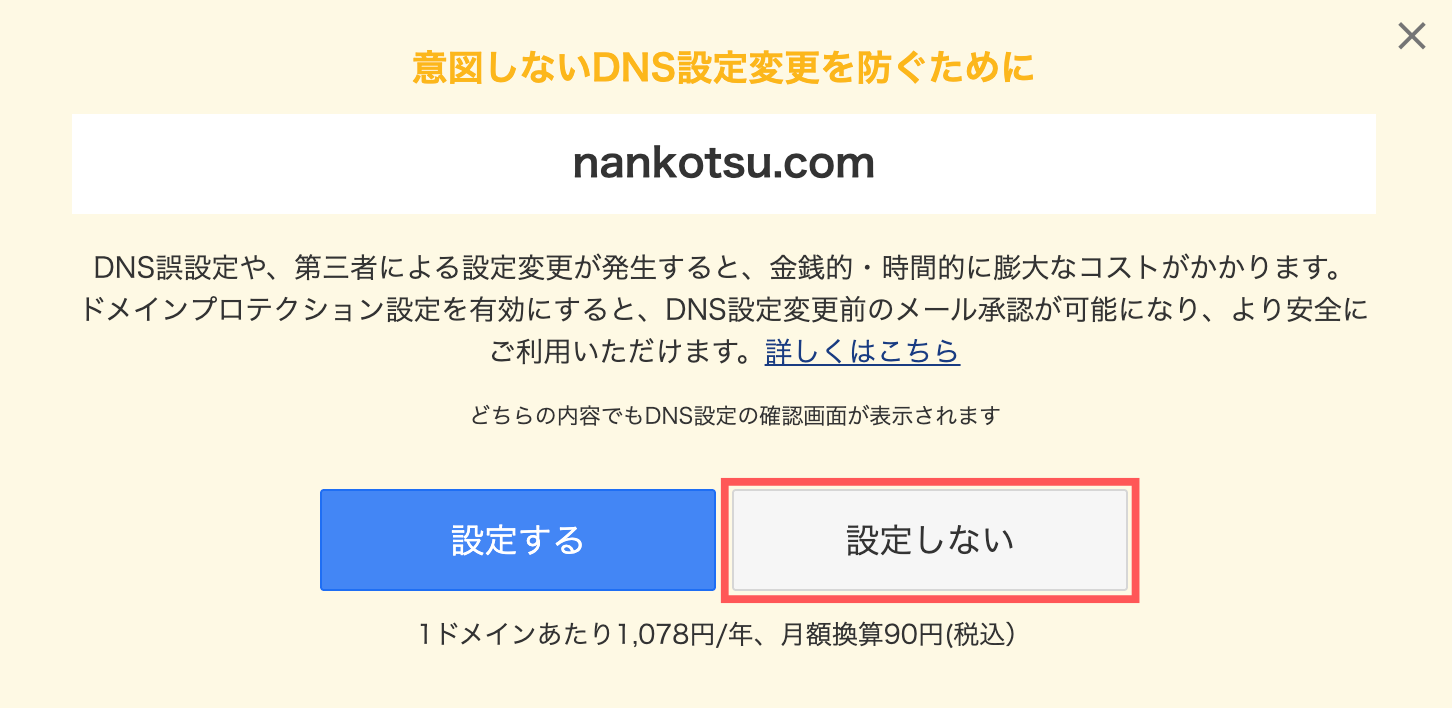
「設定しない」をクリック
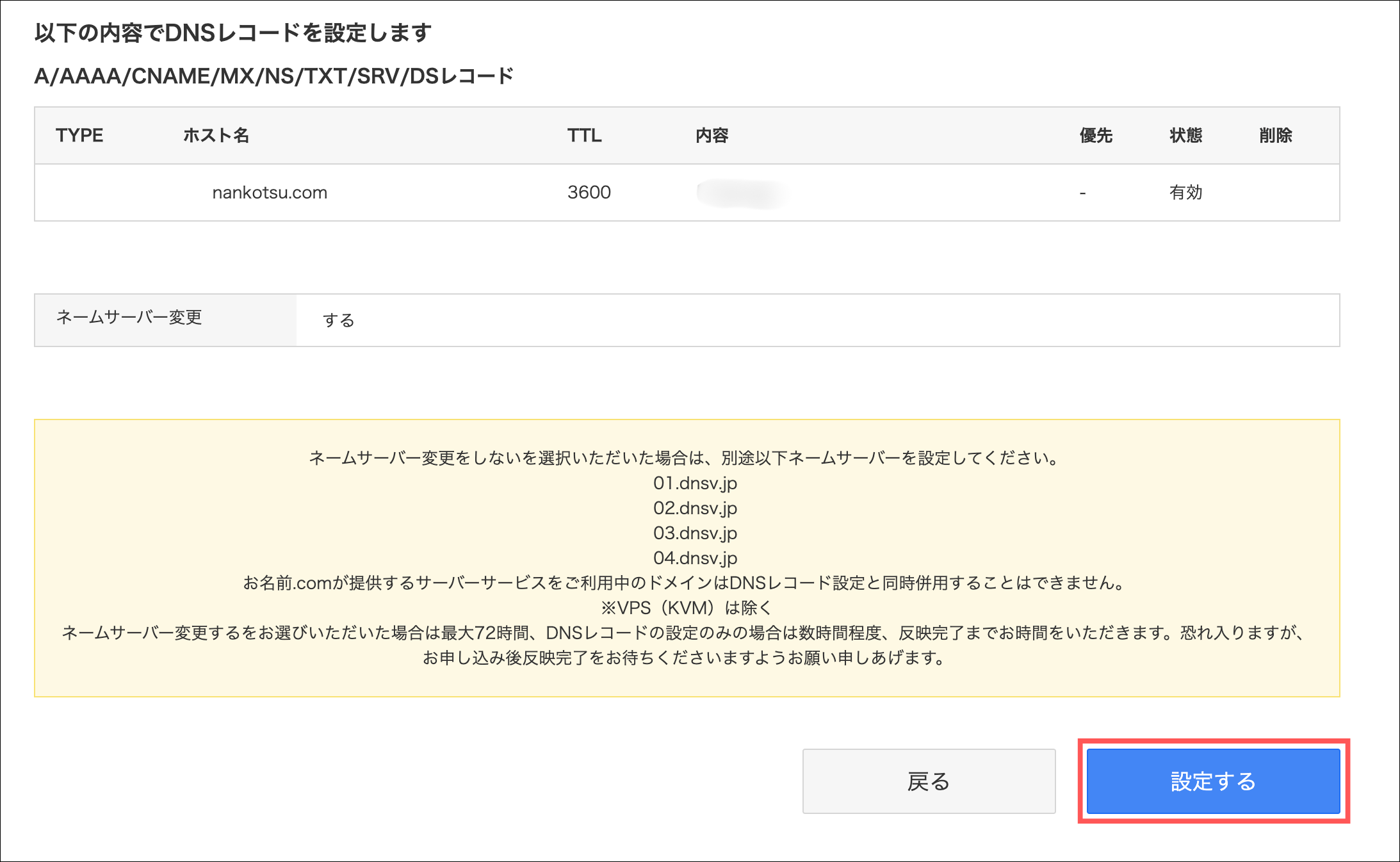
内容を最終確認したら「設定する」をクリック
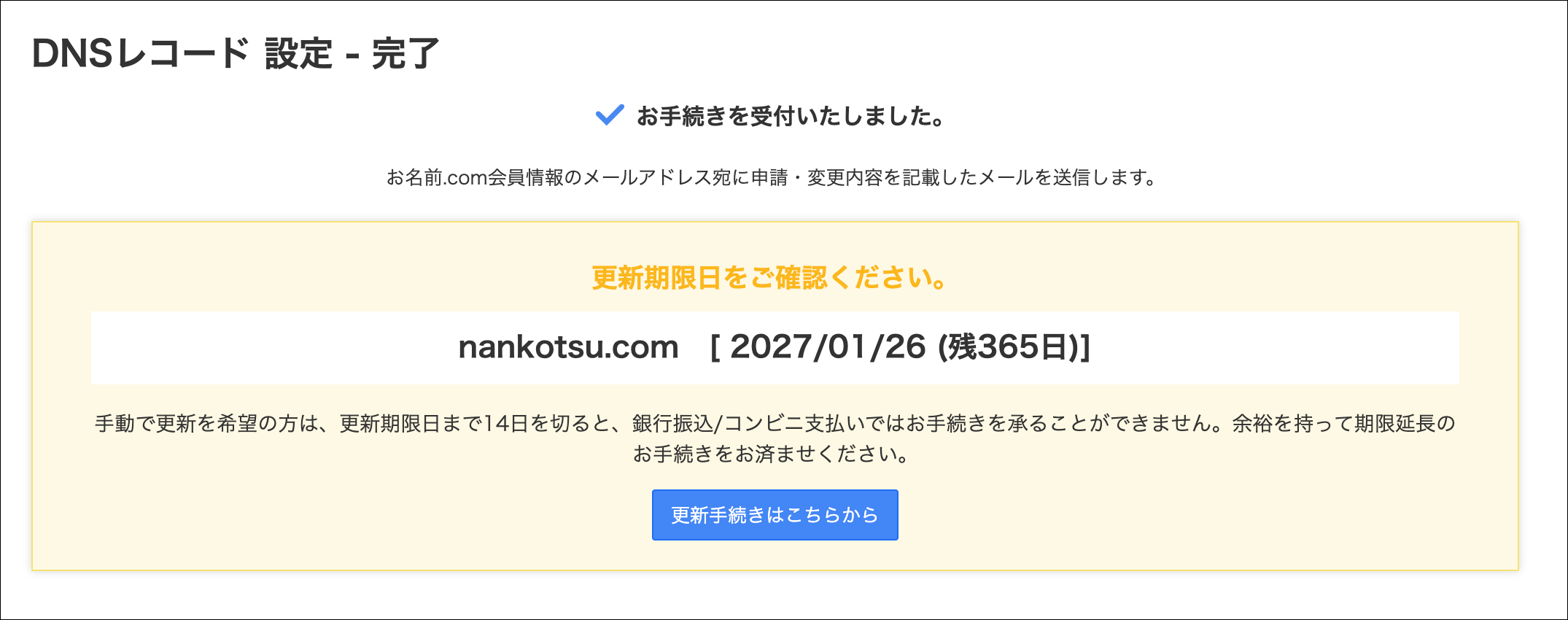
このような画面が表示されれば紐付け完了です!
新しいアドレスを入力してサーバーに参加できるか確認
新しいアドレスを入力してサーバーに参加できるか確認してみましょう。
※環境によっては設定が反映されるまで数時間〜数日程度かかる場合があるため気長に待ちましょう。(自分の場合は3分程度で終わりました。)
無事にサーバーに接続できました!
よくある質問・トラブルシューティング
Q. 急にサーバーに接続できなくなった(IPアドレスが変わった?)
自宅サーバーの場合、ルーターの再起動などでIPアドレスが変わってしまった可能性があります。 サーバーの現在のIPアドレスを確認し直し、DNS設定を新しい数値に更新してください。
Q. ドメイン設定後、元のIPアドレスでは入れなくなる?
いいえ、ドメインを設定しても元のIPアドレスは無効になりません。 どちらを使ってもサーバーには入れますが、参加者には覚えやすいドメインの方を教えるのがおすすめです。
Q. ドメインを使えば、元のIPアドレスはバレない?(DDoS対策になる?)
いいえ、バレます。ドメインはあくまで「IPアドレスを文字に変換する表札」に過ぎないため、調べれば元のIPアドレス(住所)は誰でも特定可能です。DDoS対策には専用のサービスが必要です。
Q. 1つのドメインで複数のサーバーを運営できる?
はい、可能です。「サブドメイン」を使えば、例えば survival.nankotsu.com と creative.nankotsu.com のように、先頭の文字を変えることで複数のサーバーを使い分けることができます。
まとめ
今回は「サーバーのIPアドレスを好きな文字に変更する方法」を解説しました。
ドメインは、サーバーへの「入り口」です。 入り口がわかりやすくなれば、もっとたくさんの人が遊びに来てくれるかもしれません。ぜひ素敵なドメインを設定して、快適なマイクラサーバー運営を楽しんでください!
感想や質問など、コメント欄でお待ちしております!